
Votre ordinateur portable manque d’autonomie ? Vous souhaitez privilégier les performances pour une tâche exigeante ? Changer le mode d’alimentation sous Windows 11 permet d’adapter le fonctionnement du PC à votre utilisation. Ce réglage ajuste le compromis entre consommation électrique et performances.
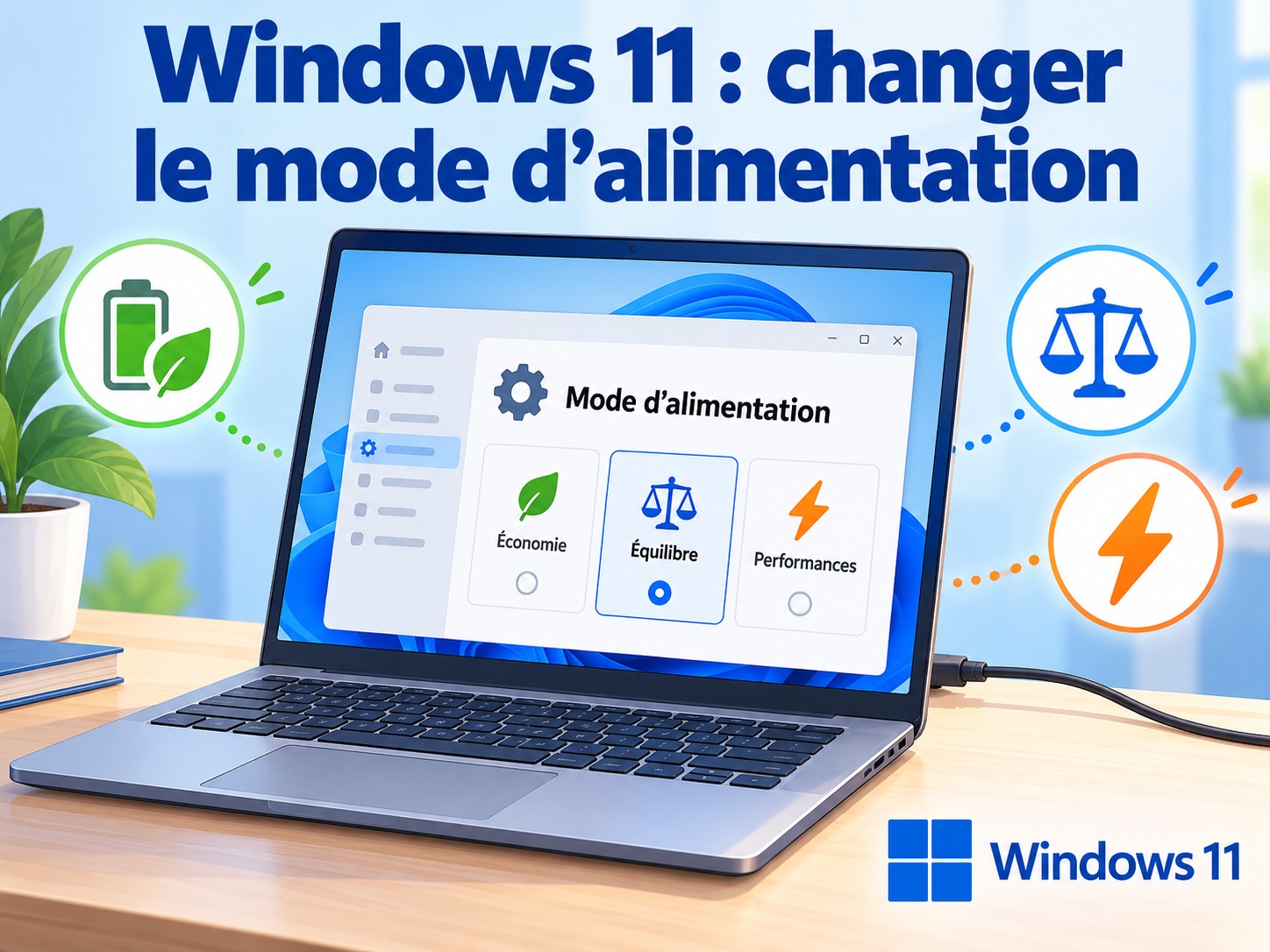
Voici comment le modifier, choisir un profil adapté et débloquer une option inaccessible.
⚙️ Modifier le mode d’alimentation dans les paramètres
Le réglage se trouve dans l’application Paramètres de Windows 11. Pour y accéder :
- Ouvrez le menu Démarrer, puis cliquez sur Paramètres, ou utilisez le raccourci Windows + I.
- Sélectionnez Système dans la colonne de gauche.
- Cliquez sur Alimentation et batterie. Sur un ordinateur sans batterie, la rubrique peut simplement s’appeler Alimentation.
- Repérez Mode d’alimentation, puis ouvrez le menu correspondant.
- Choisissez le profil souhaité.
Lorsque l’interface propose deux réglages, définissez séparément le comportement du PC sur secteur et sur batterie. Vous pouvez ainsi privilégier l’autonomie pendant vos déplacements et conserver davantage de performances lorsque le chargeur est connecté.
Les intitulés peuvent varier selon la version et la traduction de Windows. Le profil intermédiaire peut notamment apparaître sous le nom Équilibré ou Utilisation normale.
🎛️ Quel mode d’alimentation choisir ?
Les trois profils répondent à des besoins différents. Le choix dépend surtout des logiciels utilisés et de l’accès à une prise électrique.
🌿 Le profil axé sur l’efficacité énergétique
L’option Meilleure efficacité énergétique donne la priorité à la réduction de la consommation. Elle convient notamment à la rédaction de documents, à la consultation de courriels ou à une navigation légère.
Sur un portable, ce choix aide à prolonger l’autonomie. En contrepartie, certaines opérations exigeantes peuvent prendre davantage de temps. L’effet dépend du matériel et de la charge de travail : il n’existe pas de gain d’autonomie identique pour tous les ordinateurs.
⚖️ Le profil équilibré pour les usages courants
Le mode Équilibré, parfois nommé Utilisation normale, recherche un compromis entre réactivité et consommation.
C’est un point de départ raisonnable pour un usage mêlant bureautique, navigation, visioconférence et lecture de vidéos. Si votre PC répond correctement dans ce mode, vous n’avez pas besoin de privilégier les performances en permanence.
🚀 Le profil orienté performances
L’option Performances optimales, également désignée Meilleures performances dans certaines interfaces ou documentations, privilégie la réactivité et les performances au détriment des économies d’énergie.
Vous pouvez l’essayer pour un export vidéo, un calcul lourd ou un logiciel exigeant. Selon le PC et la tâche, la consommation, la chaleur dégagée et le bruit de ventilation peuvent augmenter.
Ce réglage ne garantit toutefois pas une accélération perceptible. Le résultat dépend aussi du processeur, du refroidissement et des réglages du fabricant. Comparez une même tâche dans les deux modes avant de conserver ce profil.
🧩 Mode d’alimentation et économiseur d’énergie : quelle différence ?
Le mode d’alimentation fixe une priorité entre consommation et performances. L’économiseur d’énergie applique des restrictions supplémentaires pour réduire l’énergie utilisée par le système et les applications.
Présent depuis Windows 11 24H2, l’économiseur d’énergie peut notamment diminuer la luminosité et modifier certaines activités en arrière-plan. Sur batterie faible, certaines synchronisations peuvent être suspendues. Il peut s’activer automatiquement à un seuil de charge choisi dans les paramètres.
Lorsque l’économiseur d’énergie est actif, Windows empêche de modifier le mode d’alimentation. Si le menu est grisé, vérifiez donc ce réglage avant de chercher une autre cause.
🛠️ Que faire si le mode d’alimentation est indisponible ?
🔌 Désactiver temporairement l’économiseur d’énergie
Retournez dans Paramètres > Système > Alimentation et batterie, puis ouvrez Économiseur d’énergie.
Désactivez-le temporairement et vérifiez si le choix du mode redevient accessible. Vous pourrez ensuite le réactiver lorsque votre priorité sera d’économiser la batterie. Pensez également à vérifier son seuil d’activation automatique.
🗂️ Vérifier le plan du panneau de configuration
Un plan d’alimentation personnalisé peut aussi empêcher la modification. Microsoft conseille alors de revenir au plan équilibré :
- Recherchez Panneau de configuration dans le menu Démarrer.
- Ouvrez Système et sécurité, puis Options d’alimentation.
- Sélectionnez Utilisation normale ou Équilibré, selon l’intitulé affiché.
- Revenez dans les paramètres pour réessayer.
Le plan du panneau de configuration et le mode proposé dans les Paramètres sont liés, mais leurs menus ne présentent pas nécessairement les mêmes choix. La disponibilité de certaines options dépend aussi du matériel et du fabricant.
💡 Compléter le réglage pour gagner en autonomie
Le mode d’alimentation constitue un levier parmi d’autres. Pour réduire la consommation d’un portable, vous pouvez également :
- diminuer la luminosité tout en gardant un affichage confortable ;
- raccourcir le délai d’extinction de l’écran ;
- prévoir une mise en veille après une période d’inactivité ;
- consulter les Recommandations énergétiques dans les paramètres d’alimentation.
Examinez ces recommandations individuellement pour conserver un fonctionnement adapté à vos habitudes. Un écran très lumineux ou plusieurs applications actives peuvent limiter le bénéfice obtenu en changeant seulement le mode d’alimentation.
✅ Conclusion : Adapter l’alimentation à ses besoins
Pour changer le mode d’alimentation de Windows 11, ouvrez Paramètres > Système > Alimentation et batterie. Commencez par le profil équilibré, privilégiez l’efficacité énergétique en déplacement et essayez le profil de performances pour les tâches exigeantes.
Si le réglage est bloqué, contrôlez l’économiseur d’énergie et le plan sélectionné dans le panneau de configuration.

