
Mise à jour le 3 juin 2026
Nous avons tous déjà ressenti cette frustration : vous savez que vous avez enregistré un document important ou une photo mémorable sur votre ordinateur, mais impossible de vous rappeler son nom exact. Pendant des années, la Recherche Windows (Windows Search) reposait uniquement sur des mots-clés stricts. Si vous n’aviez pas le nom précis du fichier, la recherche échouait.
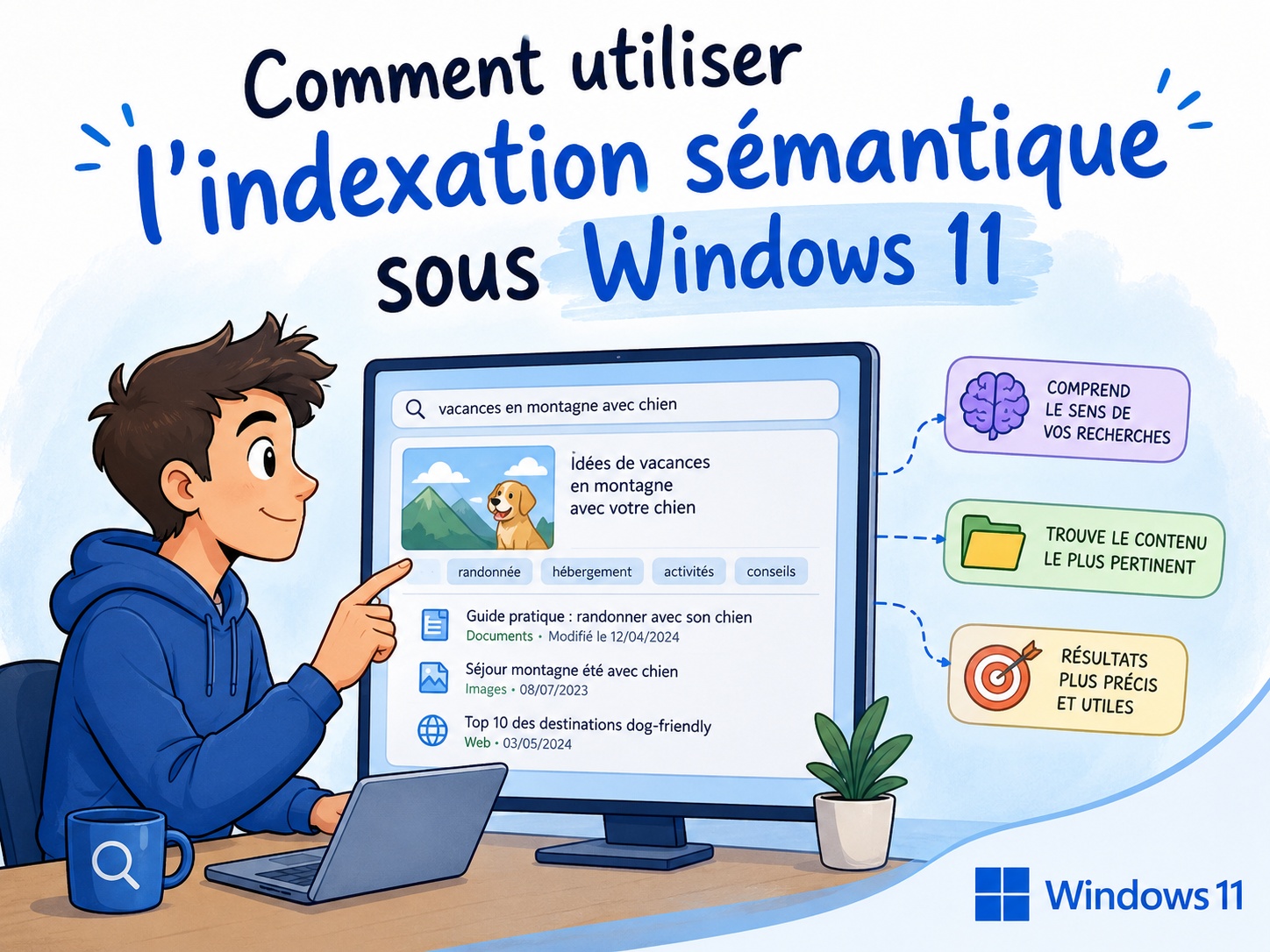
Aujourd’hui, avec l’intégration de l’Intelligence Artificielle au cœur de l’écosystème Microsoft, cette époque est révolue. L’indexation sémantique sous Windows 11 est venue bouleverser nos habitudes en intégrant le traitement du langage naturel. Loin de remplacer la recherche classique, elle la sublime.
Découvrez comment cette technologie, pensée pour les PC Copilot+, rend la récupération de vos fichiers, paramètres et documents beaucoup plus intuitive et efficace.
Qu’est-ce que l’indexation sémantique sur Windows 11 ?
L’indexation sémantique est une technologie propulsée par l’IA qui permet au système d’exploitation de comprendre le contexte et l’intention cachés derrière vos requêtes.
Contrairement aux méthodes traditionnelles qui scannent vos disques durs à la recherche d’une correspondance de texte exacte, l’IA interprète le sens de vos phrases. Ainsi, vous pouvez dialoguer de manière conversationnelle avec la barre de recherche.
Par exemple, tapez simplement : « photos de l’été dernier à la mer » ou « document sur le budget de l’entreprise ». Même si vos fichiers se nomment « IMG_4589.jpg » ou « Bilan_Financier_V2.xlsx », Windows 11 fera le lien et vous proposera les résultats adéquats.
Les fonctionnalités et capacités clés de la recherche par IA
Pour tirer le meilleur parti de l’indexation sémantique, il est essentiel de comprendre comment elle opère en coulisses.
Le traitement du langage naturel (NLP)
C’est le cœur du système. L’indexation sémantique vous autorise à effectuer des requêtes en langage courant. Oubliez la syntaxe rigide, vous pouvez désormais formuler des demandes descriptives comme « fichiers PDF reçus la semaine dernière » ou « modifier le fond d’écran ». Le système analyse la demande et affiche un contenu ultra-pertinent.
Une synergie entre traitement local et Cloud
La grande force de cette fonctionnalité réside dans sa rapidité et sa confidentialité. Elle s’appuie sur des petits modèles de langage (SLM) comme Phi Silica, qui traitent les données localement grâce au NPU (Unité de Traitement Neuronal) de votre ordinateur. Vos données personnelles ne sont donc pas envoyées sur des serveurs externes pour être analysées.
Toutefois, Microsoft a intelligemment connecté cette recherche locale au Cloud : si Windows Search estime que les documents ou images que vous cherchez se trouvent sur votre espace OneDrive, il ira piocher dans ces résultats pour vous offrir une vue d’ensemble complète. (Attention : si vous lancez une recherche globale depuis le menu Démarrer, les résultats Web de Bing s’afficheront également).
Comment vérifier et paramétrer l’indexation sémantique ?
Bonne nouvelle : si vous possédez un PC de nouvelle génération, vous n’avez rien à installer. Cette fonctionnalité est nativement intégrée à Windows Search depuis les mises à jour majeures déployées en 2025 sur les PC Copilot+ (équipés de processeurs Snapdragon, AMD ou Intel avec NPU).
Vérifier si la fonctionnalité est active
Vous pouvez confirmer que votre machine utilise l’IA pour la recherche en observant la barre des tâches : si une icône colorée ornée de deux petites étoiles apparaît dans le champ de recherche, l’indexation sémantique est opérationnelle.
Pour une vérification plus technique :
-
Rendez-vous dans Paramètres > Système > Composants IA.
-
Cherchez les mentions « IA Phi Silica » et « Analyse sémantique IA ». Si elles figurent dans la liste, votre système est bien compatible et actif.
Exclure des dossiers de la recherche IA
Bien qu’il soit impossible (et inutile) de désactiver totalement la fonctionnalité, vous pouvez protéger certains dossiers confidentiels pour que l’IA ne les indexe pas.
-
Allez dans Paramètres > Confidentialité et sécurité > Recherche dans Windows.
-
Cliquez sur Options d’indexation avancées pour exclure manuellement les dossiers ou partitions de votre choix.
Optimiser l’indexation pour de meilleurs résultats
Par défaut, Windows limite ses recherches à vos dossiers principaux (Documents, Images, Bureau) pour économiser la batterie sur un PC portable. Si vous stockez vos fichiers sur d’autres partitions (un disque D:, par exemple), il est conseillé de booster l’indexation.
-
Allez dans Paramètres > Confidentialité et sécurité > Recherche dans Windows.
-
Dans la section Trouver mes fichiers, basculez de « Classique » à « Avancée ».
Windows va alors scanner l’intégralité de votre ordinateur. Une fois ce processus terminé (cela peut prendre un peu de temps), vos résultats de recherche sémantique seront infiniment plus précis et globaux.
Formats et langues pris en charge par l’IA
À ce jour, l’indexation sémantique de Windows 11 est optimisée pour analyser les formats de fichiers les plus courants :
-
Images : .jpg, .jpeg, .png, .gif, .bmp, et .ico.
-
Documents bureautiques : .txt, .pdf, .docx, .doc, .rtf, .pptx, .ppt, .xls et .xlsx.
Du côté des langues, Microsoft a conçu son système pour un usage international. Le français est parfaitement pris en charge, au même titre que l’anglais, l’allemand, l’espagnol, le chinois et le japonais.
L’IA dans l’application Paramètres : Un vrai couteau suisse
L’indexation sémantique s’infiltre partout : dans l’Explorateur de fichiers, le menu Démarrer, mais aussi dans l’application Paramètres. Cependant, il ne faut pas confondre la recherche sémantique et l’agent IA de configuration.
-
La recherche sémantique vous permet de taper « mon écran s’éteint trop vite » pour vous rediriger instantanément vers les réglages de mise en veille.
-
L’agent IA (Assistant) va plus loin : il identifie le problème que vous rencontrez et, avec votre autorisation, peut appliquer automatiquement la modification système sans que vous n’ayez à naviguer dans les menus.
Conclusion
L’intégration de l’indexation sémantique sous Windows 11 marque un tournant décisif dans notre façon d’interagir avec nos ordinateurs. Plus intuitive, plus rapide et respectueuse de la vie privée grâce au traitement local, cette fonctionnalité met fin aux longues minutes perdues à fouiller dans des sous-dossiers.
Que vous soyez un professionnel gérant des milliers de documents ou un particulier souhaitant retrouver des souvenirs de vacances, votre PC Copilot+ devient un véritable assistant personnel capable de comprendre vos besoins en langage naturel. Il ne vous reste plus qu’à l’essayer pour l’adopter !

