
La fonction Wake on LAN (WoL) sous Windows 11 vous permet d’allumer votre ordinateur à distance via un réseau. Cette fonctionnalité fonctionne en envoyant un « paquet magique » à la carte réseau de l’ordinateur, ce qui lui permet de sortir d’un état de faible consommation d’énergie, tel que le mode Veille ou Veille prolongée, à condition que le matériel le prenne en charge.
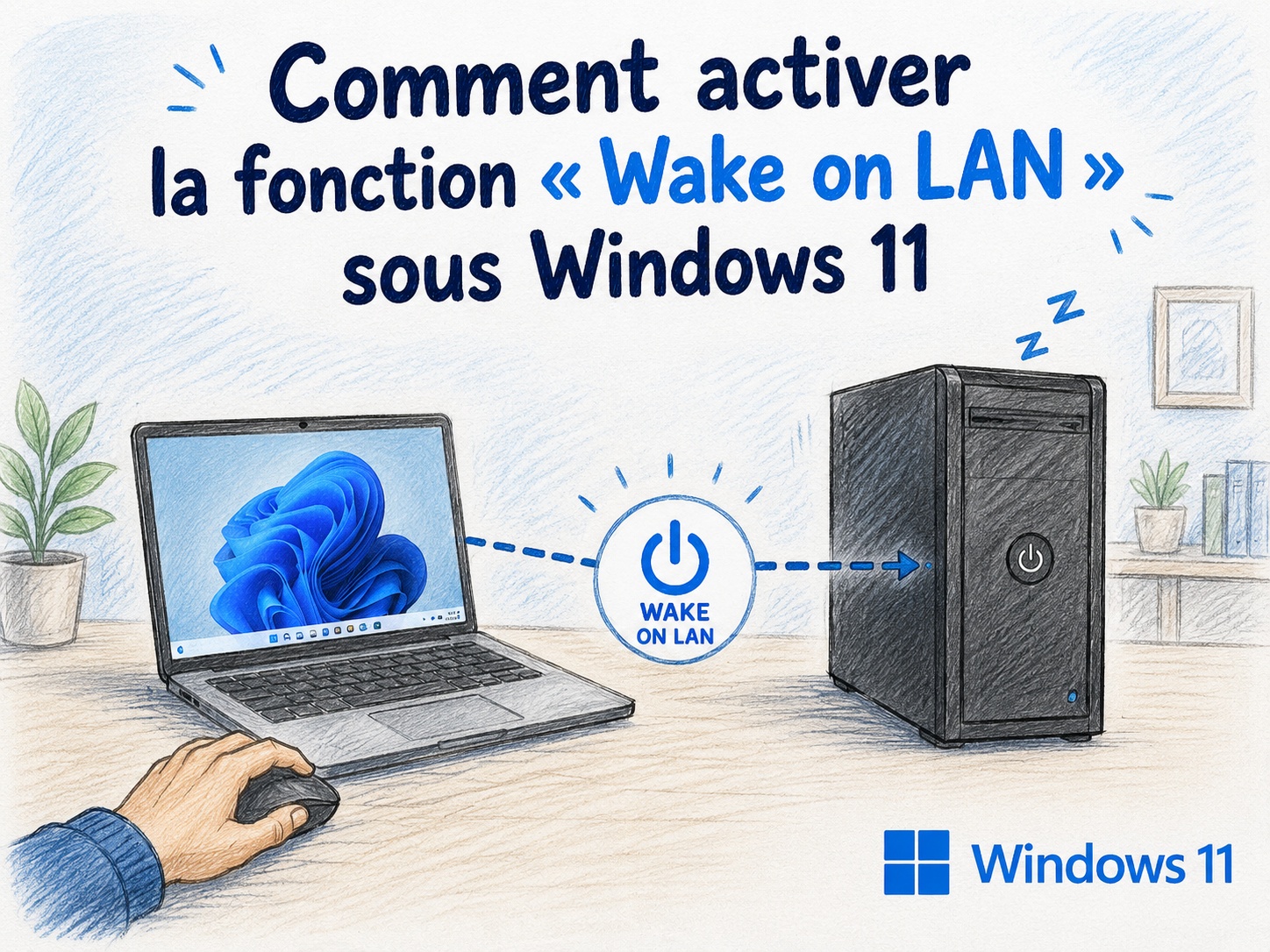
Bien qu’il ne s’agisse pas d’une fonctionnalité que tout le monde utilise, Wake on LAN peut s’avérer particulièrement utile dans de nombreux cas de figure. Par exemple, vous pouvez allumer un PC pour accéder à des fichiers, lancer des sauvegardes automatisées ou effectuer la maintenance du système, sans laisser l’ordinateur allumé en permanence et gaspiller de l’énergie.
Si votre matériel le prend en charge, vous pouvez activer WoL via les paramètres de votre carte mère ou le micrologiciel d’une carte réseau supplémentaire. Une fois la fonctionnalité activée, vous aurez besoin d’une application ou d’un script tiers pour envoyer le signal et réveiller l’ordinateur à distance.
Comment activer la fonction WoL sous Windows 11 ?
Sous Windows 11, pour utiliser la fonction Wake on LAN, vous devez l’activer dans le micrologiciel (UEFI) de la carte mère. Vous pouvez l’activer directement depuis les paramètres Windows si vous disposez d’une carte d’extension ou d’un adaptateur USB.
Configuration du micrologiciel
Pour activer la fonction Wake on LAN dans le micrologiciel UEFI, procédez comme suit :
- Ouvrez les Paramètres (Windows + I).
- Cliquez sur Système.
- Cliquez sur la page Récupération située à droite.
- Cliquez sur Redémarrer maintenant pour l’option Démarrage avancé dans la section Options de récupération.
- Cliquez à nouveau sur le bouton Redémarrer maintenant.
- Cliquez sur Dépannage.
- Cliquez sur Options avancées.
- Cliquez sur l’option Changer les paramètres du micrologiciel UEFI.
- Cliquez sur le bouton Redémarrer.
- Accédez à l’onglet Options d’alimentation.
- Activez la fonctionnalité Wake on LAN (WoL) dans le menu Information.
Note : Étant donné que les paramètres du micrologiciel peuvent varier selon le fabricant et le modèle d’ordinateur, il est préférable de consulter le site Web d’assistance du fabricant pour obtenir des instructions plus précises.
- Enregistrez les modifications.
- Redémarrez l’ordinateur.
Une fois ces manipulations effectuées, vous pouvez suivre les instructions qui suivent pour réactiver l’ordinateur à distance.
Même si cela n’est pas forcément nécessaire, vous pouvez également suivre les étapes ci-dessous pour vérifier que la fonctionnalité permettant de recevoir des paquets magiques sur le réseau est bien activée.
Configuration des paramètres réseau
Pour activer la fonction « Wake on LAN » depuis l’application Paramètres pour les cartes d’extension et les adaptateurs réseau USB, procédez comme suit :
- Ouvrez l’application Paramètres (Windows + I).
- Cliquez sur Réseau et Internet.
- Cliquez sur la page Paramètres réseau avancés située à droite.
- Cliquez sur la carte réseau dans la section Cartes réseau.
- Cliquez sur le bouton Modifier dans les paramètres Autres options d’adaptateur.
- Cliquez sur le bouton Configurer.
- Cliquez sur l’onglet Avancé.
- Sélectionnez le paramètre Wake on LAN (ou Wake on Magic Packet) dans la section Propriétés.
Remarque : certains paramètres optionnels peuvent s’avérer nécessaires si vous utilisez une carte réseau Realtek.
- Sélectionnez l’option Activé dans le menu déroulant Valeur.
- Cliquez sur l’onglet Gestion de l’alimentation.
- Cochez l’option Autoriser l’ordinateur à éteindre ce périphérique pour économiser l’énergie.
- Cochez l’option Autoriser ce périphérique à sortir du mode veille.
- Cochez l’option Autoriser uniquement un paquet magique à sortir l’ordinateur du mode veille.
- Cliquez sur le bouton OK.
Une fois ces manipulations effectuées, vous pouvez suivre les instructions ci-dessous pour utiliser un outil ou un script tiers afin d’envoyer un paquet de réveil via le réseau à l’ordinateur que vous souhaitez démarrer.
Comment envoyer un paquet WoL sous Windows 11 ?
Pour envoyer un paquet de réveil « magic wake-up », vous pouvez utiliser pratiquement n’importe quelle application tierce pour Windows, Linux ou Mac, des applications mobiles pour Android et iPhone, ou encore des scripts personnalisés. Vous pouvez également réveiller un ordinateur via la fonctionnalité WoL intégrée à un routeur.
Pour ce guide, nous avons choisi l’outil « WakeMeOnLan » de NirSoft pour réveiller un ordinateur à distance :
- Ouvrez le lien de téléchargement sur le site Web de NirSoft.
- Cliquez sur l’option de téléchargement pour enregistrer l’application sur votre ordinateur.
- Cliquez avec le bouton droit de la souris sur le dossier zip et sélectionnez l’option Extraire tout.
- Cliquez sur le bouton Extraire.
- Double-cliquez sur le fichier WakeMeOnLan.exe pour lancer l’application.
- Cliquez sur le bouton Play (Start Scanning) (Lecture – Lancer l’analyse) pour détecter tous les appareils du réseau.
Remarque : l’ordinateur qui sera réveillé à distance doit être allumé pour que l’outil puisse le localiser. Une fois qu’il figure dans la liste, l’ordinateur peut être hors ligne pour utiliser la fonctionnalité WoL. Vous pouvez également utiliser le raccourci clavier Ctrl + N pour ajouter manuellement les informations relatives à l’ordinateur distant (adresse IP, nom de l’ordinateur et adresse MAC).
- Cliquez avec le bouton droit sur l’ordinateur distant et sélectionnez l’option Wake Up Selected Computers (Réveiller les ordinateurs sélectionnés).
- Cliquez sur le bouton Yes (Oui).
Une fois ces manipulations effectuées, le paquet magique sera envoyé sur le réseau pour réveiller l’ordinateur.
Déterminer la configuration réseau
Si vous utilisez un outil proposant une interface permettant de saisir les informations relatives à l’ordinateur, vous devrez récupérer manuellement les adresses IP et MAC pour pouvoir utiliser la fonction Wake on LAN.
Pour connaître la configuration réseau de votre ordinateur, procédez comme suit :
- Ouvrez les Paramètres (Windows + I).
- Cliquez sur Réseau et Internet.
- Cliquez sur la page Paramètres réseau avancés située à droite.
- Cliquez sur la carte réseau configurée pour la fonction Wake on LAN dans la section Cartes réseau.
- Cliquez sur Afficher les propriétés supplémentaires.
- Vérifiez les paramètres de l’adresse IPv4 et de l’adresse physique (MAC).
Une fois ces manipulations effectuées, utilisez les adresses réseau pour envoyer un paquet magique afin de réveiller un ordinateur à distance à l’aide de votre application.
Comment résoudre les problèmes liés à la fonction WoL sous Windows 11 ?
Si vous avez envoyé la commande Wake on LAN (WoL) mais que l’ordinateur ne s’allume pas, essayez ces étapes de dépannage.
- Vous utilisez une carte réseau USB ? La fonction WoL peut ne fonctionner que lorsque l’ordinateur est en mode veille. Lorsque l’ordinateur est complètement éteint, les ports USB ne sont plus alimentés, ce qui empêche l’envoi du signal de réveil.
- Les options WoL sont-elles manquantes ? Si vous ne voyez pas ce paramètre dans le micrologiciel de votre carte mère ou dans les propriétés de votre carte réseau, il se peut que votre matériel ne prenne pas en charge cette fonctionnalité.
- Le démarrage rapide est-il activé ? Sous Windows 11, vous devrez peut-être désactiver le démarrage rapide pour permettre à la fonction WoL de fonctionner correctement.
- La carte réseau est-elle active ? La fonction WoL ne fonctionne que si la carte réseau reste sous tension et accessible. Si l’ordinateur est éteint, vérifiez la carte Ethernet : des voyants clignotants indiquent qu’elle est toujours active.
- Vous utilisez un ordinateur portable ? Assurez-vous qu’il est branché sur une source d’alimentation, car certains appareils désactivent le WoL lorsqu’ils fonctionnent sur batterie.
- Problèmes de réseau ? Si vous soupçonnez un problème de connectivité, utilisez la commande « ping » pour tester la connexion. Exécutez également « ipconfig » sur l’ordinateur cible pour vérifier que l’adresse IP et l’adresse MAC sont correctes avant d’envoyer le paquet magique.
Conclusion
L’activation de la fonction Wake on LAN (WoL) sous Windows 11 demande certes de naviguer un peu sous le capot de votre ordinateur, entre les réglages du BIOS/UEFI et les propriétés de votre carte réseau, mais le jeu en vaut largement la chandelle. Une fois cette configuration terminée, vous disposez d’une véritable liberté pour réveiller votre ordinateur à distance. Que ce soit pour lancer une session de télétravail, accéder à vos dossiers partagés, ou gérer un serveur domestique sans avoir à vous déplacer, le WoL s’avère vite indispensable au quotidien.
Gardez simplement à l’esprit que cette fonctionnalité dépend de votre matériel et requiert, dans la très grande majorité des cas, une connexion filaire (câble Ethernet) pour fonctionner de manière fiable. Si vous souhaitez aller encore plus loin et allumer votre PC depuis l’extérieur de votre domicile (via Internet), il faudra alors vous pencher sur la configuration de votre box Internet pour activer le Wake on WAN.

