
Mise à jour le 23 août 2026
L’Explorateur de fichiers regorge de fonctionnalités conçues pour faciliter la gestion de vos documents. Parmi ces options, le volet des détails occupe une place de choix pour les utilisateurs souhaitant accéder rapidement aux métadonnées de leurs fichiers. Que vous utilisiez Windows 10 ou Windows 11, ce panneau latéral s’avère particulièrement utile au quotidien pour organiser vos répertoires.
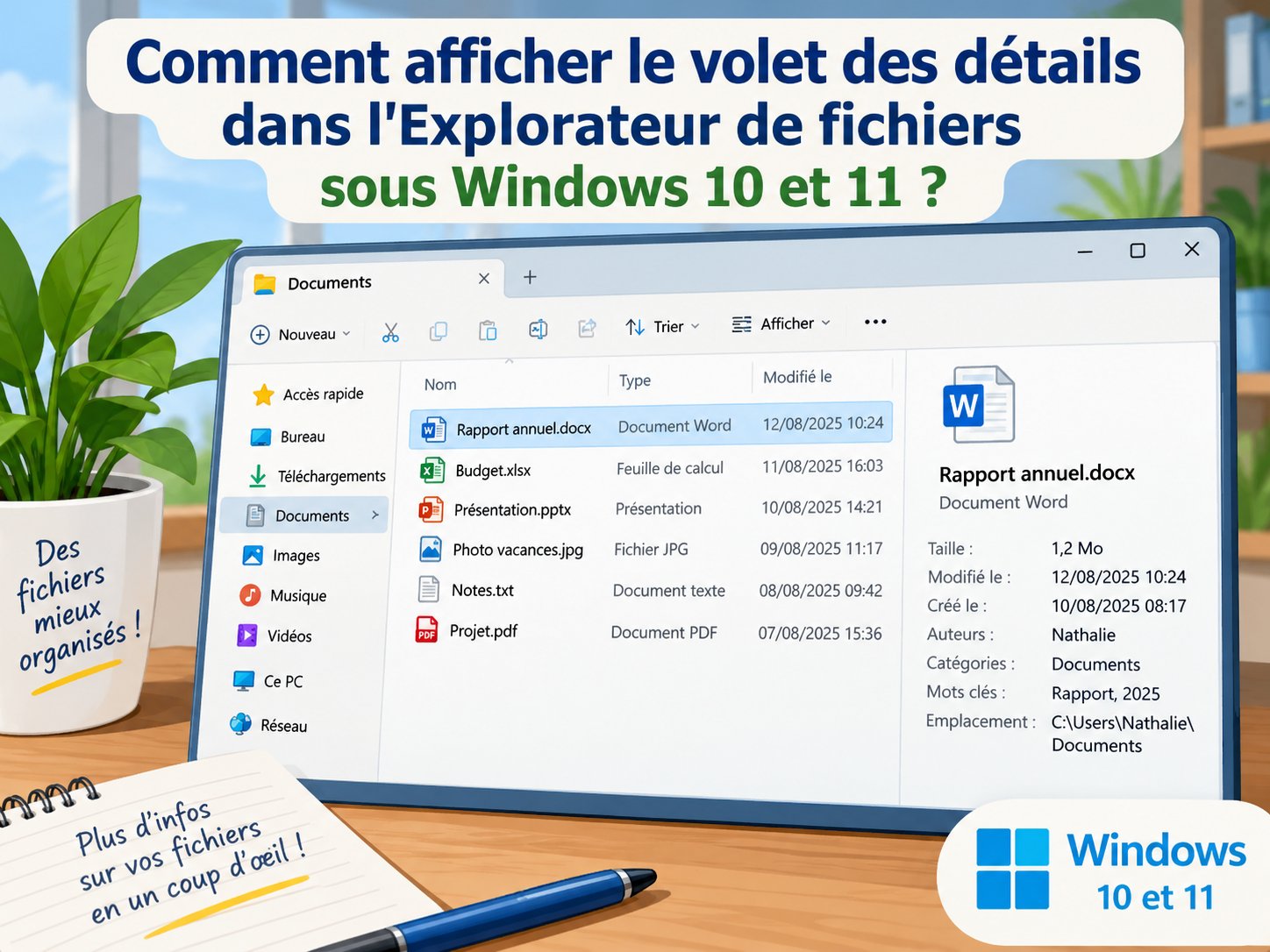
Par défaut, cette zone d’informations n’est pas toujours visible à l’ouverture d’un dossier. Pourtant, elle fournit des données précises et pertinentes sans avoir à multiplier les clics avec votre souris. Cet article vous explique pas à pas comment exploiter pleinement cet outil afin d’améliorer votre navigation.
🔍 Pourquoi utiliser ce panneau d’informations ?
📊 Des caractéristiques adaptées à chaque fichier
Le volet des détails affiche un résumé exhaustif des propriétés du fichier sélectionné dans la fenêtre active. Son atout principal réside dans sa capacité à s’adapter dynamiquement au contenu mis en surbrillance. Pour une photographie, le système indique la date de prise de vue, les dimensions exactes en pixels et le modèle de l’appareil photographique. Pour un fichier audio, le panneau dévoile le nom de l’artiste, le titre de l’album et la durée de la piste musicale.
Concernant les documents de travail, vous y trouverez le nom de l’auteur, la date de dernière modification et la taille occupée sur le disque de stockage. Enfin, pour les logiciels, vous accédez directement au nom de l’éditeur et au numéro de version du programme.
⏱️ Un gain de temps pour consulter les métadonnées
Habituellement, pour consulter ces métadonnées, il faut effectuer un clic droit sur l’élément, sélectionner « Propriétés », puis naviguer jusqu’à l’onglet « Détails ». Cette démarche devient vite fastidieuse lorsque vous analysez plusieurs documents. En activant cet affichage latéral, un simple clic gauche sur un élément suffit pour que toutes les caractéristiques apparaissent instantanément. Cela rend la recherche et le tri au sein de vos répertoires beaucoup plus agréables et fluides.
⌨️ Les méthodes simples pour activer l’affichage latéral
Voici les approches les plus directes, intégrées nativement à votre système d’exploitation, pour faire apparaître cette section.
⚡ Utiliser le raccourci clavier dédié
La manipulation au clavier reste la solution la plus pertinente pour travailler rapidement. Ce comportement fonctionne de manière totalement identique sous Windows 10 et Windows 11.
- Ouvrez une fenêtre de l’Explorateur de fichiers avec la combinaison de touches Windows + E.
- Ensuite, pressez simultanément les touches Alt + Majuscule + P. Le panneau apparaîtra sur le bord droit de votre fenêtre.
- Si vous souhaitez le masquer, il suffit de presser une nouvelle fois cette même combinaison de touches.
Cette bascule instantanée s’avère très pratique pour optimiser l’affichage sur des écrans de taille modeste.
🖱️ Passer par le menu ruban ou la barre de commandes
Si vous préférez la navigation à la souris, la procédure diffère légèrement selon la version de votre environnement, car Microsoft a récemment repensé son interface graphique.
- Pour les utilisateurs de Windows 10 : Ouvrez un dossier.
- Dans la partie supérieure, cliquez sur l’onglet « Affichage » du menu ruban.
- Dans la section « Volets« , cliquez sur l’icône « Volet des détails« .
La zone d’information apparaîtra immédiatement. Un second clic sur ce bouton la fera disparaître.
- Pour les utilisateurs de Windows 11 : Ouvrez votre répertoire et regardez la barre de commandes horizontale située en haut.
- Cliquez sur le menu déroulant « Afficher« .
- Dans la liste qui se déploie, descendez jusqu’à la ligne « Volet des détails » et cliquez dessus pour l’activer.
- La désactivation s’effectue par le même chemin.
⚙️ La méthode avancée par l’Éditeur du Registre
Pour paramétrer ce comportement en profondeur et de façon permanente, il est possible d’intervenir directement dans la base de registre du système.
🛡️ Les précautions avant toute manipulation
La modification du Registre n’est pas une manœuvre à prendre à la légère. Avant de commencer, prenez impérativement le temps de créer un point de restauration système. En cas d’erreur accidentelle lors de la saisie, vous aurez ainsi la garantie de pouvoir restaurer votre machine dans son état initial sans aucun dommage.
🛠️ Les étapes de configuration
- Pour débuter, ouvrez le menu Démarrer, tapez le terme « regedit » et appuyez sur la touche Entrée. L’Éditeur du Registre va s’ouvrir.
- Naviguez ensuite dans l’arborescence en suivant ce chemin précis : HKEY_CURRENT_USER \ SOFTWARE \ Microsoft \ Windows \ CurrentVersion \ Explorer \ Modules \ GlobalSettings
- Dans ce répertoire GlobalSettings, vérifiez si une sous-clé « DetailsContainer » est présente.
- Si elle n’existe pas, faites un clic droit sur GlobalSettings, choisissez « Nouveau » puis « Clé« , et nommez-la « DetailsContainer« .
- Sélectionnez cette clé. Dans l’espace vide à droite de la fenêtre, faites un clic droit, choisissez « Nouveau » puis « Valeur binaire« .
- Attribuez le nom « DetailsContainer » à cette valeur.
- Double-cliquez ensuite dessus. Saisissez la séquence hexadécimale suivante sans insérer d’espaces : 01 00 00 00 02 00 00 00.
- Validez la saisie en cliquant sur le bouton OK.
L’étape suivante consiste à définir la taille de la zone d’affichage.
- Sous la clé « DetailsContainer » que vous avez créée, ajoutez une nouvelle sous-clé et nommez-la « Sizer« .
- Sélectionnez le dossier « Sizer« .
- Dans la partie droite, créez une nouvelle valeur binaire et appelez-la « DetailsContainerSizer« .
- Double-cliquez sur cette valeur et inscrivez précisément sans les espaces cette suite alphanumérique : 3E 01 00 00 01 00 00 00 00 00 00 00 49 03 00 00.
- Validez en appuyant sur OK.
- Vous pouvez désormais fermer l’Éditeur du Registre.
Dès la prochaine ouverture de l’Explorateur, les métadonnées s’afficheront sur le côté droit de l’écran. Pour annuler cette configuration et revenir au fonctionnement d’origine, il suffira de supprimer les clés que vous venez d’ajouter.
📝 Conclusion
La maîtrise des outils intégrés au système de votre ordinateur passe par la connaissance de ces réglages discrets mais redoutablement pratiques. L’affichage des métadonnées directement dans la fenêtre de navigation fluidifie considérablement le tri, la classification et l’analyse quotidienne de tous vos documents.
En fonction de vos habitudes numériques, vous pouvez opter sereinement pour l’efficacité immédiate du raccourci clavier, la clarté rassurante des menus de l’interface graphique ou la configuration technique poussée via le Registre.
Ces différentes méthodes de personnalisation s’appliquent avec fluidité sur les ordinateurs fonctionnant sous Windows 10 et Windows 11. Elles vous offrent ainsi l’opportunité d’organiser votre espace de travail virtuel avec une grande précision, tout en s’adaptant à vos besoins réels.

