
Un logiciel que vous utilisez est bloqué par l’antivirus de Windows ? Avant de modifier la protection, il faut comprendre l’origine de l’alerte. Un programme légitime peut être détecté à tort, mais une notification ne doit pas être ignorée simplement parce qu’elle gêne son utilisation.
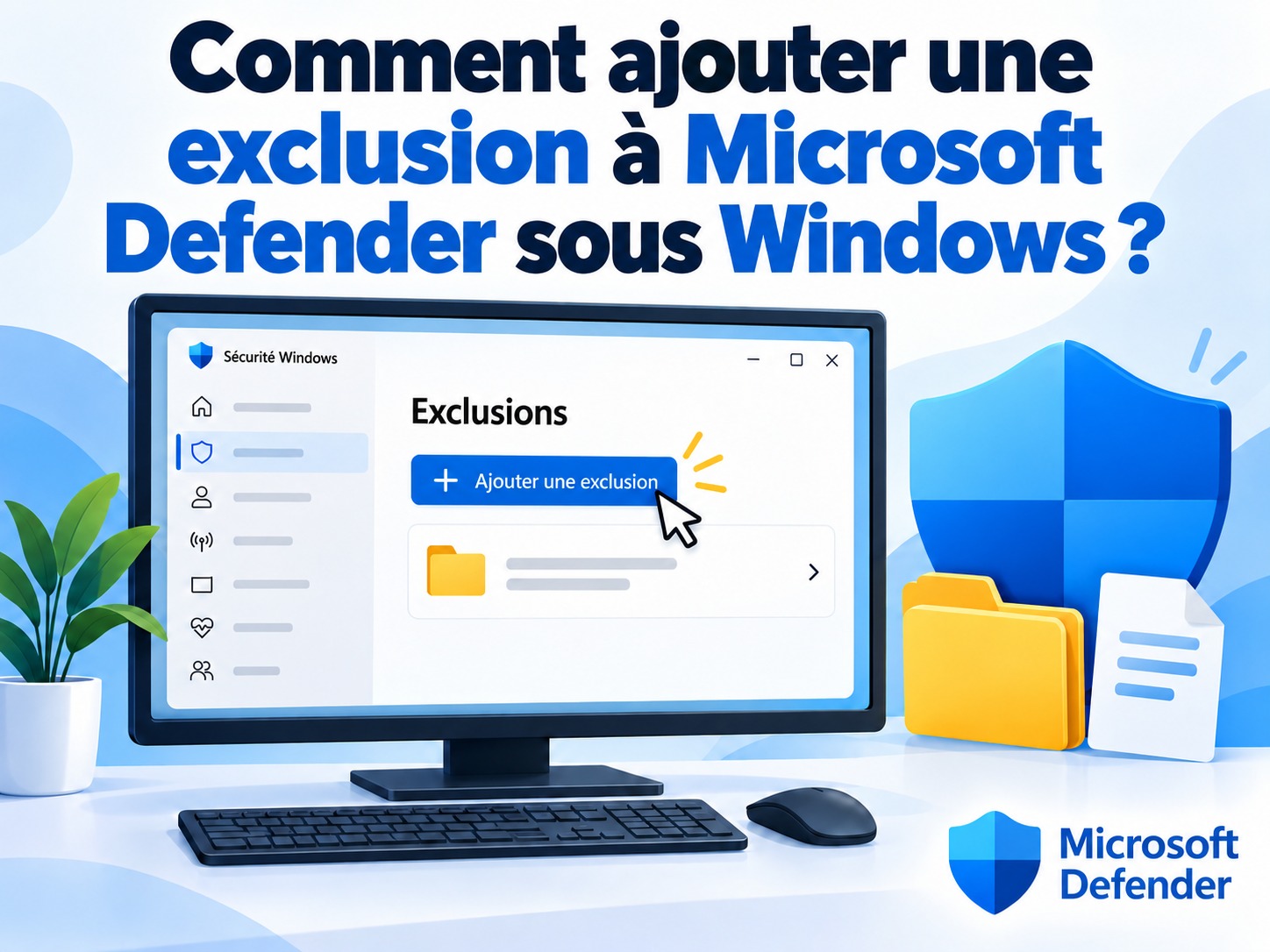
Ajouter une exclusion à Microsoft Defender permet d’écarter certains éléments de ses analyses sans désactiver l’ensemble de l’antivirus. Voici comment configurer cette exception dans Sécurité Windows, choisir son périmètre et la supprimer lorsqu’elle devient inutile.
🔎 Quand faut-il envisager une exclusion antivirus ?
Une exclusion peut répondre à un problème identifié : incompatibilité avec une application professionnelle, ralentissement lié aux analyses ou détection erronée, appelée faux positif. Elle ne constitue pas un réglage à appliquer systématiquement pour accélérer Windows.
- Commencez par mettre à jour Microsoft Defender et le logiciel concerné. Consultez ensuite l’Historique de protection dans Sécurité Windows : le nom de la menace et l’emplacement du fichier aident à comprendre le blocage.
- Téléchargez une nouvelle copie depuis le site officiel de l’éditeur si l’origine du fichier est incertaine. Un outil gratuit, connu ou open source n’est pas automatiquement inoffensif.
- Si vous soupçonnez une erreur, vous pouvez soumettre le fichier à Microsoft pour analyse. Cette démarche permet de demander une réévaluation de la détection. N’y envoyez pas de document contenant des informations confidentielles sans autorisation.
⚙️ Où trouver les exclusions de Microsoft Defender ?
La configuration s’effectue dans Sécurité Windows, l’application qui rassemble les réglages de protection du PC.
- Ouvrez le menu Démarrer et recherchez Sécurité Windows.
- Lancez l’application, puis choisissez Protection contre les virus et menaces.
- Dans Paramètres de protection contre les virus et menaces, cliquez sur Gérer les paramètres.
- Descendez jusqu’à la rubrique Exclusions.
- Sélectionnez Ajouter ou supprimer des exclusions.
- Acceptez la demande de confirmation administrateur si elle apparaît.
- Cliquez sur Ajouter une exclusion pour afficher les possibilités.
Le menu propose quatre catégories : Fichier, Dossier, Type de fichier et Processus. Choisissez celle qui correspond précisément au besoin, car leur portée diffère.
📁 Comment exclure un fichier ou un dossier ?
📄 Exclure un fichier précis
- Choisissez Fichier, recherchez l’élément dans la fenêtre de sélection, puis validez. Vérifiez ensuite que son chemin apparaît dans la liste des exclusions.
- Cette option cible un fichier à un emplacement donné. Elle convient mieux qu’une exclusion étendue lorsqu’un seul élément pose problème. Si vous déplacez ce fichier, l’exception correspondant à son ancien emplacement ne couvre pas automatiquement le nouveau.
🗂️ Exclure un dossier
- Choisissez Dossier, sélectionnez le répertoire concerné, puis confirmez. L’exclusion couvre son contenu et ses sous-dossiers ordinaires.
- Les fichiers ajoutés ultérieurement dans ce dossier sont également concernés. Évitez donc d’y enregistrer des téléchargements ou des pièces jointes qui n’ont aucun rapport avec le besoin initial. Un répertoire exclu ne doit pas devenir un espace de stockage général.
🧩 Que font les exclusions par extension et par processus ?
🏷️ Exclure un type de fichier
- L’option Type de fichier permet de saisir une extension. L’exception concerne alors tous les fichiers correspondants, quel que soit leur emplacement. Microsoft précise que le point initial de l’extension est facultatif.
- Cette portée est large. N’excluez pas globalement les extensions
.exe,.dll,.ps1ou.pypour résoudre le blocage d’un seul programme : vous retireriez aussi des contrôles sur d’autres exécutables ou scripts.
🔧 Exclure les fichiers ouverts par un processus
- L’option Processus concerne les fichiers ouverts par le programme désigné. Elle n’exclut pas automatiquement le fichier exécutable du programme lui-même.
- Lorsqu’une telle exception est justifiée, indiquez le chemin complet de l’exécutable plutôt que son seul nom. Vous évitez ainsi de viser d’autres programmes portant le même nom dans des emplacements différents.
- Réservez ce réglage à un besoin documenté. N’ajoutez pas un interpréteur de commandes comme PowerShell à la liste pour faire disparaître une alerte.
⚠️ Quelles exclusions faut-il éviter ?
- N’excluez ni le disque système entier, ni les dossiers Windows, Utilisateurs ou Téléchargements. Évitez également les répertoires temporaires, où des fichiers malveillants peuvent être déposés.
- Une exclusion n’est pas une certification de sécurité : elle réduit les contrôles sur son périmètre. Ne comptez pas sur une analyse complète ultérieure pour compenser systématiquement cette exception.
- Si un réglage est grisé sur un ordinateur professionnel, une politique de l’organisation peut en empêcher la modification. Contactez alors le service informatique.
- Si un autre antivirus assure la protection du PC, vérifiez ses propres paramètres : une exclusion ajoutée à Defender ne configure pas cet autre logiciel.
🗑️ Comment supprimer une exclusion devenue inutile ?
- Retournez dans Sécurité Windows > Protection contre les virus et menaces > Gérer les paramètres > Ajouter ou supprimer des exclusions.
- Sélectionnez l’entrée concernée, puis cliquez sur Supprimer. Le fichier ou le dossier redevient soumis aux contrôles applicables de Defender. Vous pouvez ensuite lancer une analyse.
- Revoyez cette liste après la désinstallation d’un logiciel ou la correction d’un faux positif. Conservez uniquement les exceptions dont vous connaissez encore la raison.
✅ Une exception ciblée et temporaire
Pour ajouter une exclusion à Microsoft Defender sous Windows, privilégiez un fichier précis et vérifié. Maintenez l’antivirus à jour et retirez l’exception dès que le problème est résolu. Vous limitez ainsi la réduction de protection au besoin réellement identifié.

