
Nous avons tous connu cette frustration : une page Web qui peine à se charger, un téléchargement qui s’éternise ou des ralentissements en plein jeu en ligne. Souvent, le premier réflexe est de blâmer son fournisseur d’accès à Internet ou sa box. Pourtant, saviez-vous que Windows applique par défaut de nombreux réglages réseau qui ne sont pas toujours optimaux ?
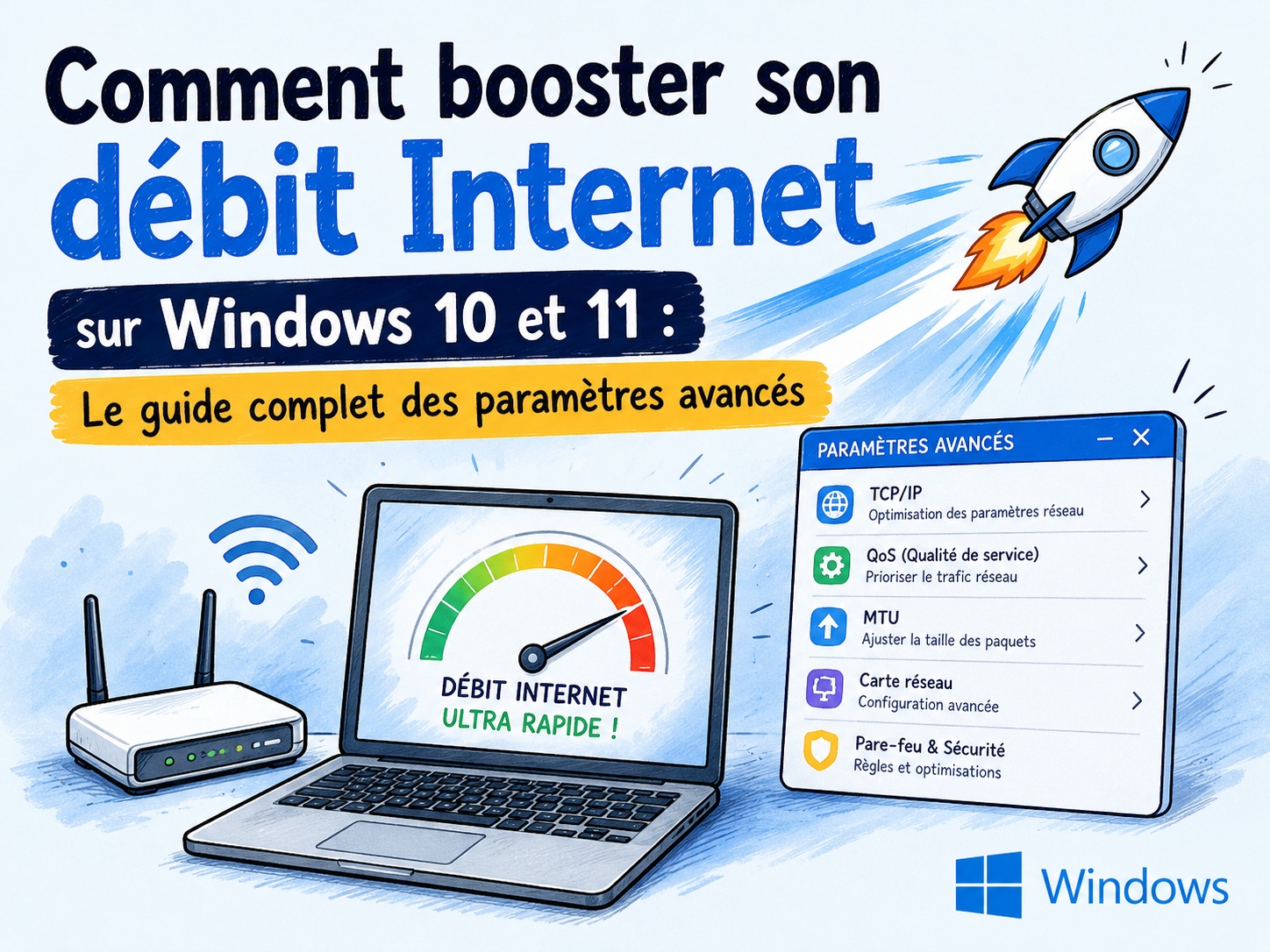
Que vous soyez sous Windows 10 ou Windows 11, le système d’exploitation de Microsoft est conçu pour fonctionner sur une multitude de configurations, ce qui l’oblige à faire des compromis. En mettant les mains dans le moteur et en ajustant quelques paramètres avancés (DNS, MTU, Registre, services en arrière-plan), il est tout à fait possible d’améliorer significativement votre navigation Web et votre vitesse de téléchargement.
Dans ce guide complet, nous allons vous accompagner étape par étape pour optimiser votre connexion et libérer tout le potentiel de votre bande passante.
1. Adoptez des serveurs DNS alternatifs pour une navigation plus fluide
Chaque fois que vous tapez une adresse Web (comme google.com), votre navigateur fait appel à un serveur DNS (Domain Name System) pour traduire ce nom en adresse IP compréhensible par les machines. Par défaut, Windows utilise les DNS de votre opérateur (Orange, Free, SFR, Bouygues…), qui sont rarement les plus rapides.
En basculant sur des DNS publics alternatifs, vous réduisez le temps de résolution et accélérez l’affichage des pages. Voici les références du marché :
-
Cloudflare :
1.1.1.1et1.0.0.1(Réputés comme étant les plus rapides et respectueux de la vie privée). -
Google :
8.8.8.8et8.8.4.4(Performants et hautement compatibles). -
Quad9 :
9.9.9.9(Excellents pour la sécurité et le blocage des domaines malveillants).
Comment les configurer ?
-
Appuyez sur les touches Windows + I pour ouvrir les Paramètres.
-
Allez dans Réseau et Internet, puis cliquez sur votre type de connexion (Wi-Fi ou Ethernet).
-
Dans la section Attribution du serveur DNS, cliquez sur Modifier.
-
Passez le réglage en Manuel, activez l’IPv4 et saisissez les adresses de votre choix (ex: 1.1.1.1 en préféré).
-
Enregistrez. Le changement est immédiat !
2. IPv6 : Devez-vous l’activer ou le désactiver ?
Le protocole IPv6 est le successeur de l’IPv4. Il est activé par défaut sur la grande majorité des PC récents sous Windows 10 et 11. Si sur le papier il représente l’avenir du réseau, dans la pratique, son fonctionnement en parallèle de l’IPv4 peut parfois générer des conflits ou augmenter la latence, selon la qualité du réseau de votre opérateur.
Certains utilisateurs constatent un net gain de réactivité en le désactivant.
-
Pour tester, retournez dans les propriétés de votre connexion (comme vu à l’étape précédente) et cliquez sur Modifier face à Attribution d’adresse IP.
-
Désactivez l’option IPv6 si elle est présente.
-
Notre conseil : Testez les deux configurations sur quelques jours. Si vous ne remarquez aucune amélioration en le désactivant, laissez-le activé pour garantir votre compatibilité avec les standards de demain.
3. Modifiez la taille des paquets échangés (MTU)
Le MTU (Maximum Transmission Unit) définit la taille maximale des paquets de données qui transitent sur votre réseau. Une valeur mal adaptée peut provoquer une fragmentation excessive des données : votre PC perd du temps à découper et recoller les morceaux, ce qui ralentit considérablement la connexion, particulièrement si vous utilisez un VPN ou un partage de connexion mobile.
Pour trouver et ajuster la valeur optimale, nous allons utiliser l’Invite de commandes :
-
Appuyez sur la touche Windows, tapez
cmd, faites un clic droit sur Invite de commandes et choisissez Exécuter en tant qu’administrateur. -
Tapez la commande suivante pour lister vos cartes réseau :
netsh interface ipv4 show subinterfaces -
Repérez le nom de votre carte active (par exemple Ethernet ou Wi-Fi).
-
Tapez ensuite cette commande en remplaçant « Ethernet » par le nom exact de votre interface, et validez :
netsh interface ipv4 set subinterface "Ethernet" mtu=1472 store=persistent -
Redémarrez votre ordinateur pour appliquer la modification.
4. Ajustez la priorité et forcez la vitesse de vos cartes réseau
Avec le temps, Windows accumule des cartes réseau virtuelles (anciens VPN, logiciels de virtualisation) qui peuvent perturber la hiérarchie des connexions. De plus, votre carte physique ne négocie pas toujours la bonne vitesse avec votre routeur.
Faire le ménage et forcer le débit maximal :
-
Utilisez le raccourci Windows + X et ouvrez le Gestionnaire de périphériques.
-
Déroulez la section Cartes réseau.
-
Supprimez (clic droit > Désinstaller l’appareil) les anciennes interfaces virtuelles que vous n’utilisez plus.
-
Faites ensuite un clic droit sur votre carte principale (souvent nommée Realtek, Intel ou Killer) et allez dans Propriétés.
-
Dans l’onglet Avancé, cherchez la propriété Speed & Duplex (ou Vitesse et Duplex).
-
Assurez-vous qu’elle est configurée sur Auto Negotiation (Négociation automatique). Si votre connexion plafonne à 100 Mb/s alors que vous avez la fibre, forcez la valeur sur 1.0 Gbps Full Duplex.
5. Désactivez la limite de bande passante réservée par Windows
C’est une astuce méconnue : par défaut, Windows réserve une partie de votre bande passante (jusqu’à 20 %) pour des services système prioritaires, comme les mises à jour Windows Update. Sur une connexion fibre, c’est imperceptible. Mais sur une connexion ADSL, 4G ou un réseau très sollicité, cette limitation peut pénaliser votre navigation.
Pour récupérer 100 % de votre débit, il faut passer par l’Éditeur du Registre :
-
Appuyez sur Windows + R, tapez
regeditet validez. -
Naviguez jusqu’au chemin suivant :
HKEY_LOCAL_MACHINE\SOFTWARE\Policies\Microsoft\Windows -
Cherchez la clé nommée Psched. Si elle n’existe pas, créez-la (Clic droit sur le dossier Windows > Nouveau > Clé).
-
À l’intérieur de Psched, faites un clic droit > Nouveau > Valeur DWORD (32 bits). Nommez-la NonBestEffortLimit.
-
Double-cliquez dessus et attribuez-lui la donnée de valeur 0.
-
Fermez le Registre et redémarrez votre PC.
6. Stoppez les services réseau inutiles en arrière-plan
De nombreux services réseau tournent en permanence sur Windows 10 et 11, consommant silencieusement des ressources et du débit en arrière-plan (découverte réseau, partage de médias, etc.). Si vous êtes sur un réseau domestique et que vous ne partagez ni fichiers ni imprimantes avec d’autres PC, vous pouvez les désactiver.
-
Appuyez sur Windows + R, tapez
services.mscet validez. -
Dans la liste, repérez les services liés au réseau dont vous n’avez pas l’utilité (par exemple : Service Partage réseau du Lecteur Windows Media, Assistance NetBIOS sur TCP/IP si vous n’avez pas de vieux réseau local).
-
Faites un clic droit > Propriétés.
-
Changez le type de démarrage sur Manuel ou Désactivé, puis cliquez sur Arrêter.
Note : Procédez avec prudence et ne désactivez que les services dont vous comprenez l’utilité.
7. L’étape indispensable : Testez objectivement vos gains
Après avoir appliqué ces réglages, il est crucial de mesurer les effets réels sur votre ligne. Ne vous fiez pas uniquement à votre ressenti.
Utilisez des outils de référence comme Speedtest.net ou nPerf. Effectuez un test avant de modifier vos paramètres, puis un autre après avoir appliqué les conseils de ce guide, idéalement à la même heure de la journée et dans les mêmes conditions. Observez trois critères majeurs :
-
Le Ping (Latence) : Plus il est bas, plus la connexion est réactive (crucial pour le jeu en ligne).
-
Le Débit descendant (Download) : La vitesse à laquelle vous téléchargez des données.
-
Le Débit montant (Upload) : La vitesse à laquelle vous envoyez des données.
Petite astuce pour l’avenir : Microsoft prévoit d’intégrer nativement un outil de test de débit directement dans la zone de notification réseau lors des prochaines mises à jour de Windows 11 !
Conclusion
Optimiser sa connexion sur Windows 10 et Windows 11 ne nécessite pas de logiciels tiers aux promesses souvent douteuses. En combinant des DNS performants, un MTU bien calibré, et en libérant la bande passante accaparée par le système, vous redonnerez un second souffle à votre débit Internet.
N’oubliez pas de redémarrer votre ordinateur après avoir appliqué ces modifications pour qu’elles soient pleinement prises en compte.

