
Mise à jour le 10 août 2026
La protection de vos données repose sur la sécurité de votre session utilisateur. Depuis plusieurs années, Microsoft a diversifié ses options pour bloquer l’accès aux personnes non autorisées. Que vous utilisiez Windows 10 ou la mouture plus récente Windows 11, vous disposez d’un large éventail de méthodes pour déverrouiller votre ordinateur.
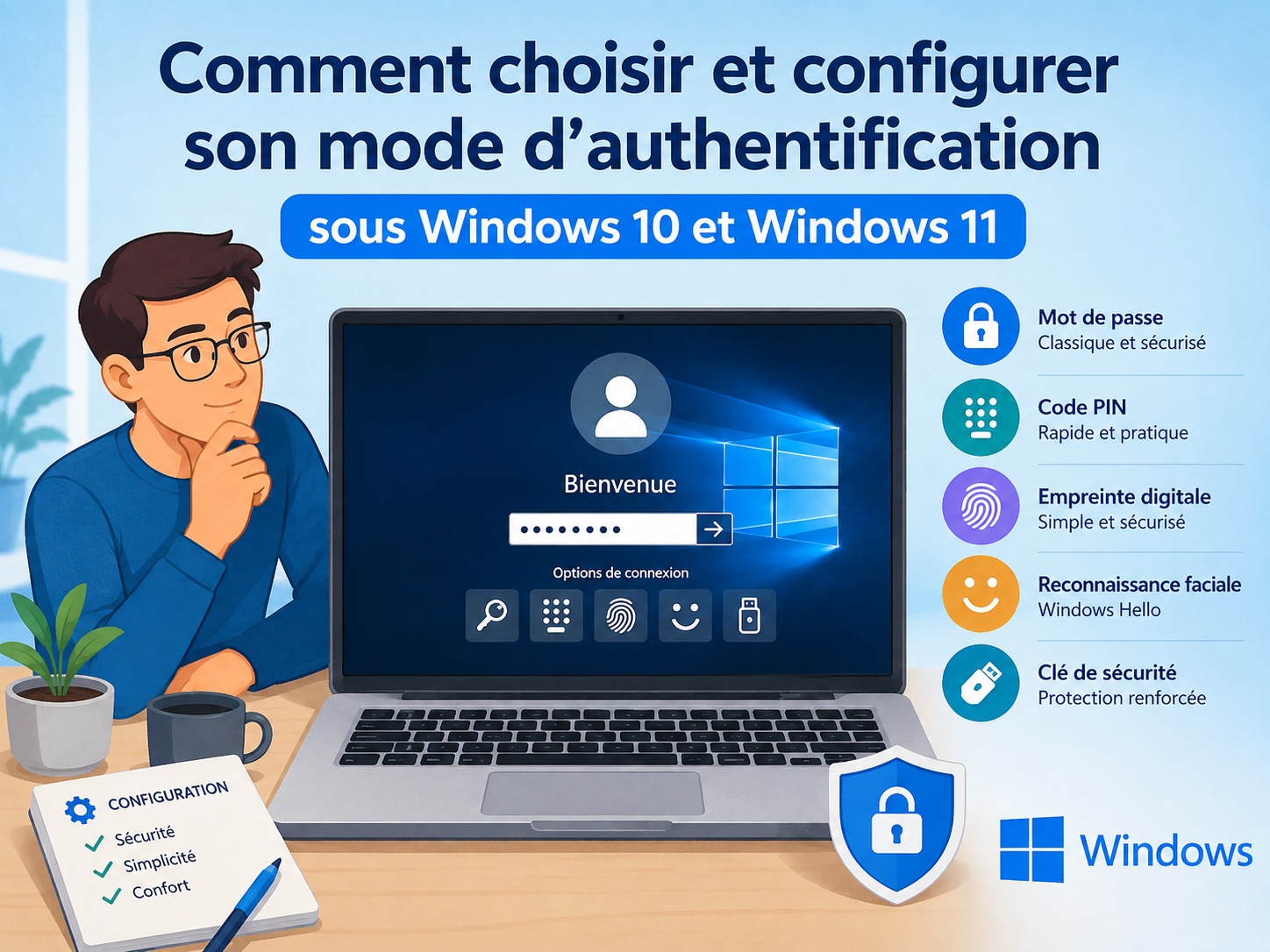
L’objectif est de trouver le juste équilibre entre une protection robuste contre les intrusions et une utilisation fluide. Cet article détaille ces différentes approches, de la saisie traditionnelle d’un mot de passe aux solutions biométriques, et vous guide pas à pas dans leur configuration pour adapter la protection à vos besoins réels.
🛡️ Les différentes méthodes de connexion disponibles sur le système
🔑 Le mot de passe traditionnel : Une option fondamentale
L’utilisation d’un mot de passe reste la méthode par défaut lors de la configuration de votre ordinateur. Si vous vous connectez avec un compte Microsoft, les identifiants requis correspondent à ceux de vos services comme Outlook. Pour ceux préférant conserver un compte utilisateur local, il faut définir une chaîne de caractères spécifique. Il convient de choisir une combinaison complexe afin de limiter les risques de piratage. Toutefois, une frappe manuelle répétée peut s’avérer fastidieuse, d’où l’intérêt des autres solutions de connexion.
🔢 Le code confidentiel (PIN) : Un compromis pratique
Afin d’accélérer l’ouverture de votre session tout en maintenant une barrière solide, l’attribution d’un code PIN est pertinente. Contrairement au mot de passe classique associé à un compte Microsoft qui transite par Internet, le code confidentiel est lié physiquement à votre ordinateur grâce à la puce intégrée de la carte mère. Même si un individu intercepte ce code, il ne pourra en faire aucun usage sur un autre ordinateur. La configuration de cette suite de chiffres simplifie grandement l’accès à votre PC.
👤 La biométrie avec Windows Hello : Une approche moderne
Si votre matériel informatique le permet, l’identification biométrique offre un gain de temps notable. Le dispositif Windows Hello exploite des composants matériels spécifiques, comme un lecteur d’empreintes digitales intégré ou une webcam infrarouge compatible. Au lieu de taper des identifiants au clavier, il suffit de placer brièvement son doigt sur le capteur ou de regarder l’objectif de la caméra. Le système analyse en une fraction de seconde vos traits pour déverrouiller la session, alliant confort d’utilisation et sécurité.
🛡️ La clé de sécurité physique : Une protection renforcée
Pour les utilisateurs manipulant des informations sensibles, l’ajout d’une clé de sécurité au format USB ou NFC constitue une barrière efficace. Cette méthode, souvent basée sur des normes cryptographiques strictes, nécessite la présence d’un périphérique externe. Lors de l’ouverture de la session, l’ordinateur vous invite à insérer la clé et à effleurer son capteur. Cette mécanique empêche efficacement les attaques menées à distance, puisque la validation exige obligatoirement une action physique et locale de la part de l’utilisateur.
🖼️ Le mot de passe image : Une alternative visuelle
Moins mise en avant sur les versions récentes de Windows, la fonction du mot de passe image reste présente pour les écrans tactiles sous Windows 10. Le concept consiste à sélectionner une photographie enregistrée sur le disque dur et à y tracer trois gestes distincts. Windows mémorise l’emplacement exact et l’ordre des mouvements. Lors de la connexion suivante, la reproduction de ces mêmes gestes sur l’écran déverrouille l’accès à votre environnement de travail.
⚙️ Paramétrer et gérer vos options de connexion
🖥️ Procédure de configuration sur Windows 10
- L’accès aux réglages de sécurité s’effectue depuis le menu Démarrer.
- Cliquez sur l’icône en forme d’engrenage pour ouvrir les Paramètres, puis dirigez-vous vers la section dédiée aux Comptes.
- Dans le volet latéral gauche, sélectionnez la rubrique Options de connexion. Vous y trouverez l’ensemble des méthodes évoquées précédemment.
- Pour ajouter un code PIN ou configurer une empreinte digitale, cliquez sur le bouton correspondant. Le système vous demandera de prouver votre identité avec vos identifiants actuels avant d’enregistrer la nouvelle méthode.
💻 Procédure de configuration sur Windows 11
L’interface a évolué pour offrir un aspect visuel épuré, mais le principe de fonctionnement reste similaire.
- Ouvrez l’application Paramètres depuis le menu Démarrer et cliquez sur l’onglet Comptes situé dans le panneau de gauche.
- Faites défiler la page centrale jusqu’à la section Options de connexion.
- Les méthodes de déverrouillage s’affichent sous forme de tuiles déroulantes. En cliquant sur l’une d’elles, vous accédez aux instructions. Le système encourage l’utilisation des méthodes biométriques et vous guide pas à pas dans le processus d’enregistrement.
⏱️ Gérer le verrouillage automatique de votre session
⏳ Régler le délai d’expiration et la mise en veille
Protéger son accès au démarrage est utile uniquement si la machine se verrouille en votre absence. Il est recommandé de configurer un délai de mise en veille court, surtout si vous travaillez dans un espace partagé.
- Dans les paramètres d’alimentation, déterminez après combien de minutes d’inactivité l’écran doit s’éteindre et l’ordinateur se mettre en veille.
- Assurez-vous ensuite que l’option exigeant une nouvelle connexion à la sortie du mode veille soit activée, afin de garantir que personne ne puisse réveiller la machine sans fournir une authentification.
📱 Le verrouillage dynamique : une option automatisée
Pour pallier les oublis de verrouillage manuel lorsque vous quittez votre bureau, la fonction de verrouillage dynamique s’appuie sur la connexion sans fil de votre smartphone.
Une fois votre téléphone couplé à l’ordinateur, le système surveille en continu la force du signal. Lorsque vous vous éloignez physiquement, la connexion s’affaiblit jusqu’à se couper. L’ordinateur interprète cela comme un signe de votre départ et déclenche automatiquement le verrouillage de votre session. C’est un complément très utile dans les environnements de bureaux ouverts.
🏁 Conclusion
En résumé, l’environnement Microsoft propose des solutions variées pour sécuriser l’accès à vos informations personnelles. Le choix de la méthode d’authentification dépend de vos habitudes d’utilisation, du niveau de confidentialité requis et de l’équipement de votre ordinateur.
Passer d’un mot de passe classique à un code PIN ou à la reconnaissance biométrique permet de gagner un temps précieux au quotidien tout en conservant une protection solide.
Prenez quelques minutes pour configurer ces paramètres et ajuster les options de verrouillage automatique. Ces simples ajustements vous assureront une tranquillité d’esprit quant à la sécurité de votre espace de travail.

