
Windows 11 a reçu un nouveau menu Démarrer redessiné qui affiche toutes les applications et programmes à l’aide de différentes catégories ou dossiers sur l’écran principal. Si vous souhaitez vous débarrasser de cette nouvelle vue par catégories, cet article va vous aider.
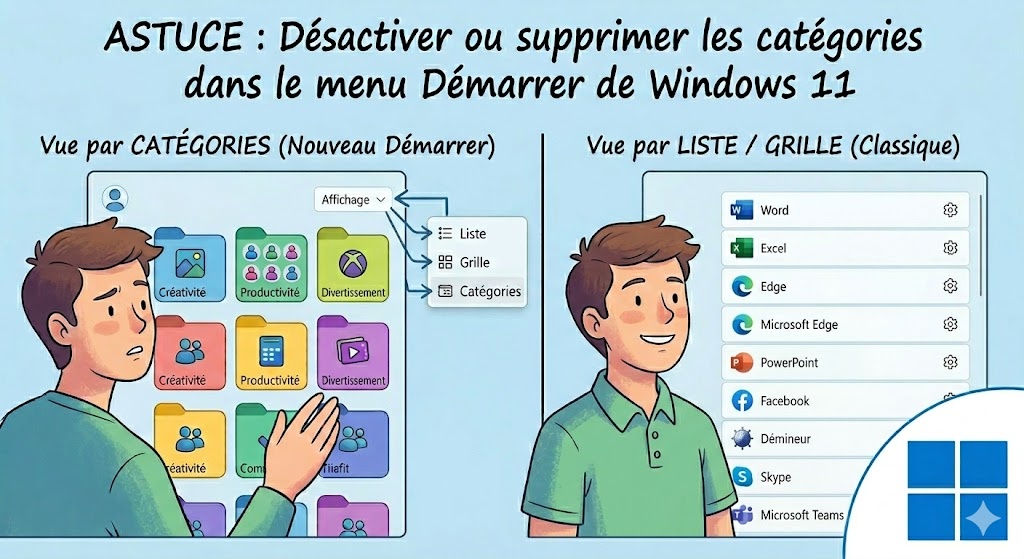
Le nouveau menu Démarrer affiche désormais les applications installées via plusieurs catégories telles que Accessibilité, Créativité, Divertissement, Productivité, Utilitaires, etc. Contrairement à l’ancienne version, le bouton « Toutes les applications » en haut à droite a disparu, car tout est directement affiché sur l’écran principal. Si vous avez beaucoup d’éléments épinglés, vous devrez faire défiler vers le bas pour accéder à cette section.
Bien que ce changement vise à améliorer l’interface utilisateur, certains ne l’apprécient pas, car ces catégories prennent beaucoup de place et ne peuvent être ni renommées, ni supprimées manuellement. Microsoft n’a pas prévu d’option directe pour restaurer l’ancienne version, mais voici des solutions de contournement.
Le nouveau menu Démarrer de Windows 11
L’affichage par catégories dans le menu Démarrer de Windows 11 a commencé à être déployé à grande échelle à la fin de l’année 2025, marquant une évolution majeure de l’interface utilisateur.
-
Tests initiaux (avril 2025) : Microsoft a commencé à tester cette version remaniée auprès des membres du programme Windows Insider. Ce nouveau design permet de basculer entre trois vues pour la section « Toutes les applications » : Catégorie, Grille et Liste.
-
Déploiement général (novembre 2025) : La fonctionnalité a été officiellement lancée pour le grand public lors de la mise à jour « Patch Tuesday » du 11 novembre 2025. Elle est incluse dans les versions basées sur les builds 26200.7019 et 26100.7019 (ou ultérieures).
-
Généralisation (janvier 2026) : Avec la mise à jour cumulative KB5074109, l’affichage par catégories est devenu le mode par défaut pour une majorité d’utilisateurs, intégrant également une mise en page sur une seule page défilante regroupant les applications épinglées et les recommandations.
Ce qu’il faut savoir sur ces catégories
-
Tri automatique : Les applications sont regroupées automatiquement par l’algorithme de Windows (exemples : Productivité, Divertissement, Utilitaires).
-
Personnalisation limitée : Pour l’instant, vous ne pouvez pas modifier manuellement le nom des catégories ou déplacer une application d’une catégorie à une autre.
-
Choix de la vue : Si vous préférez l’ancien affichage, vous pouvez toujours cliquer sur le bouton « Affichage » en haut à droite du menu Démarrer pour revenir à une liste alphabétique classique.
Fonctionnement des Catégories du menu Démarrer de Windows 11
Si vous supprimez tous les éléments épinglés du menu Démarrer, vous pouvez désormais accéder à toutes les applications directement sur l’écran principal du menu Démarrer. Mais si vous avez beaucoup d’éléments épinglés sur votre menu Démarrer, vous devrez désormais faire défiler vers le bas pour accéder à l’écran de toutes les applications.
Ces nouvelles catégories ou dossiers du menu Démarrer de Windows 11 fonctionnent de manière similaire aux dossiers d’applications disponibles sur l’écran des applications de votre smartphone Android. Lorsque vous cliquez sur une catégorie ou un dossier, le menu Démarrer affiche un menu déroulant contenant les icônes de toutes les applications disponibles dans cette catégorie.
Vous pouvez ajouter, supprimer, déplacer ou réorganiser les icônes des programmes au sein des catégories à l’aide d’un simple glisser-déposer ou du menu contextuel (accessible par un clic droit).
Bien que le nouveau menu Démarrer ait été conçu pour améliorer l’interface utilisateur et offrir un accès direct à toutes les applications et tous les programmes, certains utilisateurs de Windows 11 n’apprécient pas ce changement. Les nouvelles catégories ou dossiers ajoutés au menu Démarrer occupent beaucoup d’espace et ne peuvent être ni supprimés ni renommés.
Microsoft n’a fourni aucun moyen de désactiver le nouveau look du menu Démarrer et de restaurer la version précédente du menu Démarrer dans Windows 11. Heureusement, il existe quelques méthodes ou solutions de contournement pour se débarrasser de l’affichage par catégories dans le nouveau menu Démarrer remanié.
Si vous souhaitez désactiver ou supprimer les catégories ou les dossiers du menu Démarrer sur votre ordinateur Windows 11, les solutions suivantes vous aideront.
Supprimer les catégories – Solution 1 : Passer à l’affichage Liste ou Grille dans le menu Démarrer de Windows 11
Voici la solution la plus rapide et la plus simple pour le nouveau menu Démarrer de Windows 11. Vous pouvez modifier l’affichage des catégories en mode liste ou grille pour supprimer les nouveaux dossiers ajoutés au menu Démarrer.
- Étape 1 : Ouvrez le menu Démarrer et cliquez sur le menu déroulant Affichage : Catégorie situé à droite de la section Tout, qui contient les nouvelles catégories ou les nouveaux dossiers.
- Étape 2 : Sélectionnez l’option Grille ou Liste dans la liste déroulante ; les catégories ou dossiers seront immédiatement supprimés de votre menu Démarrer. L’affichage Liste rétablit l’affichage classique de toutes les applications dans le nouveau menu Démarrer.
Si vous souhaitez une vue plus compacte dans le menu Démarrer, vous pouvez essayer la vue Grille. Elle prend moins de place et affiche les icônes d’applications côte à côte.
- Étape 3 : Si vous souhaitez également supprimer la section « Applications recommandées » du menu Démarrer, vous pouvez la désactiver via la page des paramètres du menu Démarrer.
- Étape 4 : Cliquez avec le bouton droit de la souris sur une zone vide du menu Démarrer et sélectionnez l’option Paramètres de démarrage. La page des paramètres du menu Démarrer s’ouvrira.
- Étape 5 : Vous pouvez désormais désactiver les sections des applications recommandées, des applications récemment ajoutées et des applications les plus utilisées en réglant leurs boutons à bascules sur Désactivé.
Vous disposerez désormais d’un menu Démarrer épuré et compact sur votre ordinateur Windows 11, sans aucun élément superflu tel que les catégories, les applications recommandées, etc.
Supprimer les catégories – Solution 2 : Supprimer complètement les catégories ou les dossiers du nouveau menu Démarrer sous Windows 11
Cette solution est réservée aux utilisateurs avancés et aux experts. Nous pouvons recourir à une très ancienne modification du Registre pour supprimer ou masquer complètement la liste « Toutes les applications » du menu Démarrer. Cela supprimera également les catégories et les dossiers du nouveau menu Démarrer.
Cette modification du Registre supprime effectivement la liste ou le bouton « Toutes les applications » du menu Démarrer dans toutes les versions de Windows. Étant donné que les nouvelles catégories ou l’affichage sous forme de dossiers du menu Démarrer repensé de Windows 11 remplacent la liste « Toutes les applications », cette modification du Registre s’applique également à ce nouveau menu.
N’oubliez pas que cette modification du Registre supprimera la liste de toutes les applications du menu Démarrer. Avant d’appliquer cette modification, veillez à épingler les applications de votre choix dans le menu Démarrer, afin de pouvoir y accéder ultérieurement après la suppression de la section « Toutes les applications ».
- Étape 1 : Appuyez simultanément sur les touches Windows +R pour ouvrir la boîte de dialogue Exécuter. Tapez ensuite regedit et appuyez sur Entrée. L’éditeur du Registre s’ouvrira.
- Étape 2 :
- Pour supprimer la section « Toutes les applications » pour tous les utilisateurs : Accédez maintenant à la clé suivante :
HKEY_LOCAL_MACHINE\SOFTWARE\Microsoft\Windows\CurrentVersion\Policies\Explorer
-
- Pour supprimer la section « Toutes les applications » uniquement pour l’utilisateur actuel : Accédez maintenant à la clé suivante :
HKEY_CURRENT_USER\Software\Microsoft\Windows\CurrentVersion\Policies\Explorer
- Étape 3 : Dans le volet de droite, créez une nouvelle valeur DWORD nommée NoStartMenuMorePrograms et définissez sa valeur sur 1.
-
Étape 4 : Redémarrez l’Explorateur Windows ou votre session. Les catégories et la liste complète auront disparu. (Pour revenir en arrière, supprimez simplement cette valeur).
Essayez maintenant d’ouvrir le menu Démarrer : les catégories ou dossiers auront disparu du menu Démarrer. Vous n’aurez plus accès à la liste de toutes les applications.
Conclusion
L’introduction des catégories dans Windows 11 marque une volonté de Microsoft de se rapprocher d’une interface mobile (type Android ou iOS). Si cette organisation automatique peut aider les utilisateurs novices à s’y retrouver, elle s’avère rigide pour les utilisateurs expérimentés en raison du manque de personnalisation (impossible de renommer ou déplacer les dossiers).
Heureusement, le passage à la vue « Liste » via les paramètres du menu permet de retrouver très facilement l’ergonomie classique sans avoir à manipuler le système en profondeur.

