
Depuis la sortie de Windows 11, Microsoft n’a cessé d’enrichir son système d’exploitation de nouvelles couches de sécurité. Parmi elles, le Contrôle intelligent des applications (ou Smart App Control pour les anglophones) s’impose comme un bouclier redoutable contre les logiciels malveillants.
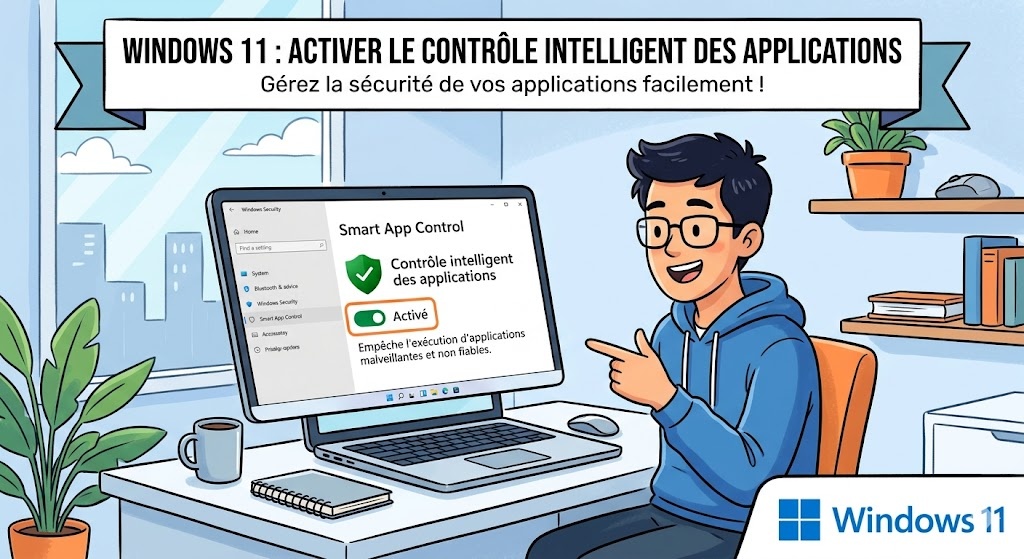
Pourtant, depuis son introduction en 2022, cette fonctionnalité souffrait d’une contrainte majeure : une fois désactivée, il était impossible de la réactiver sans procéder à une réinstallation complète de Windows. Résultat ? De nombreux utilisateurs préféraient l’ignorer.
Heureusement, Microsoft a récemment corrigé le tir. Grâce aux dernières mises à jour de 2026, vous avez enfin la liberté d’activer ou de désactiver cette protection à la volée. Découvrez dans ce guide complet comment fonctionne cette fonctionnalité, quelles sont les dernières nouveautés et comment l’activer facilement sur votre PC.
Qu’est-ce que le Contrôle intelligent des applications (Smart App Control) ?
Exclusif à Windows 11 (cette fonction est absente de Windows 10), le Contrôle intelligent des applications est une sécurité proactive. Son rôle est simple : empêcher l’exécution d’applications non fiables, inconnues ou dangereuses sur votre ordinateur.
En coulisses, le processus est redoutablement efficace. Chaque fois que vous lancez un nouveau logiciel :
-
Interrogation des serveurs : Windows vérifie l’application via le Cloud de Microsoft. Si elle est connue et sûre, elle s’exécute.
-
Vérification de la signature : Si l’application est inconnue des bases de données, le système contrôle sa signature numérique. Une application correctement signée par un développeur certifié est autorisée.
-
Blocage immédiat : Si le logiciel n’est ni connu, ni signé numériquement, il est bloqué d’office pour protéger votre système.
Les 3 modes de fonctionnement
Le Contrôle intelligent des applications opère sous trois états distincts :
-
Activé : La protection est maximale, les applications non fiables sont bloquées.
-
Désactivé : La protection est éteinte, vous laissant libre d’exécuter n’importe quelle application (à vos risques et périls).
-
Évaluation : Actif uniquement lors d’une installation fraîche de Windows 11, ce mode étudie vos habitudes pendant quelques jours. Si vous installez souvent des logiciels « exotiques » ou non signés, le système désactivera la fonction de lui-même pour ne pas vous gêner. Sinon, il passera automatiquement en mode « Activé ».
La fin du blocage historique : Ce qui a changé en mars 2026
Pendant longtemps, le Contrôle intelligent des applications a frustré les utilisateurs. Disponible uniquement lors d’une nouvelle installation de Windows 11, la fonctionnalité devenait définitivement inaccessible si elle basculait sur « Désactivé » (que ce soit par votre intervention ou via le mode évaluation). La seule solution était alors de formater et réinstaller complètement le système.
Le déblocage avec les mises à jour KB5079391 et KB5086672 : Le printemps 2026 marque un tournant. Avec le déploiement de la mise à jour KB5079391 (mars 2026), Microsoft a enfin supprimé cette limitation aberrante. Vous pouvez désormais jongler entre les modes « Activé » et « Désactivé » comme bon vous semble, sans jamais toucher à votre installation de Windows.
Note : La première mise à jour ayant rencontré un bug d’installation (erreur 0x80073712), Microsoft a rapidement publié un correctif via la KB5086672. L’ensemble de ces correctifs est intégré d’office pour tous les utilisateurs depuis le Patch Tuesday d’avril 2026.
Tutoriel : Comment activer ou désactiver le Contrôle intelligent des applications ?
Grâce aux récentes mises à jour, la manipulation est désormais un jeu d’enfant. Voici les étapes à suivre sur votre PC sous Windows 11 :
-
Ouvrez l’application Sécurité Windows (via le menu Démarrer ou la barre des tâches).
-
Dans le menu de gauche, cliquez sur Contrôle des applications et du navigateur.
-
Repérez la section Contrôle intelligent des applications et cliquez sur le lien Paramètres de Contrôle intelligent des applications.
-
Vous pouvez maintenant sélectionner le mode souhaité : Activé ou Désactivé. (Le mode Évaluation restera grisé, à moins que vous ne veniez de réinstaller Windows).
Astuce : Cette modification s’applique immédiatement, sans aucun redémarrage nécessaire de votre ordinateur.
Faut-il activer le Contrôle intelligent des applications ?
La réponse à cette question dépend de votre profil d’utilisateur :
✅ Oui, si vous avez un usage classique : Si vous utilisez votre PC principalement pour la bureautique, le Web, ou que vous installez uniquement des logiciels très connus (suite Office, Adobe, applications du Microsoft Store), cette fonctionnalité est une aubaine. Elle offre une excellente couche de sécurité supplémentaire, transparente et sans impact sur les performances de la machine.
❌ Non, si vous êtes un utilisateur avancé (Power User) : Si vous êtes développeur, bidouilleur, ou que vous installez régulièrement des utilitaires de niche, des logiciels open source indépendants ou des scripts personnalisés, cette fonction risque de vite devenir agaçante. Le principal défaut du Smart App Control est son côté « tout ou rien » : il est impossible d’ajouter une exception (liste blanche) pour une application spécifique. Si une application de confiance est bloquée, votre seule solution sera de désactiver temporairement la protection générale.
Foire Aux Questions (FAQ)
🛡️ Qu’est-ce que le Contrôle intelligent des applications sur Windows 11 ?
Il s’agit d’une fonctionnalité de sécurité intégrée à Windows 11 qui empêche l’exécution de logiciels malveillants, non signés ou inconnus. Elle vérifie chaque application via les serveurs de Microsoft avant de l’autoriser à se lancer, bloquant ainsi les menaces potentielles en amont.
🔄 Faut-il toujours réinstaller Windows pour réactiver cette fonctionnalité ?
Non, ce n’est plus le cas ! Depuis les mises à jour de mars et avril 2026 (KB5079391 et KB5086672), Microsoft a levé cette restriction. Vous pouvez désormais activer et désactiver le Contrôle intelligent des applications à volonté depuis les paramètres de Sécurité Windows, sans avoir à réinitialiser votre PC.
⚡ Le Contrôle intelligent des applications ralentit-il mon PC ?
Pas du tout. Cette couche de sécurité fonctionne de manière totalement transparente en arrière-plan. Les vérifications sont instantanées et n’ont aucun impact négatif sur les performances de votre machine au quotidien.
🎯 Est-il possible d’ajouter des exceptions pour certains logiciels bloqués ?
Malheureusement, non. À l’heure actuelle, le système fonctionne sur le principe du « tout ou rien ». Il n’est pas possible de créer une liste blanche d’applications autorisées. Si un logiciel légitime que vous souhaitez utiliser est bloqué, vous devrez désactiver temporairement la protection pour l’installer et le lancer.
🖥️ Cette protection est-elle disponible sur Windows 10 ?
Non, le Contrôle intelligent des applications (Smart App Control) est une exclusivité de Windows 11. Les utilisateurs de Windows 10 bénéficient de Microsoft Defender, mais n’ont pas accès à ce bouclier proactif spécifique.
Conclusion
Le Contrôle intelligent des applications de Windows 11 est un outil de sécurité redoutable qui gagne enfin en souplesse.
En abandonnant la contrainte de la réinstallation du système, Microsoft rend cette fonctionnalité beaucoup plus accessible et pratique au quotidien. Si vous étiez frileux à l’idée de l’utiliser par peur de rester bloqué, c’est le moment idéal pour la tester et renforcer la protection de votre PC.

