
Mise à jour le 26 février 2026
Que vous soyez en train de rédiger un rapport sur les dernières avancées scientifiques, de compiler des données sur la cybersécurité ou simplement de partager un article sur les merveilles de la nature, une fonction est indispensable : le copier-coller. Véritable pilier de notre productivité numérique, le célèbre duo Ctrl + C / Ctrl + V (ou le clic droit) peut parfois cesser de fonctionner sous Windows 10 et Windows 11.
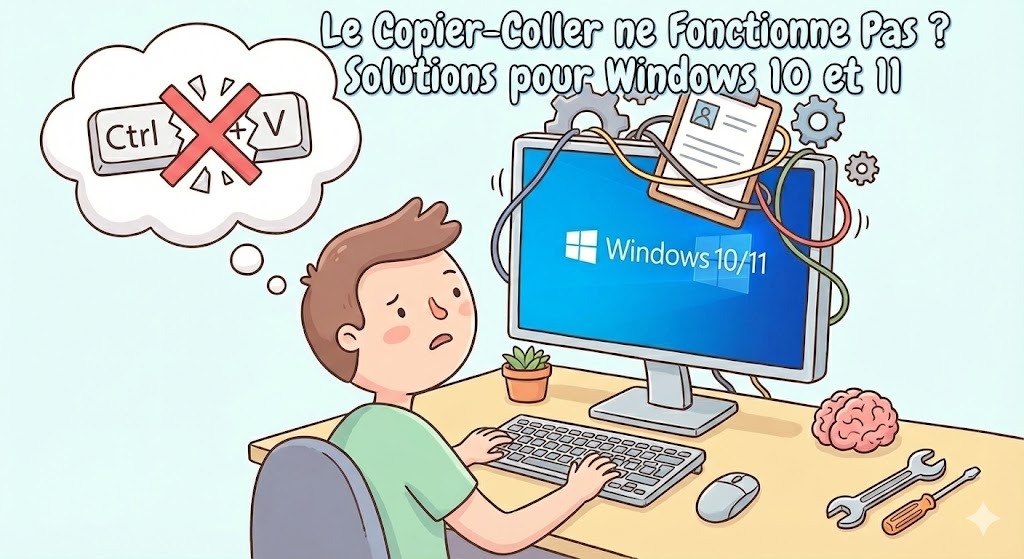
Ce dysfonctionnement, bien que frustrant et source de stress, n’est généralement pas une fatalité. Des paramètres mal configurés aux fichiers système corrompus, en passant par des interférences logicielles, les causes sont multiples. Dans cet article, vous trouverez des méthodes pour diagnostiquer et réparer le problème de copier-coller sur votre PC.
Identifier l’origine du bug : Application isolée ou problème global ?
Avant de vous lancer dans des manipulations techniques complexes, la première étape consiste à isoler le coupable. Le problème vient-il de Windows ou d’une application spécifique ?
-
Le test simple : Ouvrez le Bloc-notes (Notepad) ou votre navigateur Web, et tentez d’y coller du texte.
-
Si cela fonctionne : Le problème vient du logiciel que vous utilisiez initialement (Word, votre navigateur, un logiciel de montage…). Vérifiez les paramètres de ce programme ou redémarrez-le. Certains sites Web bloquent également les scripts de copier-coller pour des raisons de droits d’auteur.
-
Si cela ne fonctionne pas : Le bug est lié à l’environnement Windows. Passez aux étapes suivantes.
Périphériques et méthodes alternatives
L’informatique demande parfois un peu de pragmatisme. Le problème vient-il de la méthode ou du périphérique utilisé ?
-
Raccourcis clavier vs Souris : Si le clic droit > « Copier » ne réagit pas, testez le raccourci clavier Ctrl + C puis Ctrl + V. À l’inverse, si le clavier fait des siennes, utilisez la souris.
-
Testez votre matériel : Un clavier encrassé ou défectueux peut empêcher l’activation de certaines touches. Utilisez un outil en ligne gratuit comme Keyboard Tester pour vérifier que les touches « Ctrl », « C » et « V » envoient bien un signal.
La solution rapide : Redémarrer l’Explorateur Windows
L’interface graphique de Windows (GUI) gère le presse-papiers. Un simple « hoquet » du processus explorer.exe peut bloquer le copier-coller.
-
Faites un clic droit sur le bouton Démarrer ou la barre des tâches, et ouvrez le Gestionnaire des tâches (ou faites Ctrl + Maj + Échap).
-
Dans l’onglet Processus, faites défiler jusqu’à trouver Explorateur Windows.
-
Faites un clic droit dessus et sélectionnez Redémarrer.
-
Votre écran va clignoter un court instant. Retentez votre copier-coller.
Vider l’historique du Presse-papiers
Depuis plusieurs années, Windows intègre un historique du presse-papiers très pratique, mais qui peut saturer la mémoire allouée ou « planer » s’il contient des éléments corrompus.
-
Appuyez sur le raccourci Windows + V pour ouvrir l’interface du presse-papiers.
-
Si des éléments s’affichent, cliquez sur les trois petits points, puis sur Effacer tout (ou le bouton dédié selon votre version de Windows 11/10).
-
Essayez de copier un nouveau texte.
Sécurité informatique : Traquer les malwares et les interférences
En matière de cybersécurité, un presse-papiers dysfonctionnel peut être le symptôme d’un problème plus profond. Certains logiciels malveillants (« Clipboard hijackers ») surveillent ce que vous copiez (notamment pour voler des adresses de cryptomonnaies) et peuvent bloquer la fonction.
-
Faites une analyse antivirus : Ouvrez Sécurité Windows, allez dans Protection contre les virus et menaces et lancez une Analyse complète.
-
Fermez les logiciels en arrière-plan : Des logiciels de gestion de macros, des utilitaires de nettoyage ou de remappage de touches peuvent entrer en conflit avec les commandes de Windows. Fermez un maximum d’applications en arrière-plan pour vérifier s’il s’agit d’une interférence.
Réparer les fichiers système avec SFC et DISM
Si des fichiers critiques de Windows sont endommagés, les outils de diagnostic intégrés à l’OS peuvent faire des miracles.
-
Tapez cmd dans la barre de recherche Windows.
-
Faites un clic droit sur Invite de commandes et choisissez Exécuter en tant qu’administrateur.
-
Commencez par l’outil DISM (déploiement et gestion d’images) pour réparer l’image Windows. Tapez :
DISM /Online /Cleanup-image /Restorehealthet faites Entrée. -
Une fois terminé, lancez l’outil SFC en tapant :
sfc /scannowet validez. -
Laissez l’analyse se terminer (cela prend quelques minutes) et redémarrez votre PC.
Mises à jour et Restauration du système
L’informatique est un écosystème en perpétuelle évolution. Un bug du presse-papiers peut être un problème connu par Microsoft et déjà corrigé.
-
Windows Update : Rendez-vous dans les Paramètres > Windows Update et vérifiez si des mises à jour (y compris facultatives) sont en attente.
-
La Restauration du système : Si le problème est apparu soudainement après l’installation d’un logiciel ou d’un pilote, revenez en arrière. Tapez Créer un point de restauration dans la recherche Windows, cliquez sur Restauration du système et choisissez une date antérieure à l’apparition de votre problème. Vos fichiers personnels ne seront pas affectés.
Conclusion
Le dysfonctionnement du copier-coller sous Windows 10 ou 11 est un désagrément courant, mais qui se résout généralement en quelques clics grâce aux astuces logicielles ci-dessus. Si, malgré tout, le problème persiste, la cause est fort probablement matérielle. N’hésitez pas à tester votre clavier sur un autre ordinateur.

