
Mise à jour le 14 avril 2026
Votre PC est anormalement lent, une mise à jour refuse de s’installer ou vous êtes victime du redouté écran bleu de la mort (BSOD) ? Il est fort probable qu’un conflit logiciel soit à l’origine de vos problèmes. Au fil du temps, nous installons tous une multitude d’applications tierces (antivirus, utilitaires, logiciels de personnalisation) qui, bien que pratiques, peuvent interférer avec les fonctions vitales du système d’exploitation.
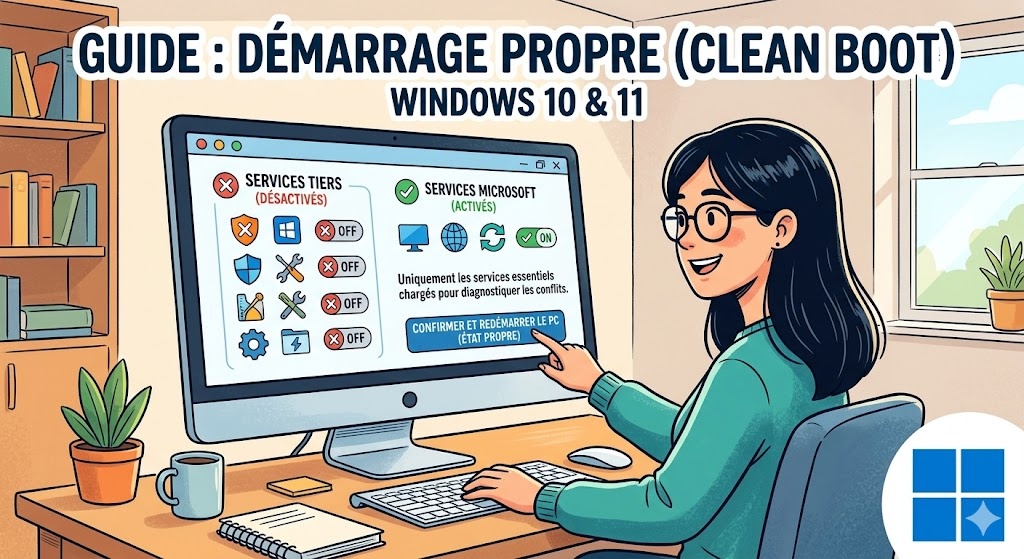
Pour isoler et résoudre ces conflits, l’une des meilleures méthodes de diagnostic est de réaliser un démarrage propre (ou Clean Boot en anglais). Dans ce guide complet, nous vous expliquons étape par étape comment effectuer un démarrage propre sur Windows 10 et Windows 11, et comment utiliser cette technique pour réparer votre ordinateur.
Qu’est-ce qu’un démarrage propre (Clean Boot) sous Windows ?
Un démarrage propre est une technique de dépannage qui consiste à démarrer Windows avec un ensemble minimal de pilotes et de programmes de démarrage. Concrètement, cette manipulation désactive temporairement tous les services et applications qui n’appartiennent pas à Microsoft.
Attention à ne pas confondre avec le Mode sans échec : Contrairement au Mode sans échec, qui désactive également certains pilotes matériels essentiels (comme la carte graphique) et lance l’ordinateur dans un environnement très basique, le démarrage propre conserve vos pilotes matériels et vos paramètres d’affichage. Il se concentre uniquement sur la désactivation des logiciels tiers exécutés en arrière-plan.
Pourquoi utiliser le démarrage propre ?
-
Résoudre les conflits logiciels : Identifier l’application tierce qui fait planter une autre application.
-
Débloquer Windows Update : Utile lorsque des mises à jour système sont bloquées par un antivirus ou un utilitaire en arrière-plan.
-
Diagnostiquer les écrans bleus (BSOD) : Vérifier si une erreur fatale est causée par Windows lui-même ou par un logiciel installé récemment.
-
Améliorer la vitesse de démarrage : Tester si la lenteur de votre PC est due à une surcharge d’applications au démarrage.
Comment effectuer un démarrage propre sur Windows 10 et Windows 11 (Étape par étape)
La procédure de Clean Boot est presque identique que vous soyez sous Windows 10 ou Windows 11. Veuillez noter que vous devez disposer des droits d’administrateur pour effectuer ces modifications.
Étape 1 : Accéder à la configuration du système
-
Appuyez simultanément sur les touches Windows + R de votre clavier pour ouvrir la boîte de dialogue Exécuter.
-
Tapez
msconfigpuis appuyez sur Entrée (ou cliquez sur OK). -
La fenêtre Configuration du système s’ouvre.
Étape 2 : Masquer et désactiver les services tiers
C’est l’étape la plus importante. Si vous désactivez les services Microsoft par erreur, votre PC risque de ne plus fonctionner correctement.
-
Allez dans l’onglet Services.
-
Cochez impérativement la case située en bas à gauche : Masquer tous les services Microsoft. (Cela garantit que les fonctions essentielles de Windows restent actives).
-
Une fois les services Microsoft masqués, cliquez sur le bouton Désactiver tout pour couper tous les services tiers restants (ceux liés à vos logiciels).
-
Cliquez sur Appliquer.
Étape 3 : Désactiver les applications au démarrage
-
Toujours dans la fenêtre Configuration du système, rendez-vous dans l’onglet Démarrage.
-
Cliquez sur le lien Ouvrir le Gestionnaire des tâches.
-
Dans le Gestionnaire des tâches (onglet Démarrage ou Applications de démarrage sous Windows 11), sélectionnez chaque application activée, faites un clic droit, puis choisissez Désactiver.
-
Fermez le Gestionnaire des tâches.
Étape 4 : Redémarrer l’ordinateur
De retour sur la fenêtre Configuration du système, cliquez sur OK. Un message vous invitera à redémarrer votre PC. Enregistrez votre travail en cours et cliquez sur Redémarrer.
Comment identifier l’application responsable de vos erreurs ?
Au redémarrage, votre PC est maintenant dans un état « propre ». Utilisez votre ordinateur normalement et vérifiez si l’erreur (lenteur, plantage, écran bleu) se reproduit.
-
Si l’erreur persiste : Le problème vient probablement de Windows lui-même ou d’un composant matériel, et non d’une application tierce.
-
Si l’erreur a disparu : Félicitations, vous avez la confirmation qu’un logiciel tiers est le coupable ! Il faut maintenant l’identifier.
La méthode de la dichotomie (élimination par moitié)
Pour trouver le coupable sans avoir à tester les applications une par une, procédez ainsi :
-
Ouvrez à nouveau
msconfiget allez dans l’onglet Services (n’oubliez pas de cocher Masquer tous les services Microsoft). -
Réactivez la moitié supérieure des services de la liste, puis redémarrez le PC.
-
Si le problème réapparaît, cela signifie que le coupable se trouve dans cette moitié. Si le problème ne réapparaît pas, le coupable se trouve dans la moitié que vous n’avez pas encore activée.
-
Répétez ce processus de division par deux jusqu’à isoler le service ou l’application exacte qui pose problème. Une fois identifié, vous pourrez désinstaller ou mettre à jour le logiciel fautif.
Comment revenir à un démarrage normal ?
Une fois votre dépannage terminé, il est crucial de réactiver vos services pour que vos applications (comme votre antivirus ou vos logiciels de synchronisation) fonctionnent à nouveau correctement.
-
Ouvrez la boîte Exécuter (Windows + R) et tapez
msconfig. -
Dans l’onglet Général, sélectionnez Démarrage normal.
-
Allez dans l’onglet Services, décochez Masquer tous les services Microsoft, et cliquez sur Activer tout.
-
Allez dans l’onglet Démarrage et rouvrez le Gestionnaire des tâches pour réactiver les applications dont vous avez besoin au démarrage.
-
Cliquez sur OK et redémarrez votre ordinateur.
Conclusion
Le démarrage propre est une corde indispensable à l’arc de tout utilisateur de Windows 10 et Windows 11. Simple à mettre en place une fois que l’on connaît la procédure, il offre un moyen sûr et efficace de diagnostiquer les conflits logiciels complexes sans avoir à réinitialiser entièrement son ordinateur.
N’hésitez pas à utiliser cette méthode préventivement avant d’installer des mises à jour majeures du système afin de garantir une installation sans heurt, et gardez toujours le contrôle sur les applications qui ont l’autorisation de s’exécuter en arrière-plan sur votre machine.

