
Mise à jour le 1 juin 2026
Dans un monde de plus en plus connecté, la protection de la vie privée sur nos ordinateurs est devenue une préoccupation majeure. C’est une tendance générale : les systèmes d’exploitation comme Windows 10 et Windows 11, ainsi que les applications que nous utilisons au quotidien, sont très friands d’informations concernant nos goûts, nos habitudes et nos déplacements.
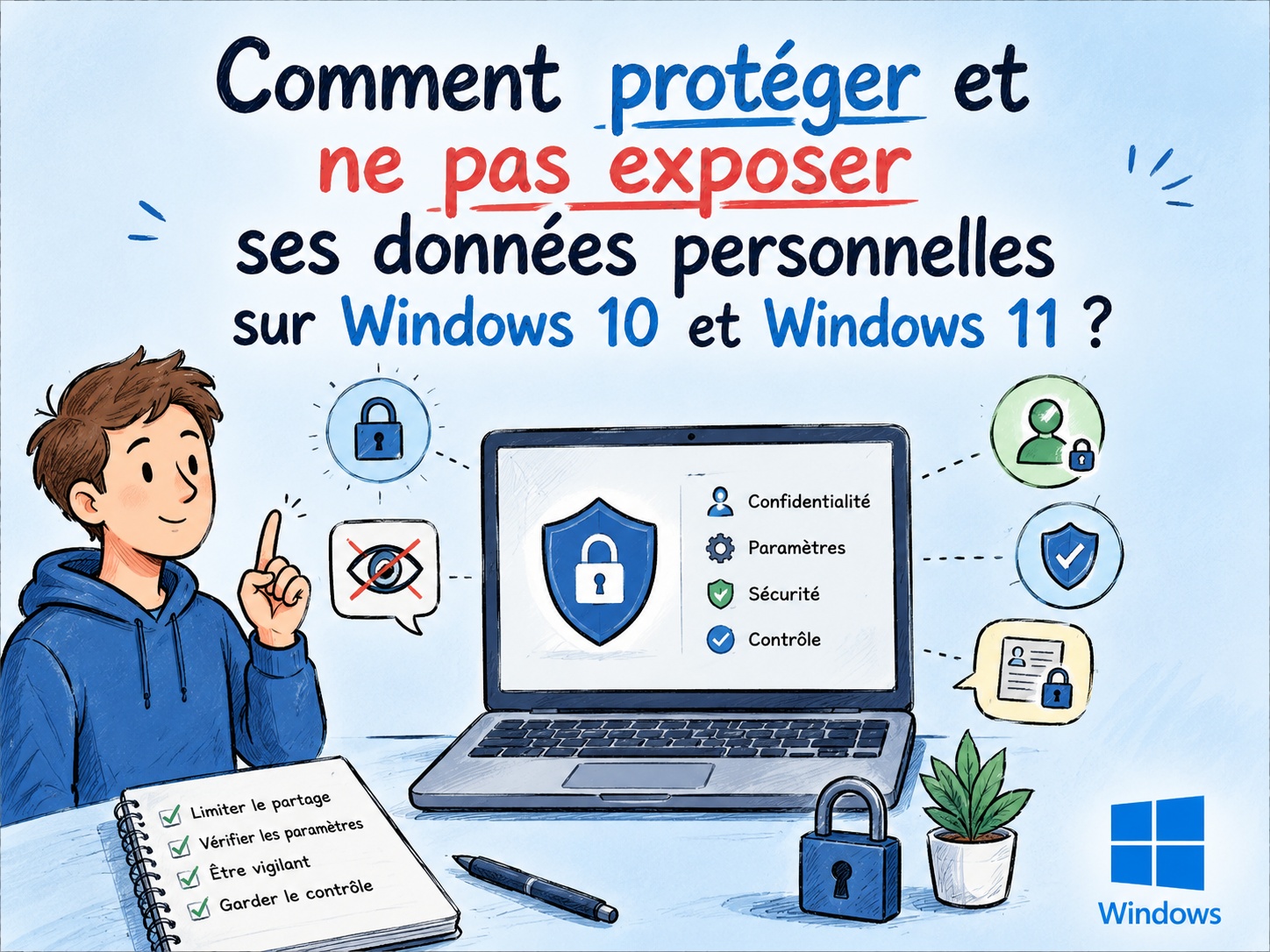
Bien que Microsoft utilise la plupart de ces informations pour améliorer le confort des utilisateurs et personnaliser ses services, il est parfaitement légitime de vouloir garder le contrôle. Mieux vaut prendre les devants et limiter ces indiscrétions pour protéger votre vie privée des regards inquisiteurs.
Dans ce guide pratique, découvrez étape par étape comment optimiser vos réglages et stopper l’exposition de vos données personnelles.
⚙️ Accédez aux paramètres de confidentialité de Windows
Lorsque vous procédez à l’installation de Windows 10 ou Windows 11 sur votre PC, Microsoft configure par défaut une vaste collecte de vos données personnelles (télémétrie). S’il y a peu de risques de voir l’éditeur détourner ces informations à des fins malveillantes, vous ne souhaitez sans doute pas divulguer ces renseignements d’ordre privé en permanence.
Pour reprendre la main sur votre intimité, la première étape est simple :
-
Ouvrez le menu Démarrer.
-
Cliquez sur l’icône en forme de roue crantée pour ouvrir les Paramètres (vous pouvez aussi utiliser le raccourci clavier
Windows + I). -
Sur la page qui s’affiche, sélectionnez la rubrique Confidentialité (sur Windows 10) ou Confidentialité et sécurité (sur Windows 11).
🔍 Consultez et ajustez les autorisations des applications
Une fois dans ce menu, portez votre attention sur le volet de navigation (ou faites défiler la page vers le bas). Vous y trouverez de nombreuses rubriques liées à la gestion des permissions accordées à vos logiciels.
Une désactivation complète ou partielle de la collecte est possible pour les éléments les plus sensibles de votre machine. Prenez le temps de vérifier les accès aux composants suivants :
-
L’Appareil photo (Webcam)
-
Le Microphone
-
La Localisation géographique
-
Les Informations sur le compte
-
Les Contacts et le Calendrier
-
L’Historique des appels et la Messagerie
Depuis cette interface, vous pouvez également définir les règles à appliquer pour la synchronisation avec vos autres appareils et les communications radio (Bluetooth, Wi-Fi).
🎯 Agissez de manière sélective : Ne bloquez pas tout !
Il ne sert à rien de sombrer dans la paranoïa en désactivant intégralement votre webcam ou votre micro de peur de subir l’espionnage de Microsoft. Une coupure totale vous empêcherait de participer à vos visioconférences ou d’appeler vos proches. En revanche, vous avez tout intérêt à adopter une approche granulaire et sélective.
Cliquez, par exemple, sur la rubrique Caméra et interdisez son usage exclusif aux activités et aux applications pour lesquelles cela n’a aucune utilité évidente. Pourquoi des applications comme Cartes, Edge, Sway ou Connecteur d’applications auraient-elles besoin de vous filmer ? Désactivez ces autorisations inutiles. Si, par la suite, vous avez exceptionnellement besoin de la caméra pour l’un de ces outils, il vous suffira simplement de revenir dans les paramètres pour la réactiver.
🛑 Définissez le comportement général du système (Ciblage publicitaire)
Pour agir de manière redoutablement efficace contre le suivi abusif, rendez-vous dans l’onglet Général (situé dans les « Autorisations de Windows »). C’est ici que vous allez pouvoir couper les ponts avec le pistage commercial.
-
Désactivez l’identifiant de publicité : Décochez l’option « Laisser les applications utiliser l’identifiant de publicité pour afficher des publicités personnalisées ».
-
Stoppez l’analyse de votre saisie : Désactivez « Envoyer à Microsoft des informations sur mon écriture » (qui permet à l’OS d’analyser ce que vous tapez au clavier).
-
Limitez le suivi de navigation : Désactivez « Permettre aux sites Web d’accéder à la liste de langues pour fournir du contenu local ».
Ces quelques clics suffisent généralement à juguler l’hémorragie de vos informations personnelles vers les bases de données marketing.
🎙️ Limitez la curiosité des assistants vocaux et de l’IA
Historiquement, des tonnes de données (micro, agenda, mails, position) étaient siphonnées pour faire fonctionner l’assistant Cortana. Aujourd’hui, avec l’évolution de Windows 10 et l’arrivée de Windows 11 (qui intègre de nouvelles fonctionnalités intelligentes et la reconnaissance vocale avancée), le système d’exploitation reste très gourmand en données comportementales.
Ce n’est pas une raison pour lui donner un blanc-seing. Si vous ne vous servez pas de la dictée vocale en ligne ni des fonctionnalités d’écriture intuitive :
-
Rendez-vous dans la rubrique Voix et désactivez la « Reconnaissance vocale en ligne ».
-
Allez dans Personnalisation de l’entrée manuscrite et de la saisie et choisissez de désactiver le dictionnaire personnel (la fameuse option « Arrêter de me connaître »).
Encore une fois, si une fonctionnalité de Windows vient à réclamer ce type de données à l’avenir, vous pourrez réactiver cette collecte de façon temporaire.
🏁 Conclusion
Protéger sa vie privée sous Windows 10 et Windows 11 ne nécessite pas de connaissances techniques poussées, mais requiert simplement un peu de bon sens et de vigilance.
En prenant quelques minutes pour configurer vos paramètres de confidentialité, restreindre l’accès à votre matériel (caméra, micro) et désactiver les identifiants publicitaires, vous reprenez le contrôle total sur vos données personnelles.
Une petite astuce pour finir : gardez à l’esprit que les grosses mises à jour de Windows réinitialisent parfois discrètement certaines de ces options. Pensez donc à vérifier vos paramètres de confidentialité au moins une fois par an pour garantir que votre PC reste votre jardin secret !

