
Mise à jour le 3 mai 2026
L’ère du tout tactile a profondément modifié notre façon d’interagir avec nos appareils. Si l’utilisation d’une souris rend le fameux « clic droit » naturel et évident, la question se pose inévitablement lorsque l’on passe sur un écran tactile : comment faire un clic droit sur une tablette Windows ou un PC 2-en-1 ?
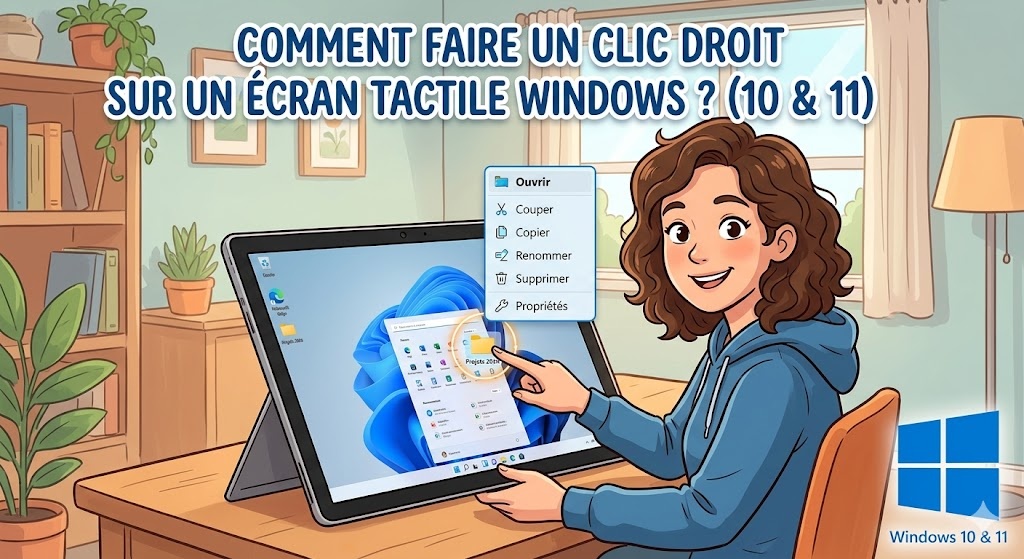
Que vous utilisiez une Microsoft Surface, un ordinateur hybride sous Windows 10, Windows 11, ou même un ancien appareil sous Windows 8, l’interface a été pensée pour pallier l’absence de souris. Le menu contextuel (qui permet de copier, coller, renommer ou accéder aux propriétés d’un fichier) reste indispensable.
Découvrez dans ce guide complet les meilleures méthodes, simples et rapides, pour effectuer un clic droit du bout des doigts ou avec vos accessoires.
Méthode 1 : L’appui prolongé (La technique universelle)
C’est la méthode la plus directe, la plus intuitive et elle fonctionne nativement sur toutes les versions tactiles de Windows (de Windows 8 à Windows 11).
Comment procéder ?
-
Repérez l’élément (fichier, dossier, icône ou zone vide du Bureau) sur lequel vous souhaitez faire votre clic droit.
-
Posez votre doigt sur l’élément et maintenez-le enfoncé pendant environ une à deux secondes.
-
Un petit carré ou un cercle transparent va se dessiner autour de votre doigt.
-
Relâchez la pression (retirez votre doigt de l’écran).
-
Le menu contextuel (le fameux menu du clic droit) apparaît instantanément ! Vous n’avez plus qu’à tapoter sur l’option de votre choix.
Astuce : Si vous trouvez que l’appui prolongé est trop long ou trop rapide à déclencher, vous pouvez modifier sa sensibilité en recherchant « Paramètres du stylet et de la fonction tactile » dans le menu Démarrer de Windows 10 ou Windows 11.
Méthode 2 : Utiliser un stylet (Surface Pen ou stylet compatible)
Si vous possédez une tablette équipée d’un stylet actif, comme le Surface Pen de Microsoft, faire un clic droit devient un jeu d’enfant.
Comment procéder ? La plupart des stylets Windows disposent d’un bouton latéral situé sur le corps de l’accessoire.
-
Approchez la mine du stylet de l’écran (sans le toucher).
-
Appuyez sur le bouton latéral de votre stylet et maintenez-le enfoncé.
-
Touchez brièvement l’écran avec la mine du stylet sur l’élément ciblé.
-
Le menu du clic droit s’ouvre.
Méthode 3 : Le clic à deux doigts (Sur le pavé tactile ou l’écran)
Bien que cette méthode soit principalement conçue pour les touchpads (les pavés tactiles des claviers de PC portables), certains écrans tactiles multipoints l’acceptent également.
Comment procéder ?
-
Posez simultanément deux doigts sur l’écran ou le pavé tactile de votre clavier (Type Cover).
-
Appuyez brièvement.
-
Cette action est reconnue par Windows 10 et Windows 11 comme l’équivalent parfait d’un clic droit de souris.
Méthode 4 : Activer le pavé tactile virtuel (Exclusivité Windows 10 et 11)
Si vous n’avez pas de clavier physique sous la main, mais que vous préférez la précision d’un curseur pour gérer vos fichiers, Windows a intégré un outil très pratique : le pavé tactile virtuel.
Comment l’activer ?
-
Faites un appui prolongé (clic droit tactile) sur la Barre des tâches en bas de votre écran.
-
Sélectionnez « Afficher le bouton du pavé tactile » (sous Windows 10) ou accédez aux paramètres de la barre des tâches sous Windows 11 pour l’activer.
-
Une petite icône en forme de pavé tactile apparaîtra en bas à droite, près de l’horloge.
-
Tapotez dessus : un pavé tactile virtuel s’affiche à l’écran. Il possède deux boutons en bas : celui de droite agit exactement comme le clic droit d’une souris physique !
Conclusion
Le passage d’un ordinateur de bureau classique à une tablette Windows 10 ou Windows 11 ne doit pas vous priver de vos raccourcis favoris.
Que vous choisissiez la simplicité de l’appui prolongé, la précision d’un stylet, ou l’ingéniosité du pavé tactile virtuel, faire un clic droit sur un écran tactile est une manœuvre pensée pour être fluide et naturelle.
En maîtrisant ces quelques gestes tactiles de base, vous décuplerez votre productivité et profiterez pleinement de l’utilisation hybride offerte par le système d’exploitation de Microsoft. N’hésitez pas à explorer les paramètres de votre appareil pour ajuster la sensibilité de ces commandes selon vos préférences !

