
L’évolution des systèmes d’exploitation pousse souvent les anciens logiciels vers la sortie. Sur Windows 11 et Windows 10, la compatibilité avec des programmes datant de plusieurs décennies peut parfois ressembler à un véritable jeu de hasard. Si certaines applications fonctionnent du premier coup à la grande surprise de l’utilisateur, d’autres refusent catégoriquement de se lancer ou provoquent des plantages du système.
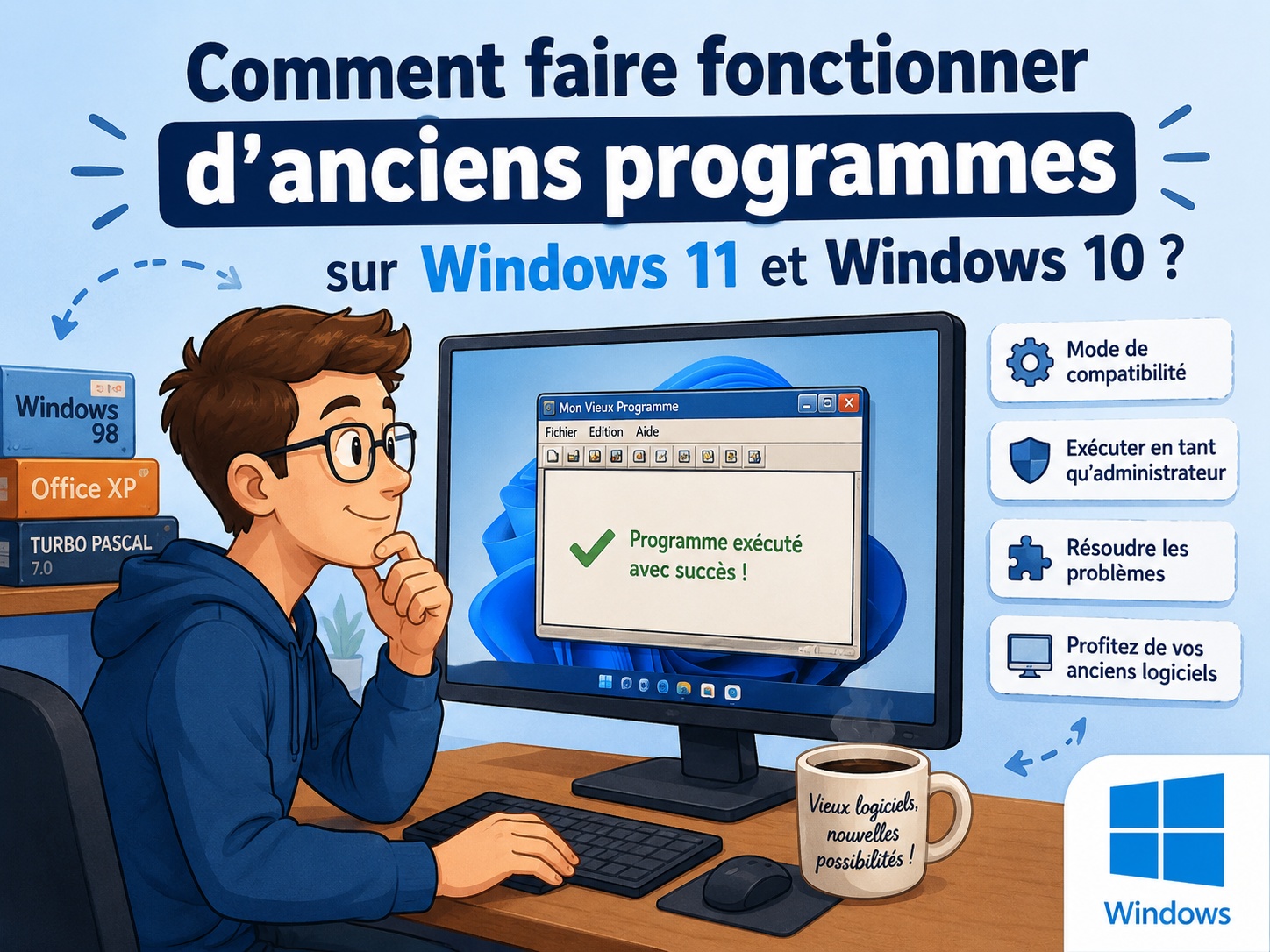
Cependant, il n’est pas nécessaire de faire une croix sur ses vieux jeux préférés ou ses utilitaires d’entreprise vieillissants. Le système d’exploitation de Microsoft intègre depuis Windows XP des outils puissants, basés sur le framework de compatibilité des applications, permettant de simuler d’anciens environnements.
Voici toutes les astuces et méthodes pour exécuter d’anciens logiciels sur des PC modernes, de la simple option intégrée jusqu’à la virtualisation complète.
⚙️ L’outil de résolution des problèmes de compatibilité : La première étape
La méthode la plus accessible pour réparer un logiciel récalcitrant consiste à utiliser l’outil de dépannage automatisé intégré à Windows. Ce système applique des « shims » (des correctifs invisibles) qui modifient la façon dont le programme interagit avec l’OS « moderne », sans pour autant altérer le code source de l’application.
- Pour l’utiliser sous Windows 11 ou Windows 10, il suffit de faire un clic droit sur le raccourci ou le fichier exécutable du programme.
- Sous Windows 11, il faut souvent sélectionner Afficher d’autres options, puis cliquer sur Résoudre les problèmes de compatibilité.
- L’assistant propose alors d’exécuter des diagnostics automatiques.
Toutefois, cette fonctionnalité présente une limite majeure : elle part du principe que le logiciel est déjà installé sur le disque dur. Si le problème survient dès la phase d’installation (par exemple, si le programme d’installation refuse de s’ouvrir), cet outil s’avère inefficace. Dans ce cas, il faut passer aux réglages manuels.
🛠️ Les paramètres manuels : Le secret d’une compatibilité sur mesure
Lorsque l’outil automatique échoue, le salut se trouve souvent dans les paramètres manuels.
- En effectuant un clic droit sur l’application, puis en sélectionnant Propriétés, l’utilisateur accède à l’onglet Compatibilité. Cet onglet offre un contrôle précis sur le comportement du logiciel face à Windows 11 et Windows 10.
Deux sections principales s’y trouvent :
-
Le mode de compatibilité : Cette option permet d’ordonner à Windows de simuler un ancien système d’exploitation spécifique. Par exemple, pour un jeu classique comme Command & Conquer : Red Alert (sorti en 1996), il est judicieux de sélectionner Windows 95, puis de tester Windows XP en cas de nouvel échec.
-
Les paramètres d’affichage et de droits : Cette section est cruciale pour les logiciels conçus pour d’anciens écrans. Il est possible de forcer l’application à s’exécuter en couleurs 8 bits ou 16 bits, de réduire la résolution à un standard rétro (640×480), ou de modifier la gestion de la mise à l’échelle sur les écrans modernes haute définition (High-DPI). Enfin, cocher la case Exécuter ce programme en tant qu’administrateur est souvent la solution miracle pour octroyer au logiciel les privilèges nécessaires à son fonctionnement.
💻 La machine virtuelle : L’arme absolue pour les logiciels récalcitrants
Si les modes de compatibilité natifs de Windows ne suffisent pas, il reste une option redoutable, bien qu’un peu plus technique : la machine virtuelle (VM).
- Des utilitaires comme VirtualBox ou VMware Workstation permettent d’installer un système d’exploitation complet dans un environnement isolé sur l’ordinateur.
Cette méthode est particulièrement efficace, car elle s’affranchit des bricolages logiciels. En installant une véritable version de Windows 95, Windows 98 ou Windows XP dans la machine virtuelle, le programme s’exécute exactement comme à l’époque de sa sortie. De plus, les anciens systèmes d’exploitation sont très peu gourmands en ressources matérielles (processeur et mémoire vive), ce qui garantit une fluidité totale sur n’importe quel PC moderne.
Pour trouver ces anciens systèmes d’exploitation, des plateformes d’archivage numérique comme Internet Archive mettent souvent à disposition des fichiers ISO (images disques) d’anciennes versions de Windows. Une fois l’OS installé dans la VM, il suffit d’y glisser les fichiers du programme pour en profiter sans aucune restriction.
😲 Les bonnes surprises de Windows : Quand la magie opère nativement
Avant de se lancer dans des configurations complexes, il est toujours recommandé de tenter une installation classique. En effet, Windows 11 et Windows 10 font parfois preuve d’une rétrocompatibilité bluffante.
À titre d’exemple, lors de récents tests, des logiciels vieux de plus de vingt ans ont fonctionné instantanément sans nécessiter le moindre ajustement. C’est le cas du célèbre lecteur multimédia Winamp 5 (lancé en 2003) ou encore de la suite bureautique Microsoft Office 2003. Ces logiciels se sont installés et ont fonctionné « out of the box », prouvant que l’architecture fondamentale de Windows conserve encore d’excellentes aptitudes à faire tourner les standards du passé.
🏁 Conclusion
Faire tourner de vieux logiciels sur Windows 11 ou Windows 10 est loin d’être une mission impossible.
Qu’il s’agisse de raviver un vieil utilitaire professionnel indispensable ou de replonger dans la nostalgie d’un jeu rétro, le système d’exploitation regorge de ressources. Entre l’outil de résolution de problèmes automatisé, les ajustements manuels de l’onglet Compatibilité et la puissance des machines virtuelles, chaque utilisateur dispose d’un éventail de solutions adaptées à son niveau technique.
La règle d’or reste toutefois la simplicité : la première étape consistera toujours à lancer l’installation normalement, car les systèmes modernes de Microsoft pourraient bien réserver d’agréables surprises.

