
Mise à jour le 1 avril 2026
Bien que le Centre d’action de Windows soit un excellent outil pour ne manquer aucun e-mail, rappel ou mise à jour, l’apparition constante d’un petit badge numéroté dans la barre des tâches peut vite devenir une source de distraction. Si vous êtes adepte d’un espace de travail minimaliste ou si vous souhaitez simplement améliorer votre concentration en réduisant la pollution visuelle, vous êtes au bon endroit.
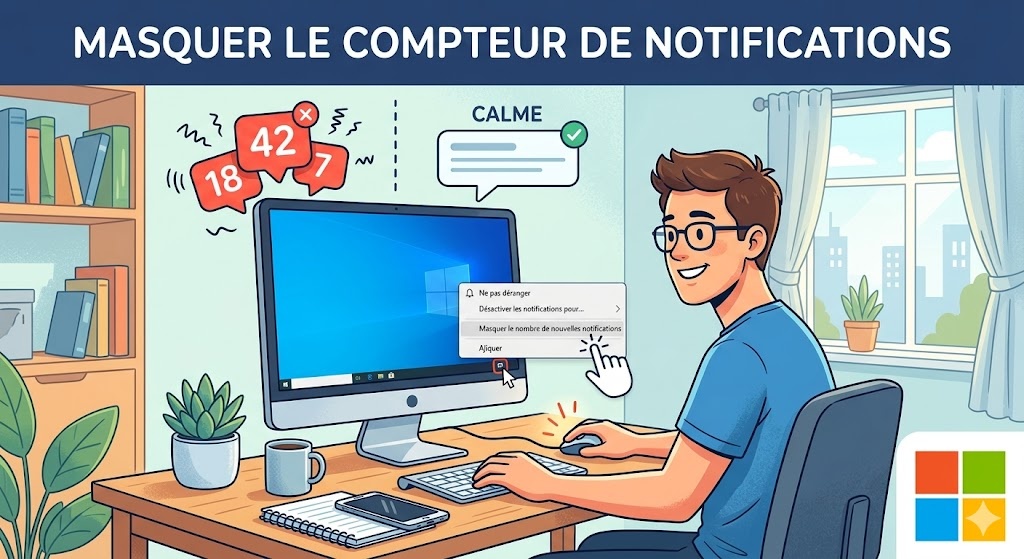
Dans cet article, nous allons vous montrer comment masquer facilement le compteur de nouvelles notifications sur Windows 10, et nous ferons un point d’actualisation sur la gestion de ces alertes sous Windows 11.
Pourquoi masquer le compteur de notifications ?
Avant de passer à la pratique, il est intéressant de comprendre pourquoi de nombreux utilisateurs choisissent de désactiver cette fonctionnalité :
-
Gagner en concentration : Le cerveau humain est naturellement attiré par les pastilles numérotées (un héritage direct des smartphones). Les masquer limite la tentation de cliquer à la moindre alerte.
-
Épurer l’interface : Une barre des tâches sans badges superflus offre un rendu visuel beaucoup plus propre et professionnel.
-
Réduire le stress numérique : Ne pas voir le nombre de messages en attente s’accumuler permet de consulter ses alertes à son propre rythme.
Tutoriel : Masquer le nombre de notifications sur Windows 10
L’astuce sur Windows 10 est extrêmement rapide et ne nécessite même pas d’ouvrir les paramètres complets du système. Voici la marche à suivre, étape par étape :
-
Localisez le Centre d’action : Dirigez votre souris tout en bas à droite de votre écran, à l’extrémité de la barre des tâches. L’icône du Centre d’action ressemble à une petite bulle de dialogue carrée.
-
Faites un clic droit : Cliquez avec le bouton droit de votre souris directement sur cette icône.
-
Désactivez l’affichage : Dans le menu contextuel qui apparaît, cliquez simplement sur l’option Ne pas afficher le nombre de nouvelles notifications.
Astuce : Vous remarquerez dans ce même menu la présence de l’option Activer l’Assistant de concentration (ou « Ne pas déranger »). C’est un excellent complément si vous souhaitez bloquer temporairement l’arrivée même des notifications lorsque vous travaillez.
Et sur Windows 11 ? L’évolution de l’interface
Si vous avez récemment mis à jour votre système vers Windows 11, vous avez sans doute remarqué que l’interface a fusionné le Centre de notifications avec le calendrier et l’horloge. Le petit badge chiffré a été remplacé par une cloche ou un compteur directement lié à l’horloge.
Pour retrouver un environnement sans distraction sur le nouvel OS de Microsoft, voici les deux réglages à connaître :
1. Désactiver les badges sur les icônes de la barre des tâches
Si vous ne voulez plus voir le nombre rouge de messages non lus sur l’icône de vos applications (comme Mail ou Teams) :
-
Ouvrez les Paramètres (raccourci clavier
Touche Windows + I). -
Allez dans Personnalisation > Barre des tâches.
-
Déroulez le menu Comportements de la barre des tâches.
-
Décochez la case Afficher les badges (compteur de messages non lus) sur les applications de la barre des tâches.
2. Utiliser le mode « Ne pas déranger »
Pour faire disparaître la cloche des notifications à côté de l’horloge :
-
Allez dans Paramètres > Système > Notifications.
-
Activez l’interrupteur Ne pas déranger (vous pouvez même le planifier pour qu’il s’active automatiquement pendant vos heures de travail).
Conclusion
Que vous soyez sous Windows 10 ou Windows 11, reprendre le contrôle sur vos alertes numériques est un jeu d’enfant. En quelques clics, vous pouvez dire adieu à ce compteur anxiogène et profiter d’un bureau Windows beaucoup plus serein et propice à la productivité. N’hésitez pas à explorer les autres options du Centre d’action pour personnaliser l’affichage de vos alertes selon vos propres besoins !

