
Mise à jour le 22 janvier 2026
Savoir exactement quelle mémoire vive (RAM) équipe votre ordinateur est indispensable, que ce soit pour diagnostiquer une lenteur, vérifier si vos barrettes tournent à la bonne vitesse (fréquence), ou préparer une mise à niveau.
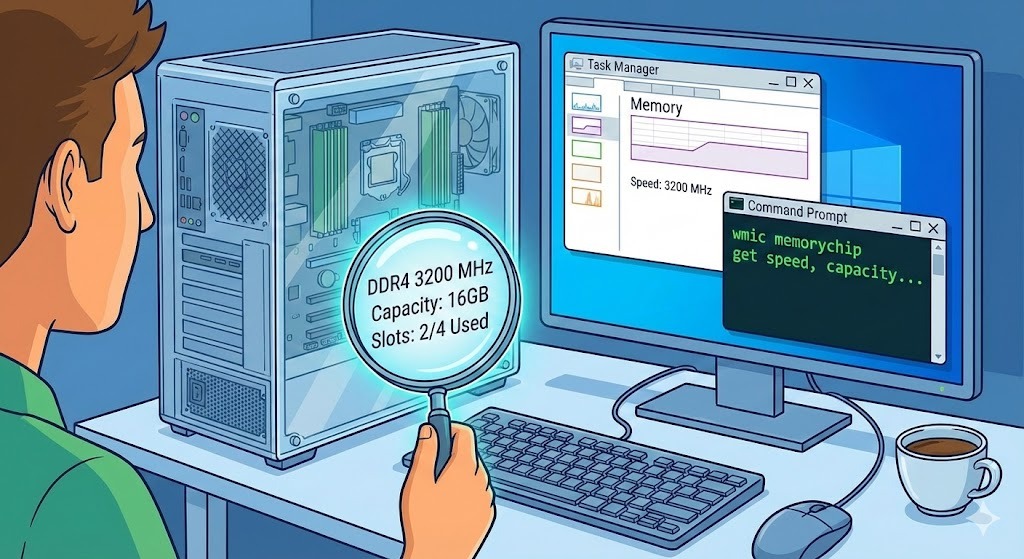
Pourtant, Windows ne rend pas toujours ces informations faciles à déchiffrer au premier coup d’œil. Ai-je de la DDR4 ou de la DDR5 ? Quelle est la fréquence réelle par rapport à la fréquence annoncée ? Combien de « slots » sont libres sur ma carte mère ?
Dans ce guide pour Windows 10 et Windows 11, nous vous détaillons trois méthodes pour obtenir ces informations : la méthode visuelle rapide, la méthode « expert » via l’Invite de commandes et PowerShell, et l’analyse approfondie via un logiciel tiers.
Méthode 1 : Le Gestionnaire de tâches (La plus rapide)
Pour 90% des utilisateurs, le Gestionnaire de tâches suffit amplement pour connaître la capacité totale et la vitesse actuelle.
-
Faites un clic droit sur la Barre des tâches (ou sur le bouton Démarrer sous Windows 11) et sélectionnez Gestionnaire de tâches. (Raccourci :
Ctrl + Maj + Échap). -
Allez dans l’onglet Performance.
-
Cliquez sur Mémoire dans la colonne de gauche.
Vous obtiendrez ici les informations cruciales :
-
Vitesse : Affichée en MHz ou MT/s (exemple : 3200 MHz). C’est la vitesse à laquelle votre RAM fonctionne actuellement.
-
Emplacement utilisés (Slots) : Indique si vous avez de la place pour rajouter des barrettes (exemple : 2 de 4).
-
Facteur de forme : DIMM (PC de bureau) ou SODIMM (PC portable).
Note importante : Si la vitesse affichée est inférieure à celle écrite sur la boîte de vos barrettes (exemple : 2133 MHz au lieu de 3200 MHz), c’est souvent parce que le profil XMP ou DOCP n’est pas activé dans votre BIOS.
Méthode 2 : L’Invite de Commandes et PowerShell (Pour les détails techniques)
Si le Gestionnaire de tâches est trop vague ou affiche « Inconnu », l’Invite de commandes (CMD) ou PowerShell permettent d’interroger directement la puce SPD de la mémoire.
Via l’Invite de Commandes (CMD)
Cette méthode, bien que vieillissante, reste très efficace pour récupérer les numéros de série (pratique pour le SAV).
-
Appuyez sur
Windows + R, tapezcmdet validez. -
Pour obtenir une vue d’ensemble, copiez-collez cette commande :
wmic memorychip get devicelocator, manufacturer, partnumber, speed, capacity, memorytype, formfactor
Comprendre les colonnes :
-
Capacity : La taille en octets. Divisez le chiffre par 1 073 741 824 pour l’avoir en Go.
-
Manufacturer : La marque réelle des puces (Samsung, Hynix, Micron…), qui peut différer de la marque de la barrette (Corsair, G.Skill…).
-
MemoryType : C’est ici que ça se corse. Windows utilise des codes numériques :
-
20 : DDR
-
21 : DDR2
-
24 : DDR3
-
26 : DDR4
-
0 : Souvent affiché pour la DDR5 ou les mémoires très récentes non reconnues par l’ancien outil WMIC.
-
Via PowerShell (La méthode moderne)
PowerShell est l’avenir de l’administration sous Windows. Voici la commande équivalente, plus propre :
-
Faites un clic droit sur le menu Démarrer > Terminal (Admin) ou PowerShell.
-
Entrez la commande suivante :
Get-CimInstance Win32_PhysicalMemory | Select-Object Manufacturer, PartNumber, Speed, Capacity
Méthode 3 : CPU-Z (L’analyse technique complète)
Si vous êtes un passionné de hardware, un gamer ou que vous prévoyez d’overclocker votre ordinateur, les outils Windows sont insuffisants. Ils ne vous donnent pas les « Timings » (la latence CAS). Pour cela, l’outil gratuit CPU-Z est la référence.
-
Téléchargez et lancez CPU-Z (version portable ou installable).
-
Allez dans l’onglet SPD (Serial Presence Detect).
Ce que vous apprendrez de plus :
-
DRAM Manufacturer : Le fabricant précis des puces mémoire.
-
Ranks : Single ou Dual Rank (important pour certaines architectures processeur).
-
Timings Table : Vous verrez les profils JEDEC et XMP supportés. C’est ici que vous trouverez des chiffres comme « CL16-18-18-38 ».
-
Voltage : La tension requise (ex: 1.35V pour de la DDR4 performante, 1.1V pour de la DDR5 standard).
FAQ : Comprendre les termes techniques
Pourquoi ma RAM 3200 MHz s’affiche-t-elle à 1600 MHz sur CPU-Z ?
C’est normal ! « DDR » signifie Double Data Rate. La fréquence réelle est de 1600 MHz, mais comme elle transfère des données deux fois par cycle, on parle d’une fréquence effective de 3200 MT/s (Mégatransferts par seconde). Windows affiche la fréquence effective, CPU-Z la fréquence réelle.
C’est quoi le « Dual Channel » ?
C’est une technologie qui permet de doubler la bande passante en utilisant deux barrettes simultanément. Pour l’activer, il faut généralement placer vos barrettes dans les slots 2 et 4 de votre carte mère (vérifiez votre manuel).
DDR4 vs DDR5 : Comment savoir ?
Si le Gestionnaire de tâches ne l’indique pas clairement, regardez l’encoche sur la barrette (détrompeur). Elle est située différemment. Physiquement, une barrette DDR5 ne rentre pas dans un slot DDR4.
Conclusion : Une étape clé pour la santé de votre PC
Que vous cherchiez à redonner un second souffle à un ordinateur vieillissant ou à optimiser une machine de guerre pour le gaming, connaître les spécifications exactes de votre mémoire vive est la première étape indispensable.
Comme nous l’avons vu, Windows 10 et 11 offrent des outils natifs suffisants pour une vérification rapide, mais les logiciels tiers comme CPU-Z restent incontournables pour une analyse chirurgicale nécessaire avant tout achat.
En résumé, gardez ces trois réflexes :
-
Vérifiez le type : Ne confondez jamais DDR3, DDR4 et DDR5, elles sont physiquement incompatibles.
-
Surveillez la fréquence : Une RAM performante bridée par un mauvais réglage BIOS est une perte de potentiel inutile.
-
Anticipez : Vérifier vos slots disponibles aujourd’hui vous évitera de devoir revendre vos barrettes actuelles demain pour augmenter votre capacité.
L’informatique n’est pas magique, c’est une science exacte. Mieux vous comprenez ce qui se passe sous le capot, plus longtemps vous pourrez conserver votre matériel performant.

