
Votre PC sous Windows 10 ou Windows 11 fait des siennes ? Les applications plantent sans raison, les mises à jour refusent de s’installer (affichant de redoutables codes d’erreur comme 0x800f081f), ou votre système tourne au ralenti ? Si vous avez cherché des solutions sur les forums d’entraide, vous avez très certainement croisé cette ligne de commande qui semble un peu obscure : DISM /Online /Cleanup-Image /RestoreHealth.
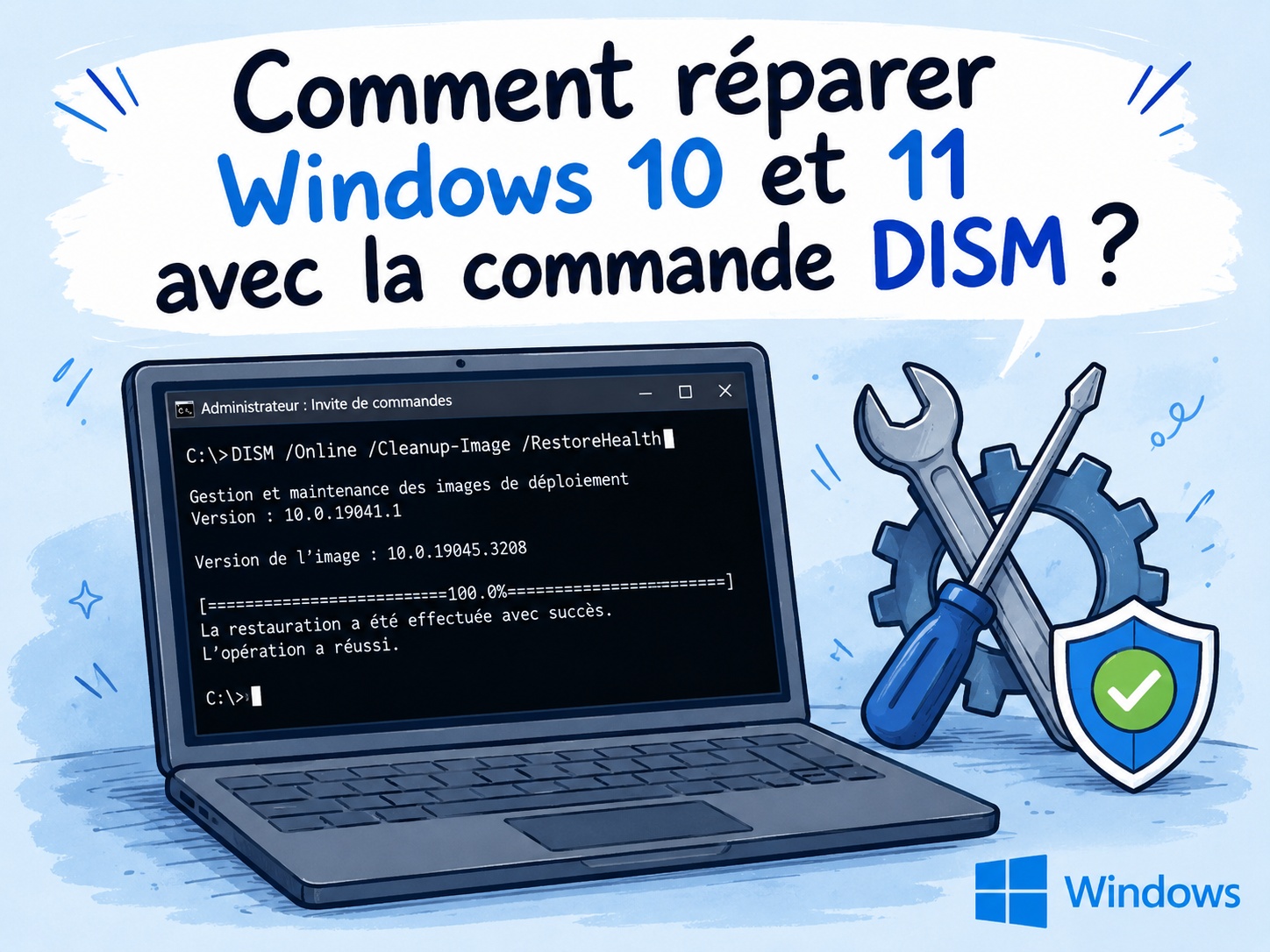
Loin d’être un simple jargon technique pour informaticiens, il s’agit de l’une des commandes de réparation les plus puissantes intégrées nativement dans Windows. Lorsqu’elle est bien utilisée, elle peut vous épargner le processus long et fastidieux d’un formatage complet de votre ordinateur.
Dans cet article, nous allons démystifier le fonctionnement de l’outil DISM, vous expliquer étape par étape comment l’exécuter correctement, et vous révéler les astuces pour contourner les erreurs les plus courantes afin de redonner un nouveau souffle à votre système.
Qu’est-ce que l’outil DISM sur Windows ?
DISM est l’acronyme de Deployment Image Servicing and Management (Gestion et maintenance des images de déploiement). Il s’agit d’un utilitaire en ligne de commande développé par Microsoft, conçu pour entretenir et réparer les installations de Windows.
Contrairement à un simple antivirus ou à l’outil de résolution des problèmes classique qui agissent en surface, DISM intervient en profondeur. Il est capable d’analyser l’image système de Windows à la recherche de fichiers vitaux corrompus, endommagés ou manquants, et de les remplacer par des versions saines en téléchargeant les paquets officiels depuis les serveurs de Microsoft via Windows Update.
Décryptage de la commande : /Online /Cleanup-Image /RestoreHealth
Pour comprendre la puissance de cette commande, il suffit de la décomposer :
-
/Online : Indique à DISM d’agir sur le système d’exploitation actuellement en cours d’exécution (votre Windows actif), plutôt que sur une image Windows hors ligne (comme une clé USB d’installation ou un fichier ISO).
-
/Cleanup-Image : Prépare l’outil à effectuer des opérations de vérification et de nettoyage approfondi sur votre image système Windows.
-
/RestoreHealth : C’est l’ordre de réparation. Il demande à l’outil d’identifier les corruptions et de les corriger automatiquement en récupérant les bons fichiers en ligne.
Ensemble, DISM.exe /Online /Cleanup-Image /RestoreHealth donne l’instruction formelle à votre PC de s’auto-diagnostiquer et de s’auto-réparer.
Pourquoi les fichiers système de Windows se corrompent-ils ?
Le bon fonctionnement de Windows repose sur des milliers de fichiers système essentiels. Leur détérioration peut survenir à cause de divers facteurs :
-
Coupures de courant : Une panne d’électricité ou une batterie vide pendant l’installation d’une mise à jour de Windows.
-
Malwares : Les virus ciblent souvent les fichiers système pour compromettre la sécurité du PC.
-
Défaillances matérielles : Un secteur défectueux sur votre disque dur (HDD) ou votre SSD.
-
Arrêts forcés : Éteindre l’ordinateur en maintenant le bouton d’alimentation enfoncé empêche Windows d’enregistrer correctement ses fichiers.
Quand devez-vous utiliser cette commande de réparation ?
L’utilisation de DISM est particulièrement recommandée si vous rencontrez les symptômes suivants :
-
Les mises à jour de Windows Update échouent systématiquement.
-
Vous êtes victime d’écrans bleus de la mort (BSOD) inexpliqués.
-
Vos logiciels natifs ou applications ne s’installent plus.
-
Vous remarquez des plantages récurrents de l’Explorateur de fichiers.
Comment exécuter la commande DISM étape par étape
Pour que l’outil puisse réparer les fichiers profonds de l’OS, il a besoin de privilèges administrateur. Voici comment procéder sur Windows 10 et Windows 11 :
-
Cliquez sur le menu Démarrer de Windows.
-
Tapez cmd ou Invite de commandes dans la barre de recherche (sous Windows 11, vous pouvez également utiliser le Terminal).
-
Étape cruciale : Faites un clic droit sur le résultat et sélectionnez Exécuter en tant qu’administrateur. Si le Contrôle de compte d’utilisateur (UAC) vous demande une confirmation, cliquez sur Oui.
-
Dans la fenêtre noire, copiez et collez la commande exacte suivante :
DISM /Online /Cleanup-Image /RestoreHealth -
Appuyez sur la touche Entrée.
Attention : Le processus peut être long (de 15 à 60 minutes selon les performances de votre ordinateur et l’état de votre connexion Internet). Laissez votre PC allumé et branché sur secteur.
Les principales commandes DISM à connaître
Vérifier rapidement l’état du système
DISM /Online /Cleanup-Image /CheckHealthAnalyser en profondeur
DISM /Online /Cleanup-Image /ScanHealthRéparer les composants Windows
DISM /Online /Cleanup-Image /RestoreHealthNettoyer le magasin des composants
DISM /Online /Cleanup-Image /StartComponentCleanupExécuter DISM en mode sans échec
Si Windows rencontre des problèmes importants, lancez DISM en Mode sans échec.
Pour accéder au mode sans échec
- Maintenez la touche Maj
- Cliquez sur Redémarrer
- Choisissez :
Dépannage → Options avancées → Paramètres → Redémarrer
- Sélectionnez :
Mode sans échec avec invite de commandes
Puis exécutez DISM normalement.
Résoudre les erreurs courantes lors de l’utilisation de DISM
Même le réparateur a parfois besoin d’aide. Voici les obstacles que vous pourriez rencontrer :
L’erreur 87 (DISM Error 87)
Si la console affiche l’erreur 87, cela signifie généralement que la syntaxe de votre commande est incorrecte. Vérifiez que vous avez bien mis les espaces avant chaque barre oblique (/) et que vous êtes bien en mode Administrateur.
L’analyse reste bloquée (exemple : à 62.3%)
Il arrive fréquemment que les utilisateurs voient l’outil DISM se figer à un pourcentage précis (souvent autour de 20%, 62% ou 100%). Ne paniquez pas et ne fermez pas la fenêtre. C’est un comportement tout à fait normal ; l’outil est en train de télécharger des fichiers lourds en arrière-plan. La patience est votre meilleure alliée.
Les fichiers sources sont introuvables
Si DISM indique qu’il ne peut pas trouver les fichiers sources, c’est généralement parce que votre connexion Internet est instable, ou que le composant Windows Update lui-même est totalement cassé. Dans ce cas de figure avancé, vous devrez monter un fichier ISO de Windows (via clé USB) et utiliser une commande modifiée incluant l’argument /Source pour forcer la réparation en local.
Le combo parfait : Exécuter SFC /Scannow après DISM
Pour une réparation complète et absolue de Windows 10 et 11, DISM ne constitue que la première moitié du travail. Les experts en dépannage recommandent toujours de faire suivre cette opération par l’outil System File Checker (SFC).
Pourquoi ? Parce que DISM répare le « magasin » de sauvegarde de Windows (le coffre-fort des fichiers sains), tandis que SFC utilise ce coffre-fort fraîchement réparé pour remplacer vos fichiers locaux défectueux.
Une fois que DISM a terminé à 100%, tapez simplement la commande suivante dans la même fenêtre Administrateur : sfc /scannow
Laissez l’outil analyser et réparer votre système pour une stabilité retrouvée.
L’importance de la maintenance préventive
Bien que la commande DISM soit miraculeuse pour réparer les dégâts, la prévention reste la meilleure stratégie. Gardez votre système à jour, éteignez correctement votre PC via le menu Démarrer, et exécutez de temps en temps un scan de disque (chkdsk /f) pour vérifier l’intégrité de votre matériel. Exécuter la commande DISM de manière préventive tous les quelques mois est également une excellente habitude pour maintenir un système Windows fluide et réactif sur le long terme.
Conclusion
La commande DISM /Online /Cleanup-Image /RestoreHealth est un outil de diagnostic et de réparation indispensable dans l’arsenal de tout utilisateur de Windows 10 et Windows 11.
Face à des bugs persistants, des erreurs de mise à jour ou un système instable, ce simple utilitaire en ligne de commande peut vous sauver la mise et réparer en profondeur le cœur de votre système d’exploitation.
Couplée au vérificateur de fichiers système (SFC), elle représente la solution de dépannage la plus fiable avant d’envisager des solutions extrêmes comme la réinitialisation ou le formatage de votre PC. N’hésitez plus à l’utiliser lors de votre prochaine panne !

