
Mise à jour le 23 mai 2026
Vous n’arrivez plus à accéder à vos sites Web favoris ? Votre réseau Wi-Fi se déconnecte sans cesse ou affiche le redouté message « Pas d’accès Internet » ? Les problèmes de connexion sous Windows peuvent rapidement devenir un véritable casse-tête, que ce soit pour travailler ou se divertir.
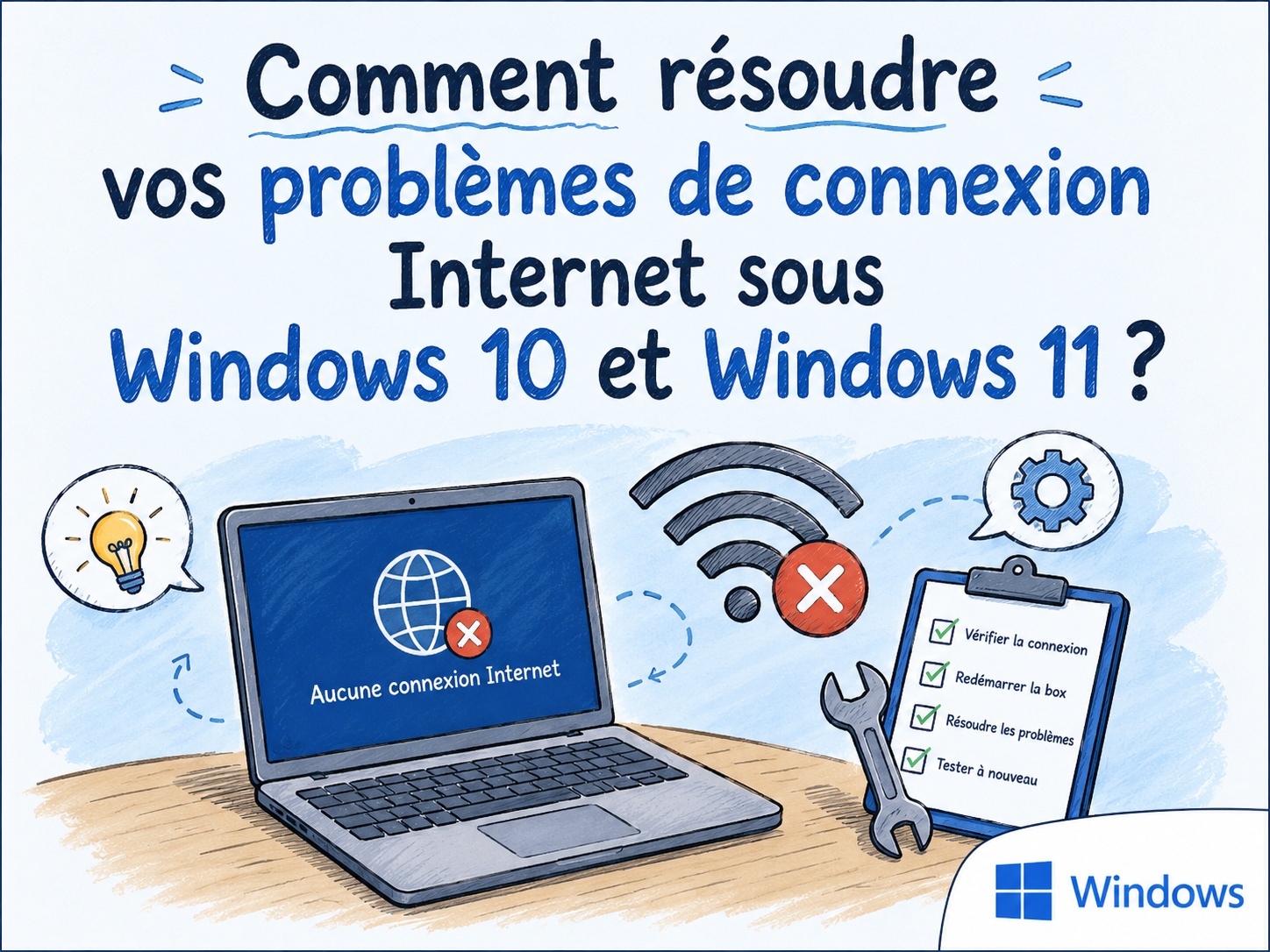
Que vous utilisiez Windows 10 ou le plus récent Windows 11, les causes d’une panne réseau sont multiples : bug temporaire du système, navigateur Web surchargé, pilotes obsolètes ou encore signal Wi-Fi capricieux.
Heureusement, il existe des solutions simples et progressives pour retrouver un accès Internet stable. Découvrez notre guide complet, étape par étape, pour dépanner et optimiser votre connexion.
Les vérifications de base : Le premier réflexe à adopter
Avant de plonger dans les paramètres complexes de Windows, commencez par les solutions les plus simples :
-
Redémarrez votre matériel : Éteignez votre PC, débranchez votre box Internet (routeur) pendant 30 secondes, puis rebranchez-la. Cette manipulation basique résout plus de la moitié des problèmes réseau.
-
Vérifiez les câbles et les boutons physiques : Si vous êtes connecté en Ethernet, assurez-vous que le câble est bien enfoncé (un petit « clic » doit se faire entendre). Si vous êtes sur un ordinateur portable, vérifiez que vous n’avez pas activé par erreur le « Mode Avion » ou désactivé le Wi-Fi via un bouton physique sur le clavier.
Utiliser l’utilitaire de résolution des problèmes réseau de Windows
Microsoft intègre un outil de diagnostic très performant, capable de détecter et de réparer automatiquement la majorité des conflits réseau.
Sous Windows 11 :
-
Ouvrez le menu Démarrer > Paramètres.
-
Allez dans Système > Résolution des problèmes > Autres utilitaires de résolution des problèmes.
-
À côté de Cartes réseau (ou Connexions Internet), cliquez sur Exécuter et laissez-vous guider.
Sous Windows 10 :
-
Allez dans Démarrer > Paramètres > Réseau et Internet.
-
Dans la section État, descendez et cliquez sur Résolution des problèmes réseau.
-
Suivez les étapes de l’assistant de diagnostic.
Vider le cache DNS et réinitialiser les paramètres réseau
Parfois, le système conserve des adresses IP ou des données de navigation corrompues. Utiliser l’Invite de commandes permet de nettoyer tout cela en profondeur.
-
Appuyez sur la touche Windows, tapez cmd, faites un clic droit sur Invite de commandes et choisissez Exécuter en tant qu’administrateur.
-
Tapez successivement les commandes suivantes en appuyant sur Entrée après chacune d’elles :
-
ipconfig /flushdns(pour vider le cache DNS) -
ipconfig /renew(pour renouveler votre adresse IP) -
netsh winsock reset(pour réinitialiser le catalogue réseau)
-
-
Redémarrez votre ordinateur pour appliquer les changements.
Mettre à jour ou réinstaller la carte réseau
Une carte réseau dont le pilote (driver) est obsolète ou endommagé est l’une des causes principales des pertes de connexion.
-
Faites un clic droit sur le menu Démarrer et sélectionnez Gestionnaire de périphériques.
-
Déroulez la section Cartes réseau.
-
Faites un clic droit sur votre carte principale (elle contient souvent les mots Intel, Realtek, Broadcom ou Wi-Fi) et choisissez Mettre à jour le pilote, puis Rechercher automatiquement les pilotes.
-
L’astuce de pro : Si le problème persiste, choisissez plutôt Désinstaller l’appareil. Redémarrez ensuite votre PC : Windows réinstallera automatiquement un pilote propre et fonctionnel au démarrage.
Résoudre les blocages liés à votre navigateur Web
Si votre connexion réseau indique qu’elle fonctionne, mais que les pages Web ne se chargent pas, le coupable est très certainement votre navigateur (Google Chrome, Microsoft Edge, Mozilla Firefox).
-
Supprimez les cookies et le cache : Des fichiers corrompus peuvent bloquer l’affichage des sites. Dans Chrome, Edge ou Firefox, utilisez le raccourci Ctrl + Maj + Suppr pour ouvrir directement le menu d’effacement des données de navigation. Videz le cache et les cookies.
-
Désactivez les extensions suspectes : Certains modules complémentaires ou VPN mal configurés bloquent le trafic. Désactivez-les temporairement pour tester votre connexion.
-
Traquez les malwares : Un virus ou un logiciel malveillant peut détourner votre connexion. Lancez une analyse complète avec Windows Defender ou un outil réputé comme Malwarebytes.
-
Réinitialisez le navigateur : En dernier recours, rendez-vous dans les paramètres avancés de votre navigateur pour le restaurer à ses paramètres par défaut (sans perdre vos favoris).
Réparer et optimiser son réseau Wi-Fi à la maison
Le Wi-Fi est particulièrement sensible à son environnement. Si votre connexion est lente ou instable, voici comment l’optimiser :
-
Changez de canal Wi-Fi : En immeuble, les réseaux de vos voisins peuvent créer des interférences. Connectez-vous à l’interface d’administration de votre box Internet (Orange, Free, SFR, Bouygues) et modifiez le canal Wi-Fi pour choisir une fréquence moins saturée.
-
Séparez les bandes 2,4 GHz et 5 GHz : Le 2,4 GHz traverse mieux les murs (mais est plus lent), tandis que le 5 GHz est ultra-rapide mais sensible aux obstacles. Séparez-les dans votre box pour choisir manuellement le meilleur réseau selon la pièce où vous vous trouvez.
-
Renforcez votre signal : Ne placez pas votre box dans un meuble fermé ou près du micro-ondes. Si certaines zones de votre domicile restent sans connexion (zones blanches), envisagez l’achat d’un répéteur Wi-Fi ou d’un système Wi-Fi Mesh (maillé).
Conclusion
La résolution d’un problème de connexion sous Windows 10 et Windows 11 procède souvent par élimination. En commençant par un simple redémarrage, en utilisant les outils de diagnostic natifs de Microsoft, puis en nettoyant votre système et votre navigateur, vous devriez retrouver un accès Internet rapide et stable dans plus de 90 % des cas.
Si malgré toutes ces étapes, vous n’avez toujours pas de connexion sur aucun de vos appareils (smartphone, PC, tablette), le problème provient très certainement de votre fournisseur d’accès à Internet. N’hésitez pas à contacter leur service client ou à vérifier l’état des pannes locales dans votre secteur !

