
On n’y pense jamais tant que l’ordinateur démarre sans faire d’histoire. Puis un matin, après une simple mise à jour de Windows, une modification dans le BIOS ou un redémarrage inattendu, c’est le drame : un écran bleu de récupération s’affiche. Votre PC est verrouillé par BitLocker et exige une clé de récupération de 48 chiffres.
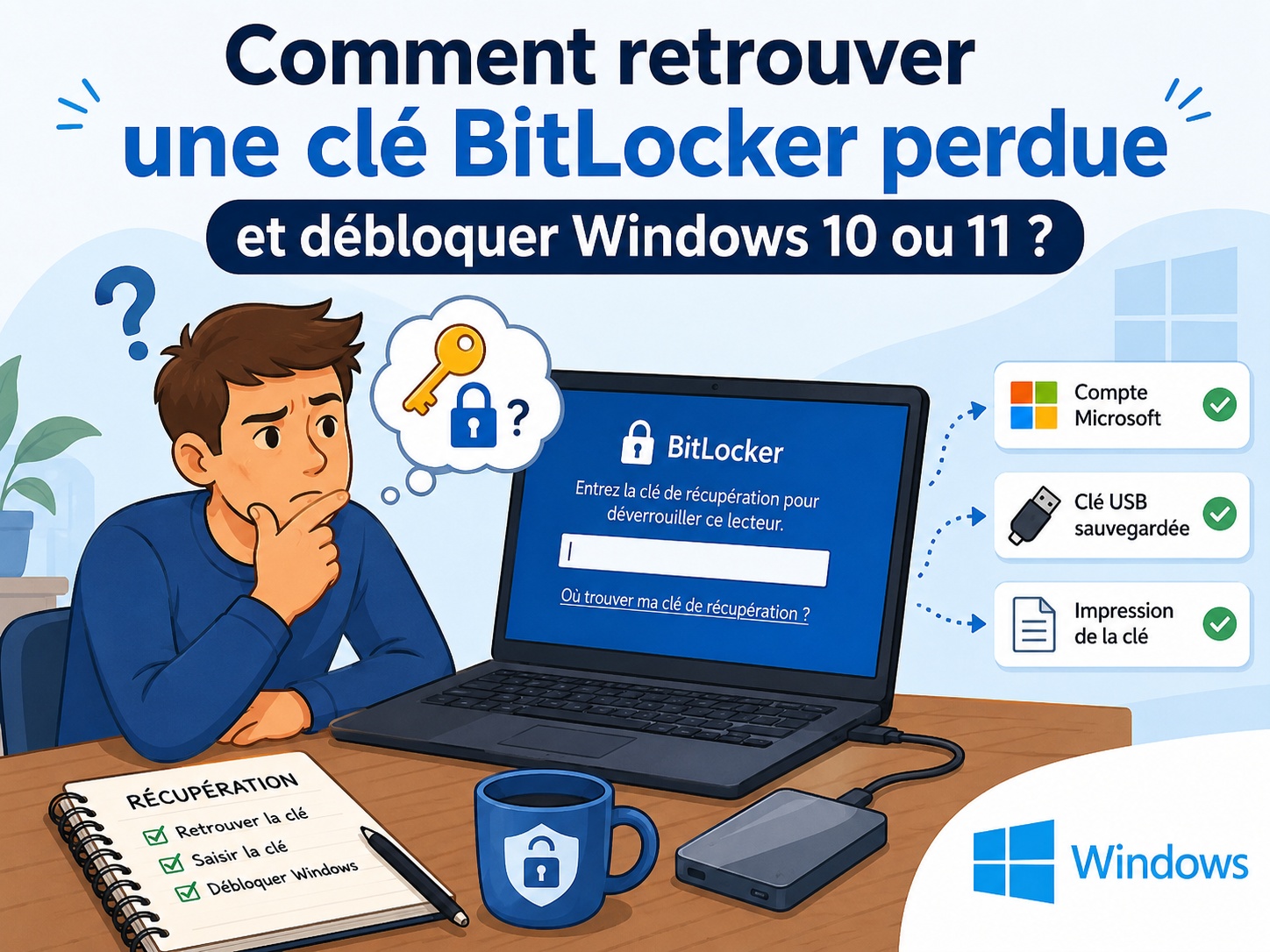
Attention, il ne s’agit ni du mot de passe de votre compte Microsoft, ni de votre code PIN Windows Hello, mais d’une clé de sécurité unique. Souvent, on découvre son existence au pied du mur, sans jamais l’avoir conservée.
Avant de céder à la panique ou d’envisager un formatage qui détruirait toutes vos données, voici le guide complet pour comprendre ce blocage, retrouver cette fameuse clé de récupération, et sécuriser votre système pour l’avenir.
🛡️ Qu’est-ce qu’une clé de récupération BitLocker ?
Avant de chercher la clé, il est essentiel de comprendre comment fonctionne cette technologie. BitLocker est l’outil de chiffrement de disque intégré nativement à Windows 10 et Windows 11. Son rôle est simple et crucial : rendre vos données illisibles et inaccessibles si votre ordinateur est volé, que le disque dur est démonté, ou que le système subit une altération.
Au démarrage, Windows vérifie plusieurs indicateurs de sécurité matérielle (la puce TPM, le BIOS/UEFI et le Secure Boot). Si ces éléments correspondent à l’empreinte enregistrée, le disque est déverrouillé de manière transparente et votre session s’ouvre.
En revanche, si l’un de ces éléments est modifié (mise à jour du système, changement de carte mère, bug logiciel), la vérification échoue. Windows se met alors en mode protection et réclame la fameuse clé de récupération à 48 chiffres, générée lors de l’activation initiale du chiffrement. Cet écran bleu n’est donc pas une fatalité, mais une mesure de sécurité : Windows refuse de déverrouiller vos données sans preuve de votre identité.
💻 PC bloqué sur l’écran BitLocker : Comment réagir dans l’immédiat ?
La première information vitale à relever sur votre écran bloqué est l’ID de clé de récupération. Cet identifiant alphanumérique vous permettra de repérer la bonne clé si vous possédez plusieurs PC. Prenez-le en photo avec votre smartphone, puis utilisez un autre appareil (téléphone, tablette ou un second ordinateur) pour mener l’enquête.
🌐 Retrouver la clé depuis votre compte Microsoft (PC personnel)
C’est la méthode qui sauve la mise dans 90 % des cas pour les utilisateurs particuliers.
-
Ouvrez un navigateur Web depuis un autre appareil.
-
Rendez-vous sur la page officielle de récupération de Microsoft.
-
Connectez-vous avec l’adresse e-mail Microsoft utilisée sur le PC bloqué.
-
Dans la section Appareils, parcourez la liste de vos machines.
-
Sous l’ordinateur concerné, cliquez sur Afficher les détails, puis sur Gérer les clés de récupération.
-
Comparez l’identifiant affiché à l’écran avec celui de votre page Microsoft, puis saisissez les 48 chiffres correspondants sur le PC verrouillé.
🏢 Le cas des PC professionnels ou scolaires
Si l’ordinateur appartient à votre entreprise, à votre université ou s’il a été configuré avec une adresse e-mail professionnelle :
-
La clé est probablement sauvegardée dans l’infrastructure de votre organisation (Microsoft Entra ID ou Active Directory).
-
La solution : Contactez immédiatement votre support informatique (Helpdesk) en leur fournissant l’ID de clé de récupération affiché à l’écran. Eux seuls ont les droits pour vous fournir les 48 chiffres.
🗂️ Rechercher des sauvegardes hors ligne
Si vous êtes de ceux qui préfèrent les méthodes traditionnelles, vous avez peut-être sauvegardé cette clé lors de l’achat ou de la configuration du PC. Cherchez :
-
Un document imprimé rangé avec les papiers de garantie de l’ordinateur.
-
Une clé USB sur laquelle un fichier texte nommé « Clé de récupération BitLocker » aurait pu être enregistré. (Insérez-la dans le PC bloqué pour la lire ou ouvrez-la sur une autre machine).
⚠️ Clé BitLocker introuvable : Quelles sont les conséquences ?
Si vos recherches ne donnent rien, la situation est critique. Microsoft ne conserve pas de double caché et le support technique ne peut en aucun cas générer une nouvelle clé pour vous. Il n’existe pas non plus de logiciel miracle pour forcer le déchiffrement.
Avant d’abandonner, vérifiez d’anciens comptes Microsoft ou demandez au proche qui aurait configuré le PC pour vous. Si la clé est définitivement perdue, l’unique issue est de réinitialiser le PC et de réinstaller Windows. Cette manipulation vous rendra l’usage de votre ordinateur, mais supprimera définitivement l’intégralité des fichiers présents sur le disque.
⚙️ Prévention : Sauvegarder votre clé BitLocker dès aujourd’hui
Le meilleur moyen de survivre à une crise BitLocker est de l’anticiper. Sous Windows 10 et Windows 11, cette vérification ne prend que quelques minutes.
🔍 Vérifier l’état de BitLocker
-
Ouvrez les Paramètres de Windows (Touche Windows + I).
-
Allez dans Confidentialité et sécurité puis cliquez sur Chiffrement de l’appareil.
-
Si le bouton est activé, votre disque est chiffré. Il est impératif de mettre la clé en lieu sûr.
💾 Exporter et conserver la clé
Pour créer une sauvegarde de secours locale :
-
Ouvrez le Panneau de configuration (cherchez-le via le menu Démarrer).
-
Cliquez sur Système et sécurité, puis sur Chiffrement de lecteur BitLocker (ou Chiffrement de l’appareil).
-
Cliquez sur Sauvegarder votre clé de récupération.
-
Windows vous proposera trois options : l’enregistrer sur votre compte Microsoft, l’imprimer, ou l’enregistrer dans un fichier.
-
Notre conseil : Enregistrez le fichier texte sur une clé USB dédiée (jamais sur le PC lui-même !) ou imprimez-la et rangez le papier dans un dossier sécurisé.
🛑 Les erreurs fatales à ne surtout pas commettre
-
Ne réinitialisez pas Windows dans la précipitation : Si vous cherchez encore à récupérer vos données, ne lancez pas l’outil de réparation automatique. Sans la clé, cela détruira vos fichiers.
-
Ne jouez pas aux apprentis sorciers dans le BIOS : Modifier les réglages du TPM ou du Secure Boot au hasard pour « voir si ça marche » ne fera qu’aggraver les contrôles de sécurité au démarrage.
-
Ne stockez pas la clé sur le disque chiffré : Un fichier « cle-bitlocker.txt » enregistré sur le Bureau de votre PC ne vous sera d’absolument aucune utilité si Windows refuse de démarrer.
❓ Foire Aux Questions (FAQ) sur BitLocker
🔢 Combien de caractères comporte une clé de récupération BitLocker ?
Une clé BitLocker est toujours composée de 48 chiffres, divisés en 8 groupes de 6 chiffres séparés par des tirets. Elle ne contient aucune lettre.
🔄 Le support Microsoft peut-il me renvoyer ma clé perdue ?
Non. Pour des raisons de confidentialité et de sécurité strictes, les équipes d’assistance Microsoft n’ont aucun accès à vos clés de récupération. Vous êtes le seul responsable de leur conservation.
💻 Je n’ai pas la version Pro de Windows, suis-je concerné par BitLocker ?
Oui. Depuis plusieurs années, la majorité des PC neufs vendus avec Windows 10 Famille et Windows 11 Famille disposent du « Chiffrement de l’appareil », une version allégée, mais tout aussi stricte de BitLocker, souvent activée par défaut dès que vous vous connectez avec un compte Microsoft.
🛠️ Pourquoi mon PC me demande cette clé alors que je n’ai rien demandé ?
L’écran BitLocker se déclenche souvent suite à une mise à jour importante de la carte mère (BIOS/UEFI), un changement matériel (ajout de RAM ou d’un nouveau disque), ou parfois à cause d’un bug lors d’une mise à jour de sécurité Windows qui perturbe la puce TPM.
🗑️ Est-il possible de formater mon ordinateur si je n’ai plus la clé ?
Oui. Vous pouvez tout à fait créer une clé USB d’installation de Windows pour formater le disque et réinstaller le système à zéro. Vous pourrez réutiliser votre PC, mais toutes les données qui étaient sur le disque bloqué seront définitivement perdues.
Conclusion
La protection BitLocker est un outil redoutable pour sécuriser vos données personnelles et professionnelles contre le vol. Cependant, son efficacité se retourne contre vous si vous n’avez pas pris soin de conserver la clé de déverrouillage.
Que vous soyez sous Windows 10 ou Windows 11, prenez cinq minutes aujourd’hui pour vérifier votre compte Microsoft et exporter cette précieuse suite de 48 chiffres. Une bonne sauvegarde hors ligne est la meilleure assurance contre les caprices de l’informatique.

