
Depuis ses dernières mises à jour, Microsoft met fortement en avant Windows Hello, son système d’authentification sans mot de passe, conçu pour sécuriser l’accès à votre ordinateur. Si l’utilisation d’un code PIN est souvent plus rapide et plus sûre qu’un mot de passe traditionnel, elle peut parfois s’avérer contraignante, notamment sur un ordinateur de bureau utilisé exclusivement à domicile.
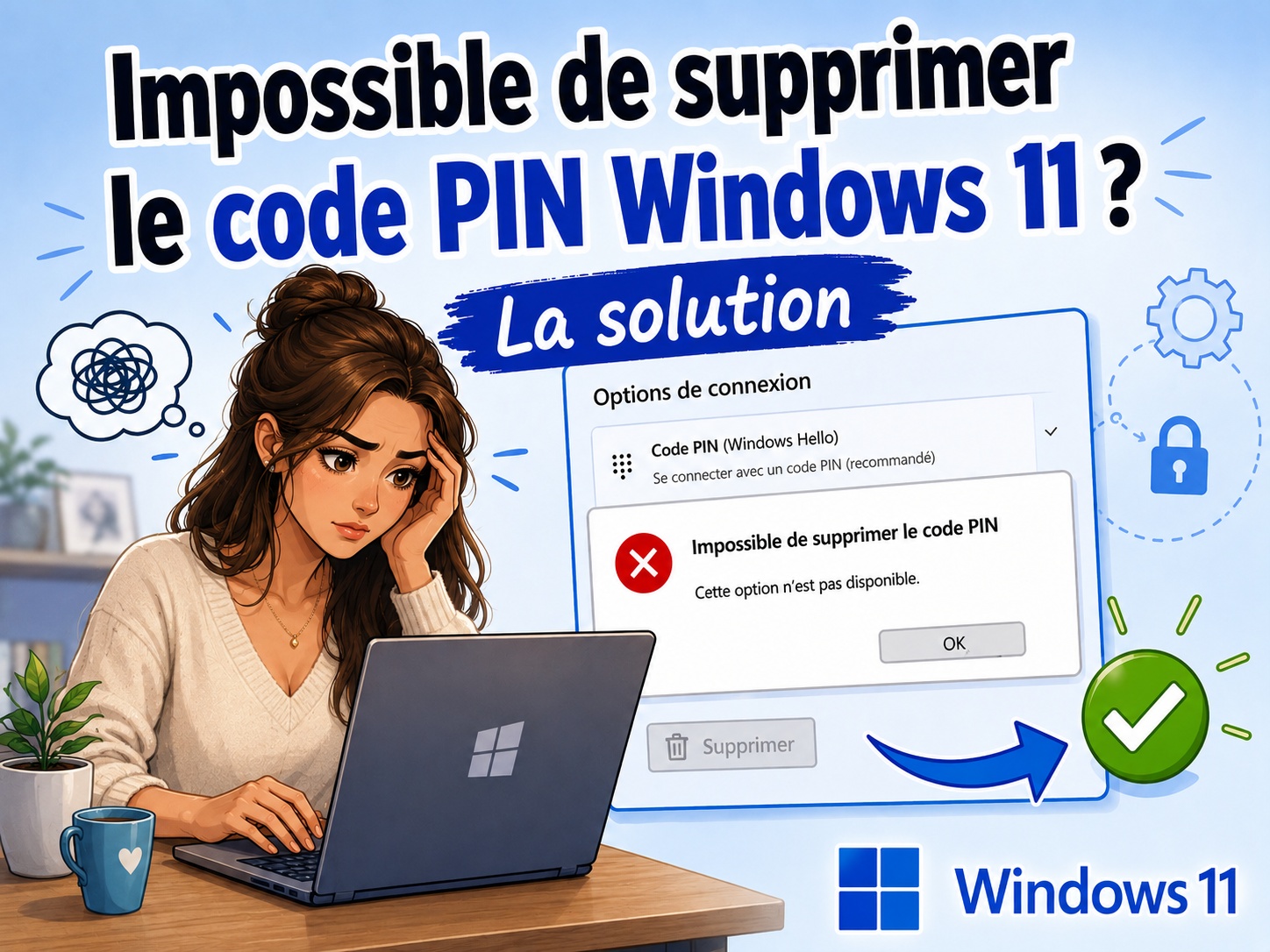
Vous souhaitez allumer votre PC et arriver directement sur le Bureau sans aucune étape de connexion ? Ou vous préférez simplement utiliser votre mot de passe Microsoft classique ?
Ce guide complet vous explique, étape par étape, comment désactiver l’exigence de sécurité de Microsoft et supprimer définitivement le code PIN Windows Hello au démarrage de votre PC sous Windows 11.
🔑 Pourquoi le bouton « Supprimer » le code PIN est-il grisé ?
De nombreux utilisateurs se heurtent à un problème fréquent lorsqu’ils tentent d’enlever leur code PIN sous Windows 11 : le bouton Supprimer est tout simplement grisé et inaccessible.
Ce n’est pas un bug de votre système. Par défaut, Microsoft active une option qui impose l’utilisation de Windows Hello pour les comptes Microsoft connectés à l’appareil, afin de garantir un niveau de sécurité maximal. Pour pouvoir retirer votre code PIN, il est donc impératif de désactiver cette option de sécurité préalable.
⚙️ Étape 1 : Désactiver l’exigence de connexion Windows Hello
Pour débloquer la suppression du code PIN, vous devez modifier un paramètre spécifique dans les options de votre compte :
-
Ouvrez les Paramètres de Windows 11 (vous pouvez utiliser le raccourci clavier
Windows + I). -
Dans le menu latéral de gauche, cliquez sur la rubrique Comptes.
-
Sélectionnez ensuite Options de connexion.
-
Faites défiler la page jusqu’à la section Paramètres supplémentaires.
-
Repérez la ligne intitulée : « Pour plus de sécurité, autorisez uniquement la connexion Windows Hello pour les comptes Microsoft sur cet appareil (recommandé) ».
-
Basculez l’interrupteur sur Désactivé.
Note technique : Si cette option n’apparaît pas ou reste bloquée, assurez-vous que votre compte n’est pas lié à une adresse e-mail professionnelle ou scolaire (Comptes > Accès professionnel ou Scolaire), ce qui peut imposer des restrictions de sécurité.
🗑️ Étape 2 : Supprimer le code PIN Windows Hello
Maintenant que la restriction de sécurité est levée, vous avez le champ libre pour supprimer votre code d’accès. La procédure est désormais débloquée :
-
Toujours dans la fenêtre Options de connexion (Paramètres > Comptes), remontez légèrement la page.
-
Cliquez sur la ligne Code PIN (Windows Hello) pour dérouler les options.
-
Vous constaterez que le bouton Supprimer est maintenant cliquable. Cliquez dessus.
-
Un message d’avertissement de Windows 11 apparaîtra pour vous demander de confirmer votre choix. Cliquez une seconde fois sur Supprimer.
-
Pour des raisons de sécurité évidentes, Windows va vous demander de saisir le mot de passe de votre compte Microsoft. Entrez-le et validez avec OK.
Félicitations, le code PIN est désormais supprimé de votre système ! Au prochain redémarrage, Windows vous demandera par défaut le mot de passe de votre compte Microsoft ou se connectera automatiquement si vous avez configuré votre compte localement sans mot de passe.
💡 Alternative : Passer sur un compte local pour un démarrage sans aucun mot de passe
Si votre objectif final est de démarrer votre PC sans avoir à taper ni code PIN, ni mot de passe Microsoft, la méthode la plus propre sous Windows 11 consiste à basculer vers un compte local.
-
Allez dans Paramètres > Comptes > Vos informations.
-
Dans la section Paramètres du compte, cliquez sur Se connecter plutôt avec un compte local.
-
Suivez l’assistant de configuration.
-
Lors de la création du compte local, laissez simplement les champs « Nouveau mot de passe » et « Confirmer le mot de passe » totalement vides.
-
Terminez la configuration et redémarrez. Votre PC s’allumera directement sur votre bureau !
🏁 Conclusion
Supprimer le code PIN de Windows 11 est une manipulation simple, à condition de connaître l’astuce de désactivation de l’exigence Windows Hello.
Bien que Microsoft insiste pour imposer cette méthode d’authentification pour des raisons de cybersécurité, vous gardez heureusement le contrôle total sur la manière dont vous souhaitez accéder à votre ordinateur.
N’oubliez pas cependant qu’en cas d’utilisation d’un ordinateur portable amené à voyager, il est vivement recommandé de conserver un code PIN ou une protection biométrique pour protéger vos données personnelles en cas de vol ou de perte.

