
Mise à jour le 14 mars 2026
Avez-vous déjà remarqué l’option « Lire sur l’appareil » (ou Cast to Device en anglais) en faisant un clic droit sur un fichier multimédia sous Windows ? Cette fonctionnalité native, qui s’appuie sur la technologie DLNA (Digital Living Network Alliance), a été pensée pour projeter facilement vos photos, vidéos ou musiques vers des téléviseurs connectés ou des équipements audio sur votre réseau local.
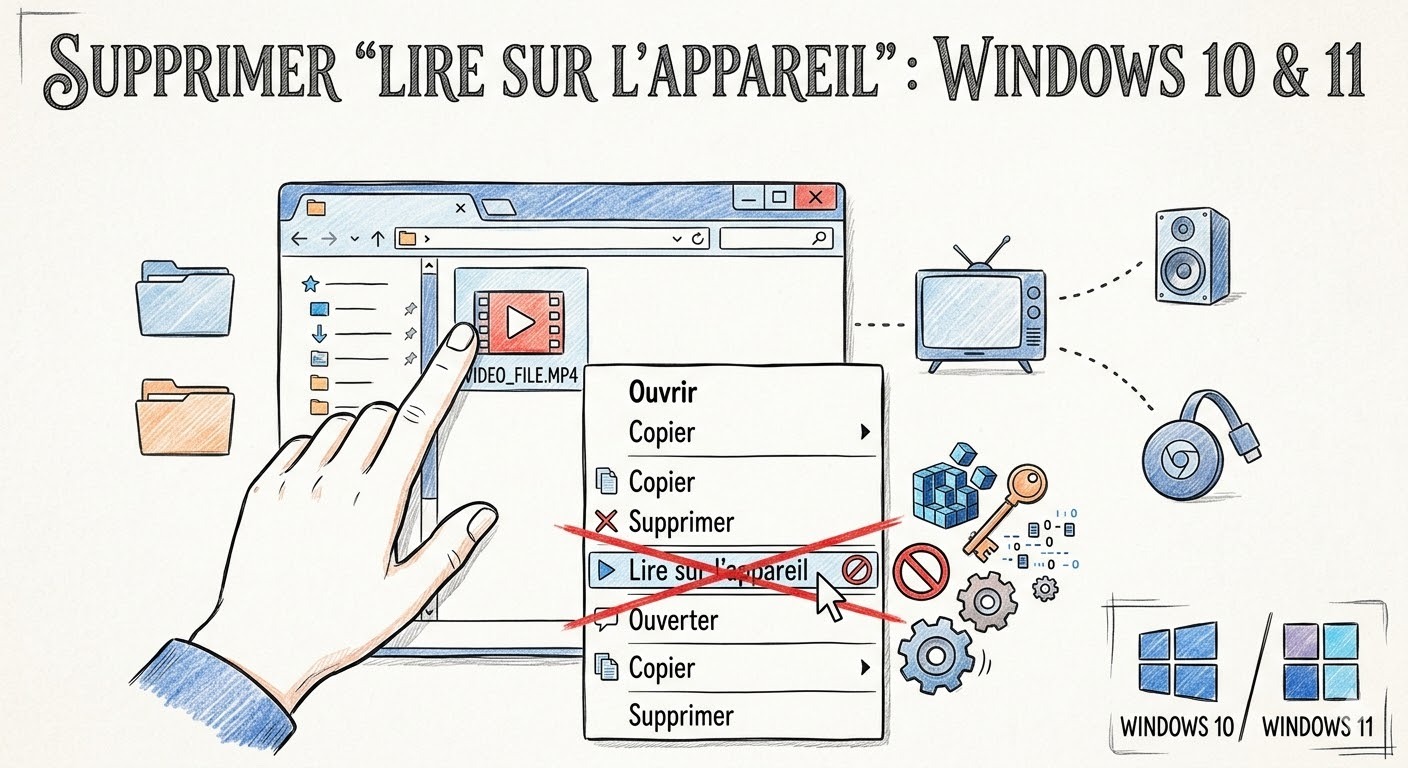
Cependant, à l’ère des clés Chromecast, d’Apple TV et du streaming cloud, beaucoup d’utilisateurs ne se servent plus du protocole DLNA. Résultat : cette commande encombre inutilement votre menu contextuel à chaque clic droit. Si vous aimez avoir un système d’exploitation propre, rapide et sans options superflues, sachez qu’il est tout à fait possible de s’en débarrasser.
Dans ce tutoriel, nous allons vous montrer étape par étape comment supprimer définitivement l’option « Lire sur l’appareil » sous Windows 10 et Windows 11 en effectuant une modification simple dans la base de registre.
⚠️ Avertissement avant de commencer
Pour retirer cette commande du menu contextuel, nous allons utiliser l’Éditeur du Registre Windows (Regedit). Bien que la manipulation soit très simple à réaliser, le registre est le centre névralgique de votre système d’exploitation. Une erreur peut entraîner une instabilité du système.
Nous vous recommandons fortement de créer un point de restauration système ou de faire une sauvegarde de votre registre avant d’appliquer ce tutoriel.
Étape 1 : Ouvrir l’Éditeur du Registre
-
Cliquez sur le bouton Démarrer de Windows (ou utilisez le raccourci clavier
Touche Windows + S). -
Tapez regedit dans la barre de recherche.
-
Cliquez sur l’application Éditeur du Registre (ou faites un clic droit et choisissez « Exécuter en tant qu’administrateur » pour vous assurer d’avoir les privilèges nécessaires).
-
Si une fenêtre du Contrôle de compte d’utilisateur (UAC) apparaît pour demander une autorisation, cliquez sur Oui.
Étape 2 : Accéder à la clé « Shell Extensions »
Une fois l’Éditeur du Registre ouvert, vous devez naviguer vers un dossier spécifique. Pour gagner du temps, copiez le chemin d’accès ci-dessous, collez-le directement dans la barre d’adresses en haut de la fenêtre et appuyez sur Entrée :
HKEY_LOCAL_MACHINE\SOFTWARE\Microsoft\Windows\CurrentVersion\Shell Extensions\
Étape 3 : Créer une clé de blocage
Nous allons maintenant créer un répertoire pour indiquer à Windows quelles extensions du menu contextuel doivent être masquées.
-
Dans la colonne de gauche, faites un clic droit sur le dossier Shell Extensions.
-
Dans le menu qui s’affiche, sélectionnez Nouveau, puis cliquez sur Clé.
-
Nommez cette nouvelle clé Blocked et appuyez sur Entrée. (Note : Si le dossier « Blocked » existe déjà sur votre ordinateur, sautez cette étape et cliquez simplement dessus pour l’ouvrir).
Étape 4 : Masquer la commande « Lire sur l’appareil »
Maintenant que vous êtes dans le dossier « Blocked », il faut cibler spécifiquement l’identifiant (GUID) de la fonctionnalité DLNA.
-
Cliquez sur le dossier Blocked dans le volet de gauche pour le sélectionner.
-
Dans la zone vide du volet de droite, faites un clic droit.
-
Choisissez Nouveau > Valeur chaîne.
-
Un nouvel élément apparaît. Renommez-le en copiant-collant exactement la suite de caractères suivante (accolades incluses) :
{7AD84985-87B4-4a16-BE58-8B72A5B390F7}
- Appuyez sur Entrée pour valider. Il n’est pas nécessaire de modifier les données de la valeur : sa simple présence dans ce dossier indique à Windows 10 ou Windows 11 de bloquer l’affichage de l’option.
Étape 5 : Appliquer les modifications
L’éditeur du registre sauvegarde les modifications instantanément, mais l’interface de Windows a besoin d’être rafraîchie pour masquer la commande :
-
Méthode la plus rapide : Redémarrez l’Explorateur Windows. Pour ce faire, ouvrez le Gestionnaire des tâches (
Ctrl + Maj + Échap), trouvez « Explorateur Windows » dans l’onglet Processus, faites un clic droit dessus et choisissez Redémarrer. -
Autres méthodes : Fermez simplement votre session utilisateur et rouvrez-la, ou redémarrez votre PC.
Faites le test : effectuez un clic droit sur n’importe quel fichier vidéo, audio ou image. L’option « Lire sur l’appareil » a désormais disparu de votre menu contextuel !
Comment faire machine arrière et restaurer l’option ?
Si vous achetez une nouvelle Smart TV compatible DLNA et que vous décidez d’utiliser à nouveau cette fonctionnalité intégrée, le retour en arrière est très simple :
-
Rouvrez l’Éditeur du Registre.
-
Naviguez à nouveau jusqu’au chemin :
HKEY_LOCAL_MACHINE\SOFTWARE\Microsoft\Windows\CurrentVersion\Shell Extensions\Blocked
-
Dans le volet de droite, repérez la chaîne
{7AD84985-87B4-4a16-BE58-8B72A5B390F7}. -
Faites un clic droit dessus et sélectionnez Supprimer.
-
Redémarrez l’Explorateur Windows ou votre ordinateur. L’option sera immédiatement de retour.
Conclusion
La personnalisation de l’interface sous Windows 10 et Windows 11 permet aux utilisateurs d’adapter leur système à leurs véritables besoins. Alléger le menu contextuel en supprimant la commande « Lire sur l’appareil » est une excellente astuce d’optimisation pour gagner en clarté au quotidien, surtout si le réseau DLNA ne fait pas partie de vos habitudes.
En quelques clics dans la base de registre, vous reprenez le contrôle de votre environnement de travail.

