
Mise à jour le 27 mai 2026
Que ce soit pour configurer un routeur, sécuriser votre réseau domestique ou résoudre un problème de connexion, vous aurez un jour besoin de connaître l’adresse MAC de votre ordinateur. Contrairement à une adresse IP qui peut changer régulièrement, l’adresse MAC est l’identité physique fixe de votre carte réseau.
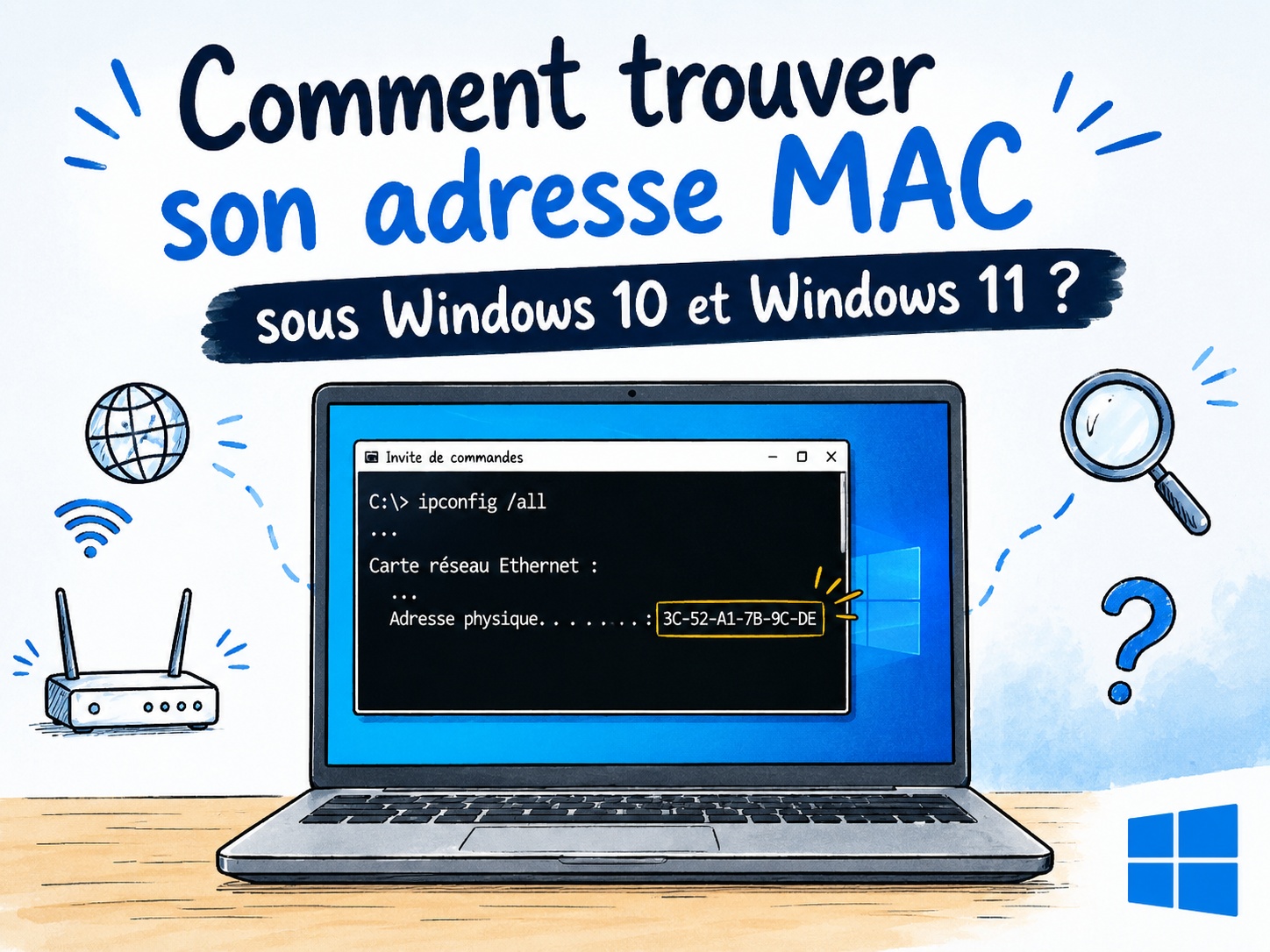
Mais comment la dénicher dans les méandres du système d’exploitation de Microsoft ? Que vous soyez sous Windows 10 ou sur le tout nouveau Windows 11, il existe plusieurs méthodes simples et rapides pour récupérer cette suite de caractères. De l’interface graphique intuitive à l’Invite de commandes pour les plus technophiles, découvrez notre guide complet étape par étape pour trouver l’adresse MAC de votre PC (et même celle d’un ordinateur distant !).
Qu’est-ce qu’une adresse MAC et à quoi sert-elle ?
Avant de plonger dans la pratique, un petit rappel s’impose. L’adresse MAC (pour Media Access Control) est un identifiant unique attribué au niveau matériel à chaque carte réseau (Wi-Fi, Ethernet, Bluetooth) fabriquée dans le monde. Elle se présente sous la forme d’une série de 12 caractères hexadécimaux, généralement séparés par des tirets ou des deux-points (exemple : 00-1A-2B-3C-4D-5E).
Pourquoi en avez-vous besoin ?
-
Pour le filtrage d’adresses MAC : Vous pouvez configurer votre box Internet pour n’autoriser que les appareils dont vous connaissez l’adresse MAC (une sécurité supplémentaire contre les intrusions).
-
Pour attribuer une IP fixe : Très utile pour configurer un serveur local ou un NAS.
-
Pour le dépannage réseau : Les administrateurs l’utilisent pour identifier précisément une machine sur un réseau complexe.
Note : Bien qu’on l’appelle « adresse physique », sachez qu’il est possible de la modifier virtuellement via des logiciels (une pratique appelée MAC spoofing).
Méthode 1 : Trouver l’adresse MAC via les Paramètres de Windows (La méthode la plus simple)
C’est la méthode la plus visuelle et la plus facile, parfaitement adaptée aux utilisateurs de Windows 10 et Windows 11.
Sous Windows 11 :
-
Ouvrez les Paramètres (raccourci clavier
Windows + I). -
Dans le menu de gauche, cliquez sur Réseau et Internet.
-
Sélectionnez Wi-Fi ou Ethernet (selon votre connexion actuelle).
-
Cliquez sur le nom de votre réseau ou sur Propriétés du matériel.
-
Faites défiler la page vers le bas jusqu’à la ligne Adresse physique (MAC). Vous n’avez plus qu’à la copier !
Sous Windows 10 :
-
Ouvrez les Paramètres (
Windows + I) puis allez dans Réseau et Internet. -
Cliquez sur État dans la colonne de gauche, puis sur Afficher les propriétés du matériel de la connexion.
-
L’information se trouve en face de la ligne Adresse physique (MAC).
Méthode 2 : Utiliser l’Invite de commandes (Rapide et pro)
Pour les utilisateurs qui aiment gagner du temps, l’Invite de commandes (ou PowerShell / Windows Terminal) est l’outil parfait. Voici deux commandes incontournables.
La commande getmac
-
Appuyez sur
Windows + R, tapez cmd et appuyez sur Entrée. -
Dans la fenêtre noire, tapez simplement
getmac /vet validez. (Astuce pro : l’ajout du « /v » permet d’afficher le nom de la carte réseau, ce qui est beaucoup plus lisible que la commande getmac classique). -
L’adresse MAC s’affiche dans la colonne Adresse physique.
La commande ipconfig /all Toujours dans la même Invite de commandes :
-
Tapez
ipconfig /allet appuyez sur Entrée. -
Cette commande liste en détail toutes vos cartes réseaux (virtuelles et physiques). Cherchez la carte active (exemple : Carte réseau sans fil Wi-Fi) et lisez la ligne Adresse physique.
Méthode 3 : Passer par le Centre Réseau et partage (La méthode classique)
Si vous êtes nostalgique de l’ancien Panneau de configuration, cette méthode historique fonctionne toujours parfaitement sur les systèmes modernes.
-
Appuyez sur
Windows + R, saisissezcontrol /name Microsoft.NetworkAndSharingCenteret validez. -
Le Centre Réseau et partage s’ouvre. Cliquez sur votre connexion active (écrit en bleu, par exemple Wi-Fi ou Ethernet).
-
Une petite fenêtre d’état s’ouvre. Cliquez sur le bouton Détails.
-
L’adresse de votre adaptateur est indiquée à la ligne Adresse physique.
Méthode 4 : Comment trouver l’adresse MAC d’un ordinateur distant ?
Vous avez besoin de connaître l’adresse matérielle d’une autre machine connectée à votre réseau local (LAN) ? Le protocole ARP (Address Resolution Protocol) est là pour ça.
-
Ouvrez l’Invite de commandes (
Windows + Rpuiscmd). -
Envoyez d’abord un « ping » à l’ordinateur cible pour forcer la communication. Tapez par exemple
ping 192.168.1.15(remplacez par l’adresse IP de la machine cible) et validez. -
Une fois le ping terminé, tapez la commande
arp -aet faites Entrée. -
Un tableau s’affiche : cherchez l’adresse IP que vous venez de pinguer ; son adresse MAC correspondante sera affichée juste à côté.
Bonus : Lister toutes les adresses MAC de son réseau
Si vous gérez un parc informatique ou si vous souhaitez vérifier qui est connecté à votre box Wi-Fi, taper des commandes à la main peut s’avérer fastidieux.
Dans ce cas, nous vous recommandons d’utiliser un utilitaire tiers gratuit comme Wireless Network Watcher (de l’éditeur NirSoft) ou Advanced IP Scanner. Ces logiciels scannent l’intégralité de votre réseau en quelques secondes et vous affichent une liste claire contenant l’adresse IP, le nom de l’appareil, le fabricant de la carte réseau et, bien sûr, l’adresse MAC de chaque périphérique connecté (filaire ou sans fil).
Conclusion
Trouver son adresse MAC sous Windows 10 et Windows 11 est une opération à la portée de tous, que vous préfériez fouiller dans les paramètres graphiques ou utiliser quelques lignes de code rapides dans l’Invite de commandes.
Comprendre comment manipuler et identifier ces adresses physiques est un excellent premier pas pour quiconque souhaite optimiser la gestion de son réseau domestique ou renforcer sa sécurité. En connaissant les appareils autorisés à communiquer avec votre routeur, vous gardez un contrôle total sur votre écosystème numérique.
N’hésitez pas à garder la commande getmac /v dans un coin de votre tête, elle vous fera gagner un temps précieux lors de vos futurs dépannages !

