
Mise à jour le 24 mars 2026
Le Bureau de Windows 10 est bien plus qu’un simple espace d’affichage : c’est le centre névralgique de votre productivité quotidienne. Que vous manquiez d’espace pour vos nombreuses fenêtres, que vous cherchiez à optimiser votre flux de travail ou que vous souhaitiez simplement reposer vos yeux, Microsoft a doté son système d’exploitation de fonctionnalités puissantes et souvent méconnues.
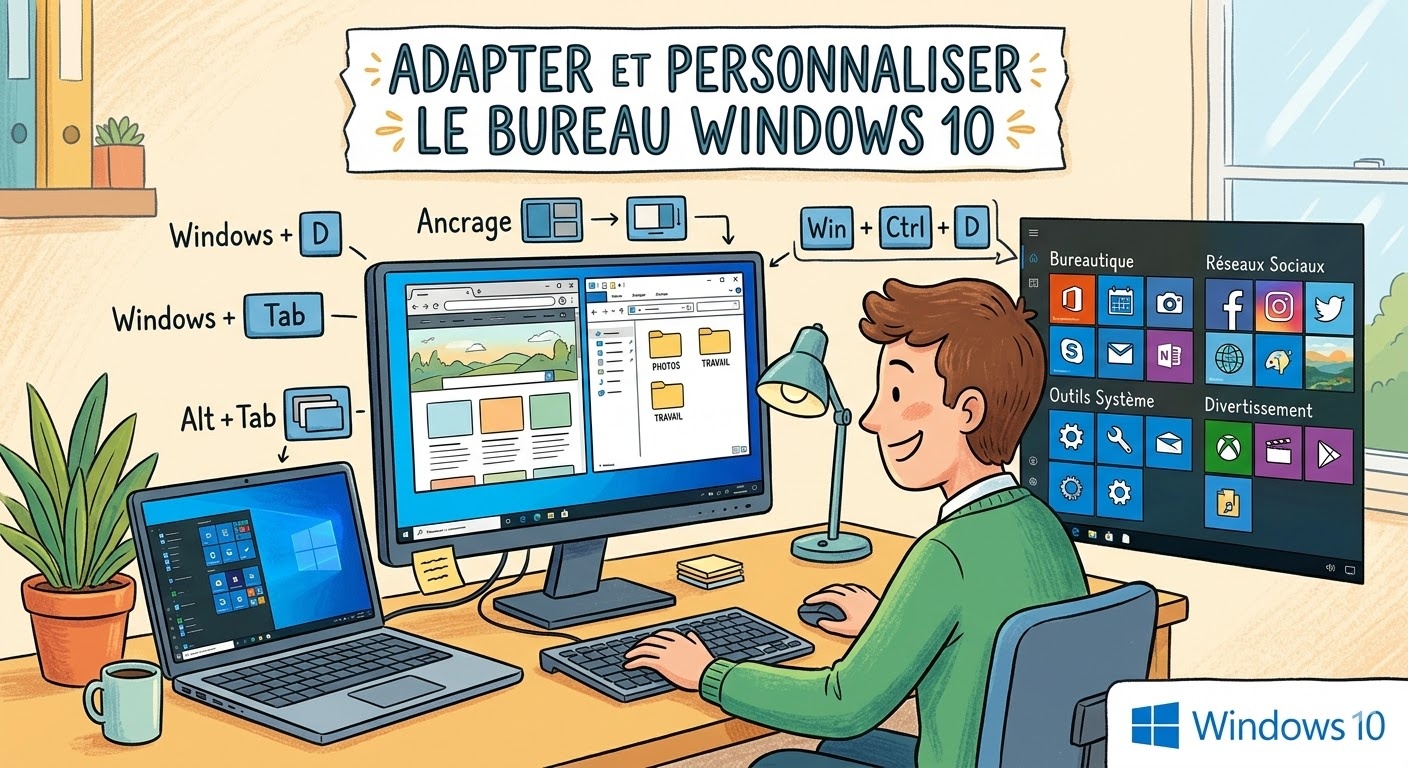
De la maîtrise des bureaux virtuels à l’activation du thème sombre, découvrez notre guide complet pour réorganiser, personnaliser et adapter parfaitement le Bureau de Windows 10 à votre image.
Multipliez votre espace de travail avec les Bureaux Virtuels
L’espace physique de votre écran est limité, surtout si vous cumulez fenêtres de navigation, logiciels de bureautique et outils de communication. Le système de bureaux virtuels de Windows 10 est la solution idéale pour compartimenter vos activités (par exemple : un bureau dédié au travail, un autre pour les loisirs).
-
Créer un nouvel espace : Appuyez sur Windows + Tab pour ouvrir l’affichage des tâches, puis cliquez sur le bouton Nouveau bureau en haut de l’écran (ou pressez simplement le raccourci Windows + Ctrl + D).
-
Naviguer avec fluidité : Utilisez Windows + Ctrl + Flèche gauche/droite pour basculer instantanément d’un bureau à l’autre sans perdre le fil de vos idées.
-
Fermer un bureau : Pressez Windows + Ctrl + F4. Pas de panique, vos applications ouvertes basculeront automatiquement vers le bureau restant.
Organisez vos fenêtres sans effort avec Snap Assist (Ancrage)
Le système d’ancrage des fenêtres (Snap Assist) a été considérablement perfectionné sur Windows 10. Il permet de diviser votre écran en deux, trois ou quatre sections parfaitement ajustées pour comparer facilement des documents.
-
Maintenez la touche Windows et utilisez les flèches directionnelles (Haut, Bas, Gauche, Droite) pour plaquer instantanément la fenêtre active sur l’un des bords de l’écran.
-
L’agencement est intelligent : si vous redimensionnez manuellement une fenêtre ancrée, le système ajuste automatiquement les fenêtres voisines pour qu’aucun espace ne soit perdu.
Repensez et étendez le Menu Démarrer
Le menu Démarrer vous semble trop étriqué pour accueillir toutes vos applications favorites ? Sachez qu’il est entièrement modulable.
-
Agrandissez-le : Ouvrez le menu, placez votre curseur sur son bord droit ou supérieur, et étirez-le à la souris pour ajouter de nouvelles colonnes.
-
Organisez les tuiles : Faites un clic droit sur une vignette pour modifier sa taille. Vous pouvez également regrouper plusieurs tuiles par thématique (glissez-les les unes près des autres) et cliquer au-dessus du groupe pour lui attribuer un nom (exemples : « Bureautique », « Outils Système »).
Gagnez du temps grâce à l’Accès Rapide de l’Explorateur
La zone Accès rapide, située en haut à gauche de l’Explorateur de fichiers, centralise vos dossiers les plus fréquemment utilisés et vos fichiers récents.
-
Personnalisez cet espace : Faites un clic droit sur n’importe quel dossier que vous consultez régulièrement et sélectionnez Épingler dans Accès rapide. Vous obtenez ainsi un tableau de bord sur mesure, parfait pour déplacer des fichiers en un clin d’œil.
Maîtrisez la Recherche Windows
L’assistant vocal Cortana a progressivement tiré sa révérence, laissant sa place à une Recherche Windows beaucoup plus puissante, rapide et silencieuse (en attendant le déploiement massif de l’IA Copilot).
-
N’hésitez plus à utiliser la barre de recherche (ou la touche Windows) pour tout trouver : tapez simplement le nom d’un logiciel, d’un fichier ou d’un paramètre.
-
Filtrez vos requêtes : Tapez
documents:,applications:ouweb:avant votre mot-clé pour cibler instantanément la catégorie souhaitée sans quitter votre clavier.
Préservez vos yeux en activant le Thème Sombre
Le mode sombre est devenu une fonctionnalité incontournable, tant pour l’esthétique que pour réduire la fatigue oculaire lors des sessions prolongées.
-
Rendez-vous dans le menu Démarrer > Paramètres > Personnalisation > Couleurs.
-
Dans le menu déroulant « Choisissez votre couleur », optez pour Sombre. Vos applications compatibles et l’interface Windows adopteront immédiatement des tons foncés.
-
(Astuce avancée : Dans l’éditeur de registre
regedit, il est possible de jouer sur la cléHKEY_CURRENT_USER\SOFTWARE\Microsoft\Windows\CurrentVersion\Themes\Personalizeavec la valeur DWORDAppsUseLightThemesur 0, mais le passage par les Paramètres reste la méthode la plus simple et sécurisée).
Boostez votre productivité : Bascule, Épinglage et Stockage
Épinglez vos indispensables : Ne cherchez plus vos logiciels vitaux. Lancez une application, faites un clic droit sur son icône dans la barre des tâches et cliquez sur Épingler à la barre des tâches.
La bascule éclair (Alt + Tab) : Pour les pros du multitâche, le clavier est votre meilleur ami :
-
Maintenez la touche Alt et pressez Tab pour afficher toutes vos fenêtres actives. Appuyez sur Tab pour avancer ou Maj + Tab pour reculer.
-
Allez dans Paramètres > Système > Multitâche pour définir si la combinaison
Alt + Tabdoit afficher uniquement les applications du bureau actuel, ou celles de tous vos bureaux virtuels.
Soulagez votre disque dur (Gestion du stockage) : Vous possédez un second disque dur (D:) et votre SSD principal est presque plein ?
-
Allez dans Paramètres > Système > Stockage > Modifier l’emplacement d’enregistrement du nouveau contenu.
-
Vous pourrez y indiquer à Windows de sauvegarder par défaut les nouvelles applications, musiques ou photos directement sur votre disque secondaire.
Conclusion
Personnaliser le Bureau de Windows 10 ne sert pas uniquement à faire joli ; c’est un véritable levier d’efficacité. En adoptant les bureaux virtuels pour décharger votre espace visuel, en maîtrisant les raccourcis d’ancrage et en exploitant judicieusement les paramètres de stockage, vous transformez votre PC en un outil taillé sur mesure pour vos besoins.
N’hésitez pas à intégrer ces astuces progressivement à votre routine quotidienne, et vous gagnerez un temps précieux. Une base idéale à maîtriser si vous envisagez, à terme, de basculer vers Windows 11 !

