
Mise à jour le 25 février 2026
Taille des caractères inadaptée, émission excessive de lumière bleue, fatigue oculaire en fin de journée… Avec la multiplication des écrans dans notre quotidien, le confort de lecture sur ordinateur est devenu un véritable enjeu de santé publique.
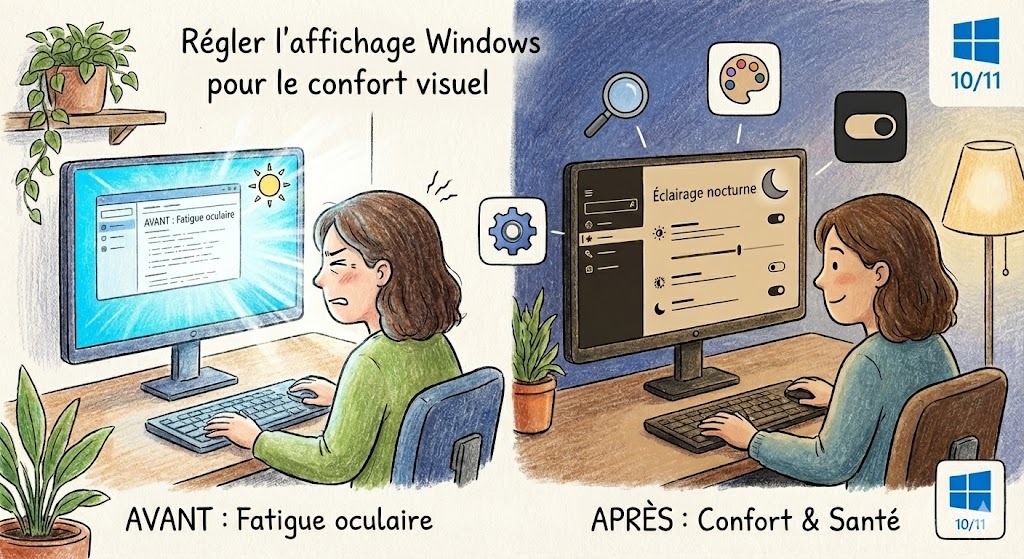
Que vous utilisiez votre PC pour le travail, la navigation ou les loisirs, Windows 10 et Windows 11 proposent un large éventail d’options destinées à améliorer l’affichage, préserver votre vue et s’adapter à un éventuel handicap visuel.
Découvrez comment configurer votre système d’exploitation dans les moindres détails pour allier technologie et santé.
1. Limiter la fatigue oculaire avec l’Éclairage nocturne (Filtre anti-lumière bleue)
La science le prouve : une exposition prolongée à la lumière bleue émise par nos écrans, surtout en fin de journée, perturbe notre horloge biologique et nuit à la qualité de notre sommeil. Pour pallier ce problème, Microsoft a intégré un « Mode Nuit » redoutablement efficace. Ce dernier réchauffe les couleurs de votre écran pour réduire la fatigue visuelle.
Comment l’activer sous Windows 10 et 11 ?
-
Ouvrez les Paramètres de Windows à l’aide du raccourci clavier
Windows + I. -
Dirigez-vous vers Système > Écran.
-
Activez l’option Éclairage nocturne (ou Night Light).
-
Cliquez sur la flèche (ou sur Paramètres d’éclairage nocturne) pour ajuster l’intensité de la couleur chaude et programmer son activation automatique (par exemple, du coucher au lever du soleil).
2. Adapter la taille des textes et des applications (Mise à l’échelle)
Aujourd’hui, les écrans de PC portables et les moniteurs externes affichent des résolutions impressionnantes (QHD, 4K). Bien que la qualité d’image soit exceptionnelle, cette haute densité de pixels a tendance à réduire drastiquement la taille des textes, vous forçant à plisser les yeux.
Pour agrandir les éléments affichés sans perdre en netteté :
-
Retournez dans Paramètres > Système > Écran.
-
Repérez la section Mise à l’échelle et disposition.
-
Déroulez le menu et choisissez un pourcentage de grossissement adapté (par exemple 125%, 150% ou 175%).
-
Astuce : Si certaines de vos anciennes applications apparaissent floues après cette modification, allez dans les Paramètres avancés de mise à l’échelle et autorisez Windows à corriger automatiquement le flou des applications.
3. Activer le Mode Sombre (Dark Mode) pour reposer votre vue
Les fonds blancs et trop lumineux sont souvent responsables de l’éblouissement. Le Mode Sombre est devenu une norme incontournable dans l’univers de la Tech : il offre un arrière-plan noir ou gris foncé qui renforce la lisibilité, diminue la luminosité globale et peut même économiser la batterie de votre PC portable (notamment sur les écrans OLED).
Comment passer au côté obscur de Windows :
-
Ouvrez les Paramètres (
Windows + I). -
Cliquez sur Personnalisation puis sur l’onglet Couleurs.
-
Dans le menu déroulant Choisissez votre mode (ou Choisir votre couleur), sélectionnez Sombre. Note : Vous pouvez également choisir le mode « Personnalisé » pour garder la barre des tâches sombre tout en laissant vos applications en mode clair, selon vos préférences.
4. Accessibilité : Contraste élevé et Loupe pour une lecture sans effort
L’informatique doit être accessible à tous. Si vous souffrez de troubles de la vision (DMLA, cataracte, ou forte myopie) et que les réglages classiques sont insuffisants, Windows intègre des outils d’accessibilité puissants.
-
Le thème à Contraste Élevé : Dans les Paramètres, cherchez Accessibilité (ou Options d’ergonomie sous Windows 10), puis Thèmes à contraste élevé. Activez l’option pour transformer radicalement l’interface. Les couleurs inversées (souvent texte jaune ou blanc sur fond noir profond) maximisent la distinction des éléments à l’écran. Vous pouvez même personnaliser ces couleurs.
-
La Loupe Windows : Toujours dans le menu Accessibilité, l’outil Loupe permet de zoomer sur une zone précise de votre écran, suivant le curseur de votre souris. Pratique pour lire un texte en petits caractères sur un site web non optimisé ! (Raccourci rapide : Touche
Windows++pour zoomer,Windows+Echappour quitter).
Conclusion
Prendre quelques minutes pour régler l’affichage de Windows 10 et 11 dans les moindres détails n’est pas qu’une question d’esthétique : c’est un véritable geste de prévention pour votre santé oculaire. En combinant la mise à l’échelle, le filtre de lumière bleue et le mode sombre, vous vous assurez des heures de navigation ou de travail dans un confort total.

