
Mise à jour le 23 avril 2026
Nous l’avons tous fait : réaliser la capture d’écran parfaite pour immortaliser un message, sauvegarder une image ou partager un bug informatique, pour ensuite se poser cette question fatidique : « Mais où cette capture s’est-elle enregistrée ? ».
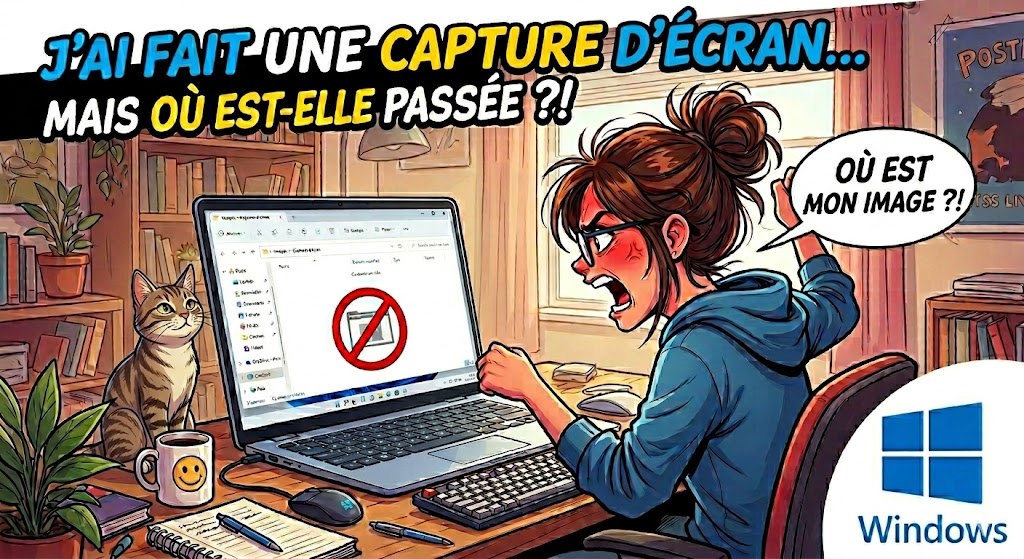
Sous Windows 10 comme sous Windows 11, la réponse dépend de la méthode que vous avez utilisée pour réaliser votre capture. Que vous soyez un adepte de la touche « Impr. écran », de l’Outil Capture d’écran ou des raccourcis clavier avancés, Microsoft a prévu plusieurs emplacements de sauvegarde distincts.
Pour vous éviter de fouiller dans les méandres de votre disque dur, voici le guide complet et actualisé pour retrouver facilement toutes vos captures d’écran sous Windows.
1. Dans le Presse-papiers (La méthode classique)
Si vous avez simplement appuyé sur la touche Impr. écran (ou Print Screen / PrtScn) de votre clavier, Windows ne crée pas de fichier image par défaut.
L’image est en réalité stockée temporairement dans la mémoire de votre ordinateur, appelée le Presse-papiers.
-
Comment la récupérer ? Ouvrez un logiciel de retouche d’image (comme Paint), un document Word ou une conversation (sur Discord, Teams, etc.) et appuyez sur Ctrl + V pour coller l’image.
-
L’astuce Windows 10/11 : Utilisez le raccourci Touche Windows + V pour ouvrir l’historique du presse-papiers. Vous y retrouverez vos dernières captures d’écran prêtes à être collées, même si vous en avez fait plusieurs à la suite !
2. Le dossier « Captures d’écran » par défaut (Le raccourci rapide)
Si vous utilisez le raccourci Touche Windows + Impr. écran, votre écran s’assombrit une fraction de seconde. C’est le signe que Windows a non seulement capturé l’écran, mais qu’il a aussi créé un fichier image.
Où trouver ce fichier ? Ces images sont automatiquement sauvegardées au format PNG dans un dossier spécifique. Voici le chemin exact pour vous y rendre :
-
Ouvrez l’Explorateur de fichiers (Windows + E).
-
Allez dans Ce PC dans le volet de gauche.
-
Ouvrez le dossier Images, puis le sous-dossier Captures d’écran (Screenshots).
Chemin d’accès direct : C:\Utilisateurs\[VotreNomD'utilisateur]\Pictures\Screenshots
3. Via l’Outil Capture d’écran (Raccourci Windows + Maj + S)
L’Outil Capture d’écran de Windows (Snipping Tool) est devenu la méthode favorite de nombreux utilisateurs grâce au raccourci clavier Windows + Maj + S, qui permet de sélectionner une zone précise de l’écran.
Mais où vont ces images ? Le comportement a évolué entre Windows 10 et Windows 11 :
-
Sur Windows 10 : La capture va directement dans votre Presse-papiers (voir point 1). Vous devez cliquer sur la notification qui apparaît en bas à droite pour ouvrir l’application et l’enregistrer manuellement où vous le souhaitez.
-
Sur Windows 11 : Pour vous faire gagner du temps, Microsoft sauvegarde désormais automatiquement ces captures ! Vous les retrouverez exactement au même endroit que la méthode précédente : dans Ce PC > Images > Captures d’écran.
4. Les captures de jeux avec la Xbox Game Bar
Les joueurs utilisent souvent la Xbox Game Bar intégrée à Windows pour capturer leurs exploits en plein écran (raccourci clavier : Windows + Alt + Impr. écran).
Ces images (et vidéos) ne vont pas dans le dossier Images classique. Pour éviter de mélanger vos documents de travail et vos sessions de jeu, Windows a prévu un espace dédié.
Où les trouver ?
-
Ouvrez l’Explorateur de fichiers.
-
Allez dans Ce PC.
-
Ouvrez le dossier Vidéos, puis le sous-dossier Captures.
Chemin d’accès direct : C:\Utilisateurs\[VotreNomD'utilisateur]\Videos\Captures
5. OneDrive : L’invité surprise
Vous cherchez partout mais votre dossier « Captures d’écran » est vide ? Le coupable est très souvent OneDrive.
Si vous avez activé la sauvegarde dans le Cloud de Microsoft, OneDrive peut « intercepter » la touche Impr. écran pour sauvegarder l’image directement en ligne.
Où chercher dans ce cas ?
-
Ouvrez l’Explorateur de fichiers.
-
Cliquez sur l’icône OneDrive – Personnel dans le volet de gauche.
-
Allez dans Images, puis Captures d’écran.
💡 Astuce : Si vous souhaitez désactiver cette fonction, faites un clic droit sur l’icône du nuage OneDrive (près de l’horloge) > Paramètres > onglet Synchronisation et sauvegarde, et désactivez l’option « Enregistrer les captures d’écran capturées sur OneDrive ».
Comment changer le dossier d’enregistrement par défaut ?
Si le dossier « Images » de votre disque C: manque d’espace, vous pouvez très bien indiquer à Windows de sauvegarder vos captures d’écran sur un autre disque (comme D:).
-
Allez dans Ce PC > Images.
-
Faites un clic droit sur le dossier Captures d’écran et choisissez Propriétés.
-
Allez dans l’onglet Emplacement.
-
Cliquez sur Déplacer, choisissez votre nouveau dossier de destination, puis validez avec Appliquer.
Conclusion
Trouver ses captures d’écran sous Windows 10 et Windows 11 n’a plus rien d’un jeu de piste une fois que l’on connaît la logique du système. Rappelez-vous la règle d’or : si vous avez utilisé un raccourci simple, cherchez dans le Presse-papiers ; si l’écran a clignoté, direction le dossier Images > Captures d’écran.

