
De nos jours, jongler entre son PC et son smartphone est devenu la norme, que ce soit pour le travail ou les loisirs. Pour simplifier cette gymnastique quotidienne, Microsoft a franchi une nouvelle étape majeure dans son écosystème.
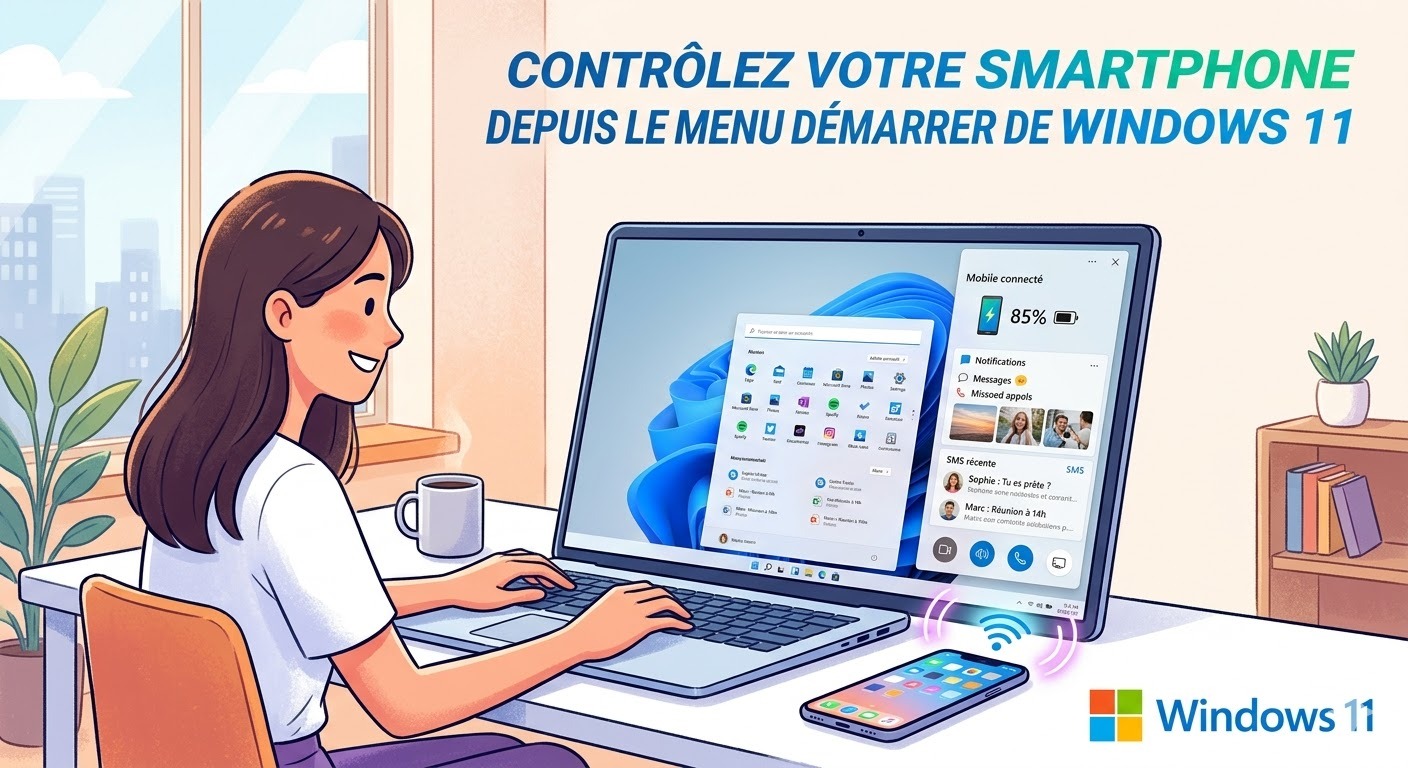
Si vous utilisez déjà l’application Mobile connecté (anciennement Phone Link), vous allez adorer cette évolution : l’intégration complète de votre téléphone directement dans le menu Démarrer de Windows 11.
Fini le temps où vous deviez ouvrir une application dédiée ou scruter la zone de notification pour lire vos SMS. Découvrez comment cette fonctionnalité, désormais disponible pour tous, transforme votre utilisation au quotidien.
Une intégration parfaite et non intrusive
Jusqu’à récemment, l’application Mobile connecté se faisait discrète, souvent reléguée dans la barre des tâches de Windows. Bien que pratique, cela obligeait l’utilisateur à basculer entre plusieurs fenêtres, ce qui cassait la fluidité de la navigation.
Microsoft a repensé cette approche en intégrant un panneau dédié directement rattaché au menu Démarrer. Concrètement, lorsque votre smartphone est couplé à votre PC, la simple ouverture du menu Démarrer déploie automatiquement une interface latérale élégante, située juste à droite de vos applications épinglées. Cette conception intelligente permet d’accéder aux données de votre téléphone sans masquer vos logiciels, vos documents récents ou la barre de recherche habituelle.
Quelles sont les fonctionnalités disponibles dans le menu Démarrer ?
Ce nouveau panneau agit comme un véritable tableau de bord instantané de votre smartphone. D’un simple clic sur le bouton Démarrer (ou via la touche Windows de votre clavier), vous avez accès à une multitude d’informations et d’actions rapides en temps réel :
-
Statut de l’appareil : Vérifiez d’un coup d’œil le niveau de batterie de votre téléphone et l’état de la connexion Bluetooth.
-
Vos messages (SMS / iMessage) : Lisez vos derniers messages et répondez-y instantanément grâce au clavier de votre ordinateur.
-
Gestion des appels : Consultez l’historique de vos appels manqués et passez des appels directement depuis votre PC via le micro et les haut-parleurs.
-
Galerie photo récente : Accédez à vos toutes dernières photos pour les copier-coller ou les glisser-déposer facilement dans un document ou un e-mail.
-
Centre de notifications : Retrouvez les alertes de vos applications mobiles pour ne rien manquer d’important.
-
Mise en miroir de l’écran (Screen Mirroring) : Un raccourci permet de lancer l’affichage de l’écran de votre smartphone sur le PC pour le contrôler à la souris (fonctionnalité dépendant du modèle de votre téléphone).
Compatibilité : Android et iOS (iPhone) tous deux de la partie
Mise à jour : Si cette nouveauté a d’abord fait le bonheur des utilisateurs d’Android lors de son lancement en version bêta mi-2024, la fonctionnalité s’est depuis largement démocratisée. Microsoft a en effet tenu sa promesse de rendre l’utilisation tout aussi fluide sur les iPhone (iOS).
Aujourd’hui, que vous possédiez un Samsung Galaxy, un Google Pixel ou un iPhone, vous pouvez profiter de cette synergie parfaite entre votre appareil mobile et Windows 11. Il vous suffit de vous assurer que vous disposez des dernières mises à jour de Windows 11 via Windows Update, et que votre application Mobile connecté est à jour dans le Microsoft Store.
Est-il possible de désactiver cette fonctionnalité ?
Oui, absolument ! Microsoft a bien fait les choses : si vous trouvez que ce panneau surcharge votre menu Démarrer ou si vous n’en avez tout simplement pas l’utilité, il est tout à fait possible de le désactiver sans avoir à désinstaller complètement l’application Mobile connecté.
Voici les deux méthodes les plus simples pour masquer cette fonctionnalité.
Méthode 1 : La méthode ultra-rapide (directement depuis le menu Démarrer)
C’est la solution la plus intuitive si le panneau est déjà affiché sous vos yeux :
-
Ouvrez le menu Démarrer.
-
En haut à droite du menu Démarrer, à côté de la zone de recherche, cliquez sur l’icône en forme de téléphone (souvent intitulé « Masquer l’appareil mobile ») pour ne plus afficher ce volet.
Méthode 2 : La méthode depuis les Paramètres de Windows
Si vous préférez passer par les réglages classiques pour avoir un contrôle total :
-
Ouvrez les Paramètres de Windows (raccourci clavier :
Touche Windows + I). -
Dans le menu de gauche, cliquez sur Personnalisation.
-
Sélectionnez ensuite la rubrique Démarrer.
-
Repérez l’option nommée Afficher l’appareil mobile dans l’écran d’accueil et désactivez simplement le bouton bascule.
C’est tout ! Dès que vous aurez fait cela, le menu Démarrer de Windows 11 retrouvera son apparence classique. L’application Mobile connecté restera installée sur votre PC, mais elle ne se manifestera plus à chaque ouverture du menu Démarrer.
Faut-il dire adieu à l’application classique « Mobile connecté » ?
Rassurez-vous, la réponse est non. Cette extension du menu Démarrer vient en complément de l’application principale, et non en remplacement. Pour des tâches plus complexes, un paramétrage pointu ou si vous préférez une fenêtre flottante dédiée, l’application complète Mobile connecté reste à votre entière disposition.
L’intégration au menu Démarrer vise uniquement à vous offrir des « actions rapides » et un coup d’œil instantané pour gagner en productivité.

