
Vous avez l’habitude de travailler avec plusieurs applications ouvertes en même temps ? Si vous perdez du temps à redimensionner manuellement vos fenêtres, la fonctionnalité d’ancrage, plus connue sous le nom de Snap Assist, est la solution qu’il vous faut. Véritable atout de productivité intégré nativement aux systèmes d’exploitation de Microsoft, cet outil permet d’organiser parfaitement votre espace de travail en un clin d’œil.
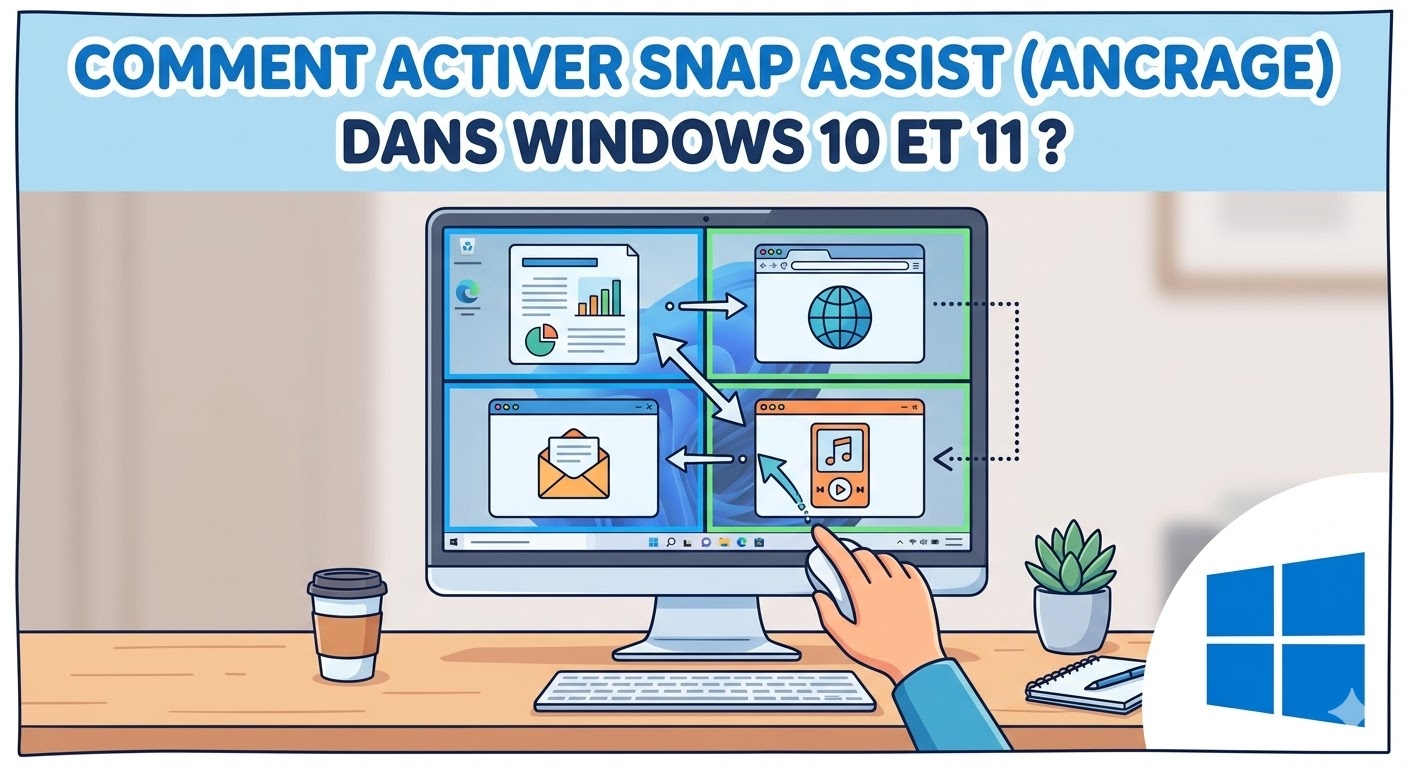
Que vous soyez un utilisateur de longue date ou que vous veniez de mettre à jour votre PC, il arrive que cette fonction soit désactivée par erreur. Dans ce guide pratique, nous allons voir, étape par étape, comment activer et configurer Snap Assist (Ancrage) dans Windows 10 et Windows 11.
Qu’est-ce que l’assistant d’ancrage (Snap Assist) ?
Snap Assist est une fonctionnalité de gestion des fenêtres introduite à l’origine avec Windows 7 (sous le nom d’Aero Snap) et grandement perfectionnée sur Windows 10 et 11.
Elle vous permet d’attacher (ou « d’ancrer ») rapidement une fenêtre sur une moitié, un quart, ou un tiers de votre écran. Au lieu d’ajuster laborieusement la taille de chaque logiciel à la souris, le système le fait automatiquement pour vous. Sur Windows 11, cette fonctionnalité a même été enrichie avec les Snap Layouts (Dispositions d’ancrage), offrant des grilles prédéfinies pour les grands écrans.
Comment activer Snap Assist sous Windows 11 ?
L’interface de Windows 11 a été repensée, mais l’activation de l’ancrage reste très simple. Voici la marche à suivre :
-
Ouvrez les Paramètres de Windows 11 (vous pouvez utiliser le raccourci clavier
Windows + I). -
Dans le menu de gauche, assurez-vous d’être dans la section Système.
-
Faites défiler la page vers le bas et cliquez sur Multitâche.
-
Repérez la ligne Ancrer les fenêtres (Snap windows) et basculez le commutateur sur Activé.
Pour aller plus loin sur Windows 11 : En cliquant sur la petite flèche à droite du commutateur « Ancrer les fenêtres », vous pouvez personnaliser le comportement de Snap Assist. Assurez-vous notamment de cocher l’option : « Afficher les dispositions d’ancrage lorsque je survole le bouton permettant de développer une fenêtre ». C’est cette option qui fait apparaître les fameuses grilles de placement au survol de la souris !
Comment activer Snap Assist sous Windows 10 ?
Si vous êtes resté sous Windows 10, le cheminement est très similaire, bien que l’interface des paramètres diffère légèrement :
-
Ouvrez les Paramètres via le menu Démarrer ou avec le raccourci
Windows + I. -
Cliquez sur l’icône Système.
-
Dans la colonne de gauche, sélectionnez l’onglet Multitâche.
-
Sous la section « Ancrer », activez le commutateur sous Ancrer les fenêtres.
Les options recommandées sous Windows 10 : Juste en dessous du commutateur principal, nous vous conseillons de laisser cochées les trois cases suivantes pour une utilisation optimale :
-
Lorsque j’ancre une fenêtre, ajuster automatiquement pour remplir l’espace disponible.
-
Lors de l’ancrage d’une fenêtre, afficher ce que je peux ancrer à côté. (C’est le cœur de Snap Assist).
-
Lorsque je redimensionne une fenêtre ancrée, redimensionner simultanément les fenêtres ancrées adjacentes.
Les raccourcis clavier pour l’ancrage
Maintenant que Snap Assist est activé sur votre système, saviez-vous qu’il n’est même pas nécessaire d’utiliser votre souris pour vous en servir ?
L’astuce la plus redoutable pour gagner du temps consiste à utiliser votre clavier :
-
Touche Windows + Flèche gauche : Ancre la fenêtre active sur la moitié gauche de l’écran.
-
Touche Windows + Flèche droite : Ancre la fenêtre active sur la moitié droite.
-
Touche Windows + Flèche haut / bas : Permet d’ancrer la fenêtre dans un coin (pour occuper un quart de l’écran) ou de la maximiser/minimiser.
Conclusion
Activer Snap Assist (Ancrage) sur Windows 10 et Windows 11 est une manipulation qui ne prend que quelques secondes, mais qui transformera radicalement votre façon de travailler sur PC.
Que ce soit pour rédiger un document tout en gardant une page Web ouverte, ou pour surveiller vos e-mails pendant une visioconférence, la division de l’écran n’a jamais été aussi fluide.

