
Rien de plus frustrant qu’un ordinateur qui ralentit, affiche des messages d’erreur ou refuse d’installer une mise à jour simplement parce que votre disque dur principal est saturé. Si vous utilisez un PC équipé d’un disque principal rapide, mais de faible capacité (comme un SSD sur le lecteur C:) et d’un second disque dur plus volumineux (comme un HDD sur le lecteur D:), il existe une solution simple et redoutablement efficace.
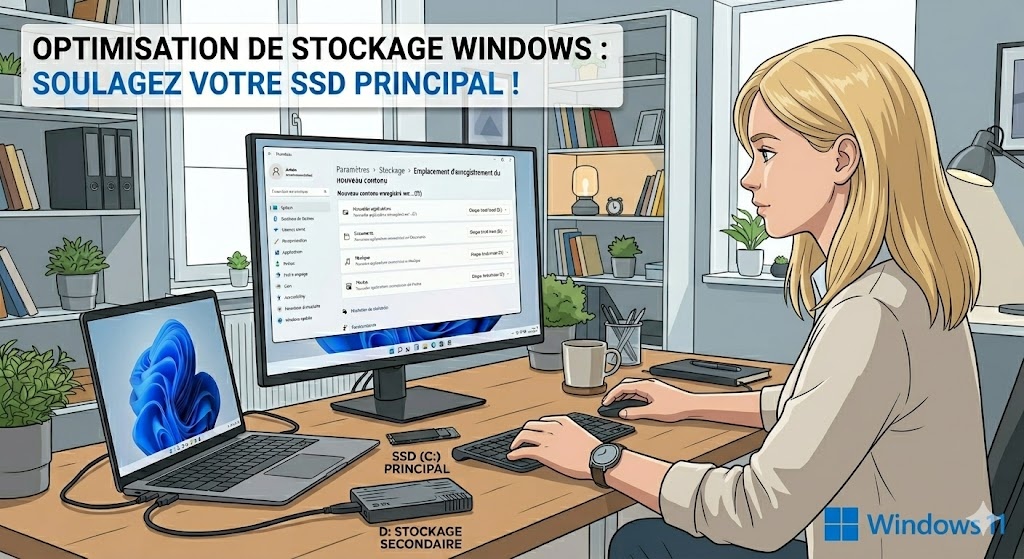
Plutôt que de déplacer vos fichiers manuellement de manière fastidieuse, Windows 10 et Windows 11 intègrent une fonctionnalité native pour automatiser ce processus. Voici comment soulager votre SSD principal en redirigeant intelligemment vos nouveaux fichiers vers votre disque secondaire.
Pourquoi modifier l’emplacement d’enregistrement par défaut ?
La configuration classique de la plupart des PC modernes repose sur un duo de disques :
-
Le lecteur
C:(souvent un SSD) : Ultra-rapide, il est conçu pour héberger le système d’exploitation Windows et vos logiciels les plus exigeants pour garantir un démarrage et une exécution fluides. -
Le lecteur
D:(souvent un disque dur classique ou un second SSD) : Plus grand et parfois moins coûteux, il est parfait pour le stockage de masse (photos, vidéos, musiques, gros jeux).
Le problème est que Windows enregistre par défaut tous vos nouveaux contenus sur le lecteur C:. Sans une bonne gestion du stockage, votre SSD principal va inévitablement se remplir à vue d’œil, ce qui dégradera les performances globales de votre ordinateur. Modifier l’emplacement d’enregistrement permet de prévenir ce problème à la source.
Tutoriel : Modifier l’emplacement d’enregistrement du nouveau contenu
La procédure est simple, rapide, et ne nécessite l’installation d’aucun utilitaire tiers. Voici les étapes à suivre pour configurer cette bascule :
Sous Windows 10
-
Ouvrez le menu Démarrer et cliquez sur l’icône de la roue crantée pour accéder aux Paramètres.
-
Rendez-vous dans la rubrique Système.
-
Dans le menu latéral gauche, sélectionnez Stockage.
-
Faites défiler la page vers le bas jusqu’à la section Autres paramètres de stockage, puis cliquez sur Modifier l’emplacement d’enregistrement du nouveau contenu.
Sous Windows 11
-
Ouvrez les Paramètres (raccourci clavier :
Touche Windows + I). -
Allez dans Système, puis cliquez sur Stockage.
-
Dépliez la section Paramètres de stockage avancés.
-
Cliquez sur Emplacement d’enregistrement du nouveau contenu.
Ce que vous pouvez déplacer vers votre second disque (D:)
Une fois sur la page de configuration, Windows vous présente une liste déroulante pour différents types de fichiers. Pour chaque catégorie, il vous suffit de remplacer votre lecteur principal (généralement C:) par votre disque secondaire (ex: D:, E:, etc.).
Voici les éléments que vous pourrez indiquer à Windows de sauvegarder par défaut sur votre second disque :
-
Les nouvelles applications : Idéal pour les jeux du Microsoft Store ou les gros logiciels qui occupent plusieurs gigaoctets.
-
Les nouveaux documents : Pour vos fichiers Word, Excel, ou PDF professionnels et personnels.
-
La nouvelle musique : Pour ne plus encombrer votre SSD avec vos bibliothèques audio.
-
Les nouvelles photos et vidéos : Les fichiers multimédias étant les plus lourds, cette redirection libérera une place considérable.
-
Les nouveaux films et les nouvelles séries TV : Très utile si vous téléchargez du contenu hors ligne depuis l’application Films et TV.
-
Les cartes hors connexion : Si vous utilisez l’application Cartes de Windows sans connexion Internet.
Note importante : Cette modification s’applique uniquement au nouveau contenu. Vos fichiers et applications déjà existants sur le lecteur C: ne seront pas déplacés automatiquement.
Conclusion
La gestion du stockage est une étape incontournable pour maintenir votre PC Windows 10 ou Windows 11 en parfaite santé. En prenant quelques minutes pour modifier l’emplacement d’enregistrement de votre nouveau contenu vers un disque dur secondaire, vous offrez une véritable bouffée d’oxygène à votre SSD principal.
Votre système restera ainsi réactif, vos mises à jour se feront sans accroc, et vous n’aurez plus à scruter nerveusement la barre rouge d’espace disque saturé dans l’Explorateur de fichiers !
N’hésitez pas à explorer nos autres catégories Pratique et Utilitaires sur win10.fr pour découvrir d’autres méthodes d’optimisation de votre système.

