
Bien que Windows 10 et Windows 11 soient des systèmes d’exploitation riches et performants, il arrive souvent que l’on bute sur de petites frustrations au quotidien. Vous est-il déjà arrivé de vouloir copier le texte d’une image, de chercher à garder votre écran allumé pendant un long téléchargement, ou de rêver d’un lanceur d’applications aussi rapide que le Spotlight des Mac ?
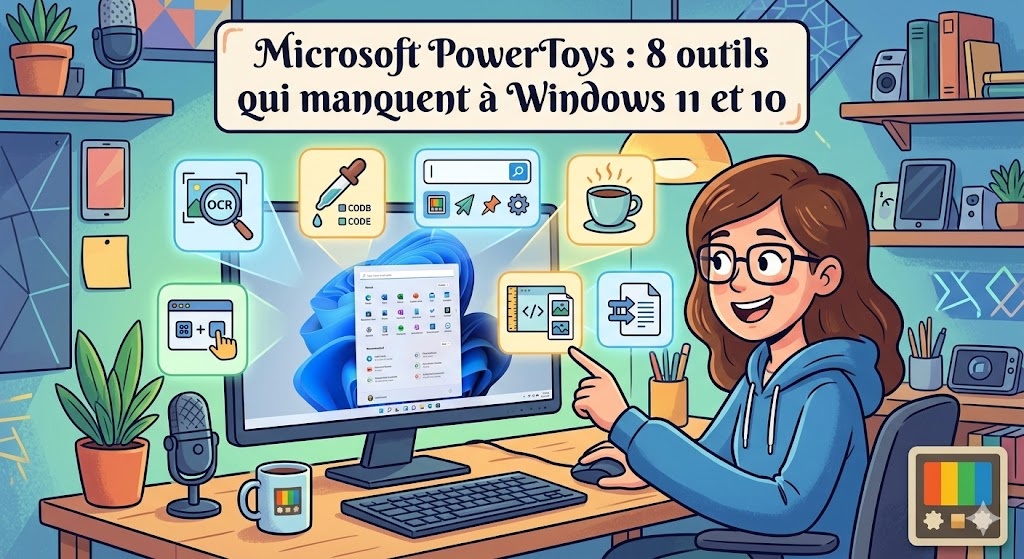
C’est ici qu’intervient Microsoft PowerToys. Destinée aux utilisateurs exigeants (mais extrêmement accessible aux novices), cette suite d’utilitaires gratuits permet de combler les lacunes de l’OS de Microsoft. Découvrez 8 fonctionnalités incontournables de PowerToys qui, selon nous, devraient être intégrées par défaut dans Windows depuis des années.
Qu’est-ce que Microsoft PowerToys ?
PowerToys n’est pas une nouveauté : c’est une tradition qui remonte à Windows 95 ! Microsoft développe cette suite d’outils pour offrir des fonctionnalités avancées aux « power users ». Aujourd’hui, le projet est open source et soutenu par une immense communauté de développeurs.
Fait intéressant : de nombreux outils nés dans PowerToys finissent par devenir des fonctionnalités natives de Windows. Par exemple, les bureaux virtuels (apparus dans les PowerToys de Windows XP) sont aujourd’hui un standard de Windows 10 et 11. Utiliser PowerToys, c’est donc profiter des fonctionnalités de demain, dès aujourd’hui.
Comment installer PowerToys ?
Rien de plus simple. L’utilitaire est 100 % gratuit. Vous pouvez l’installer directement depuis le Microsoft Store (recommandé pour la simplicité) ou en téléchargeant la dernière version sur la page officielle GitHub du projet.
Attention : N’oubliez pas d’activer les modules !
Une fois PowerToys installé, il est important de noter que tous les utilitaires ne sont pas forcément actifs par défaut afin de préserver les ressources de votre PC.
Pour commencer à les utiliser, ouvrez l’application Paramètres de PowerToys (accessible depuis votre menu Démarrer ou via l’icône dans la zone de notification, près de l’horloge).
Dans le menu latéral gauche, vous trouverez la liste complète des outils. Il vous suffit de sélectionner ceux qui vous intéressent, comme l’Extracteur de texte ou le Sélecteur de couleurs, et de basculer l’interrupteur principal sur Activé. C’est également sur ces pages que vous pourrez modifier les raccourcis clavier de chaque outil selon vos préférences.
1. Extracteur de texte (Text Extractor) : Copiez du texte depuis n’importe quelle image
Il arrive souvent de devoir retaper manuellement un texte bloqué dans une image, un PDF protégé ou une vidéo. L’Extracteur de texte met fin à ce calvaire. En appuyant sur Windows + Maj + T, votre curseur se transforme en outil de sélection. Surlignez la zone contenant le texte, et grâce à la reconnaissance optique de caractères (OCR), celui-ci est instantanément copié dans votre presse-papiers !
Mise à jour : Notez que Microsoft a récemment commencé à intégrer une fonction similaire dans l’outil natif Outil Capture d’écran de Windows 11, prouvant une fois de plus que PowerToys sert de pionnier. Néanmoins, le raccourci de PowerToys reste souvent plus rapide.
2. Sélecteur de couleurs (Color Picker) : Trouvez la nuance parfaite en un clic
Que vous soyez graphiste, développeur Web ou simple curieux, le Sélecteur de couleurs est indispensable. Pressez Windows + Maj + C pour faire apparaître une pipette à côté de votre curseur. Cliquez sur n’importe quel pixel de votre écran (sur une page Web, une vidéo, un logiciel) pour capturer sa couleur.
L’outil vous affiche instantanément un panneau contenant les codes de la couleur sous différents formats (HEX, RGB, CMYK, HSL). Un gain de temps monumental !
3. PowerToys Run : Le lanceur d’applications ultime
Les utilisateurs de macOS vantent souvent les mérites de l’outil de recherche Spotlight. PowerToys Run offre la même fluidité sur PC. Appuyez sur Alt + Espace et une barre de recherche minimaliste apparaît au centre de l’écran.
Plus rapide et moins encombré que la recherche classique du menu Démarrer, PowerToys Run permet de :
-
Lancer des logiciels instantanément.
-
Rechercher des fichiers ou des dossiers spécifiques.
-
Effectuer des calculs mathématiques à la volée.
-
Convertir des unités ou des devises sans ouvrir de navigateur.
4. Awake : Empêchez votre PC de s’endormir à la demande
Vous lancez une longue compilation vidéo, un rendu 3D ou un gros téléchargement, et vous avez peur que votre PC ne se mette en veille ? Au lieu de fouiller dans les méandres du Panneau de configuration pour modifier votre plan d’alimentation, utilisez Awake.
Accessible via une petite icône en forme de tasse de café dans la barre des tâches, Awake permet de forcer votre ordinateur à rester éveillé (indéfiniment ou pour une durée précise), tout en gardant vos paramètres d’alimentation par défaut intacts pour le reste du temps.
5. Guide des raccourcis (Shortcut Guide) : Devenez un maître du clavier
Windows regorge de raccourcis clavier basés sur la touche Windows (Windows + V pour l’historique du presse-papiers, Windows + D pour le Bureau, etc.), mais il est difficile de tous les mémoriser.
En maintenant enfoncées les touches Windows + Maj + /, le Guide des raccourcis affiche une surcouche visuelle transparente sur votre écran, vous rappelant toutes les actions que vous pouvez effectuer à cet instant précis avec la touche Windows. Un excellent moyen d’apprendre à naviguer plus vite.
6. Règle d’écran (Screen Ruler) : Mesurez les pixels avec précision
Idéal pour les designers et les développeurs d’interfaces, cet outil s’active avec Windows + Ctrl + Maj + M. Il affiche une petite barre d’outils en haut de l’écran permettant de mesurer instantanément la taille en pixels de n’importe quel élément à l’écran, ainsi que l’espacement vertical et horizontal entre différents objets. Fini les captures d’écran collées dans Paint pour compter les pixels !
7. Prévisualisation avancée et Peek : Affichez vos fichiers en un clin d’œil
L’une des fonctions les plus regrettées par les utilisateurs passant du Mac au PC est la fonction « Coup d’œil » (Quick Look). PowerToys corrige cela de deux manières :
-
Peek : Sélectionnez un fichier et appuyez sur
Ctrl + Espace. Une fenêtre s’ouvre instantanément pour prévisualiser le contenu (image, vidéo, document texte) sans avoir à ouvrir le logiciel associé. -
Extensions de l’Explorateur de fichiers : PowerToys permet à l’Explorateur Windows natif d’afficher des aperçus riches dans le volet de visualisation, notamment pour les fichiers de code (Python, Markdown), les vecteurs SVG, ou les PDF.
8. PowerRename : Renommez vos fichiers en masse comme un pro
Renommer des dizaines de photos de vacances ou de fichiers de travail un par un est fastidieux. PowerRename s’intègre directement dans le menu contextuel du clic droit de Windows.
Cet outil de renommage par lots est surpuissant : il vous permet d’utiliser le rechercher/remplacer classique, de formater la casse, d’ajouter des numérotations, et même d’utiliser des expressions régulières (Regex). Surtout, il offre une fenêtre de prévisualisation en temps réel pour vérifier le résultat avant d’appliquer les modifications. À lui seul, PowerRename justifie l’installation de PowerToys.
Conclusion
Windows 10 et Windows 11 sont d’excellents systèmes, mais ce sont des utilitaires comme Microsoft PowerToys qui révèlent leur véritable potentiel. En ajoutant ces 8 fonctionnalités à votre arsenal, vous gagnerez non seulement un temps précieux au quotidien, mais vous profiterez aussi d’une ergonomie digne des meilleurs standards actuels.
Plutôt que d’attendre que Microsoft intègre ces outils par défaut dans les prochaines grandes mises à jour de Windows, prenez une longueur d’avance et téléchargez PowerToys dès aujourd’hui.

