
Cet article vous aidera à activer ou désactiver l’icône ou le bouton « Afficher le Bureau » dans la zone de notifications de la barre des tâches de Windows 11. Que vous souhaitiez rétablir l’icône « Afficher le Bureau » ou vous en débarrasser, les méthodes présentées dans cet article vous seront utiles. L’icône « Afficher le Bureau » permet aux utilisateurs de Windows de réduire rapidement toutes les fenêtres des programmes en cours d’exécution dans la barre des tâches et d’accéder au Bureau.
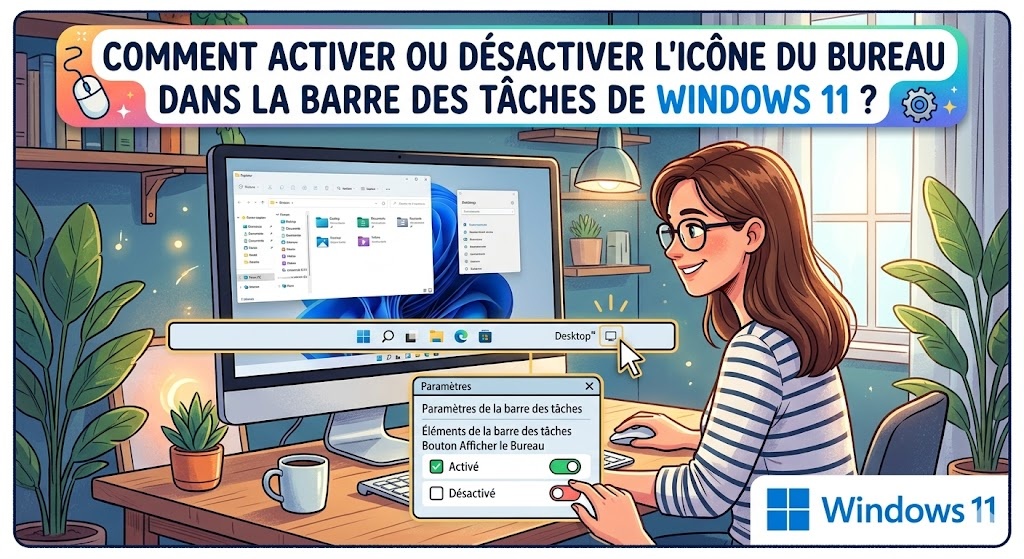
Par défaut, l’icône reste invisible ou masquée, mais vous pouvez y accéder en déplaçant le curseur de la souris à l’extrême droite de la barre des tâches. Dès que vous passez le curseur sur le coin droit de la barre des tâches, une petite ligne verticale ou une icône de séparation (symbole « | ») s’affiche sur la barre des tâches.
Dans les versions précédentes de Windows, l’icône « Afficher le Bureau » se présentait sous la forme d’un petit bouton rectangulaire transparent dans la barre des tâches. Dans le bon vieux Windows XP, cette icône figurait dans la barre d’outils de lancement rapide.
Dans les dernières versions de Windows 11, Microsoft a supprimé l’icône « Afficher le Bureau » de la barre des tâches pour la remplacer par l’icône Copilot. Désormais, Windows 11 affiche l’icône Copilot à l’emplacement de la barre des tâches où se trouvait auparavant l’icône « Afficher le Bureau ».
Même si l’utilisateur supprime ou désactive l’icône Copilot, l’icône « Afficher le Bureau » n’apparaît pas dans la barre des tâches. Elle a été complètement désactivée dans Windows 11.
De nombreux utilisateurs de Windows 11 pourraient ne pas apprécier ce changement et souhaiter rétablir l’icône « Afficher le Bureau » dans la barre des tâches. Heureusement, Microsoft a prévu une option simple pour restaurer l’icône « Afficher le Bureau » manquante dans la barre des tâches de Windows 11.
Si vous souhaitez également activer ou désactiver l’icône « Afficher le Bureau » dans la zone de notifications de la barre des tâches de Windows 11, les solutions suivantes vous aideront.
Méthode 1 : Activer ou désactiver l’icône « Afficher le Bureau » à l’aide des paramètres de la barre des tâches de Windows 11
Windows 11 intègre une option permettant d’activer ou de désactiver rapidement l’icône « Afficher le Bureau » sur la barre des tâches. Les étapes suivantes vous aideront à modifier cette option :
- Cliquez avec le bouton droit de la souris sur une zone vide de la barre des tâches et sélectionnez l’option Paramètres de la barre des tâches. La page des paramètres de la barre des tâches s’ouvrira.
- Vous pouvez également ouvrir cette même page via l’application Paramètres depuis le menu Démarrer ou en appuyant simultanément sur les touches Windows + I, puis en vous rendant dans la section Personnalisation -> Barre des tâches.
- Sur la page des paramètres de la barre des tâches, recherchez la section Comportements de la barre des tâches et cliquez sur le bouton fléché déroulant situé à côté du nom de la section pour développer la liste des options.
- Faites défiler vers le bas et vous verrez une case à cocher intitulée Sélectionnez le coin éloigné de la barre des tâches pour afficher le bureau.
- Pour rétablir l’icône Afficher le Bureau sur la barre des tâches, cochez ou activez l’option mentionnée ci-dessus.
- Pour supprimer l’icône Afficher le Bureau de la barre des tâches, décochez ou désactivez l’option mentionnée ci-dessus.
C’est tout. Windows 11 commencera immédiatement à afficher ou à masquer l’icône Afficher le Bureau sur la barre des tâches en fonction de l’état de l’option mentionnée ci-dessus sur votre ordinateur.
Méthode 2 : Commande directe pour accéder à la fonction Afficher le Bureau ou créer un raccourci
Il existe une commande permettant d’accéder directement à la fonction Afficher le Bureau dans le système d’exploitation Windows.
- Vous pouvez utiliser cette commande via la boîte de dialogue Exécuter ; toutes les fenêtres ouvertes seront alors automatiquement réduites.
- La commande est la suivante :
explorer shell:::{3080F90D-D7AD-11D9-BD98-0000947B0257}
Vous pouvez créer un raccourci pour cette commande et l’utiliser pour accéder directement à la fonction Afficher le Bureau.
Méthode 3 : Créer manuellement l’ancien raccourci Afficher le Bureau classique sous Windows 11
Vous vous souvenez de l’icône classique Afficher le Bureau qui figurait dans la barre d’outils de lancement rapide sous Windows XP et les versions antérieures ? Vous pouvez également créer manuellement ce même raccourci classique Afficher le Bureau sous Windows 11.
Voici comment procéder :
Première méthode
- Copiez le code suivant dans le Bloc-notes et enregistrez le fichier sous le nom « Afficher le Bureau.scf » (guillemets compris) :
[Shell]
Command=2
IconFile=explorer.exe,3
[Taskbar]
Command=ToggleDesktop
- Vous devez maintenant copier ce nouveau fichier et le coller dans la barre d’outils « Lancement rapide ». Vous pouvez procéder de deux façons :
- Glissez-déposez le nouveau fichier dans la barre d’outils « Lancement rapide ».
- Tapez « %appdata%\Microsoft\Internet Explorer\Quick Launch » dans la boîte de dialogue Exécuter et appuyez sur Entrée. Le dossier « Lancement rapide » s’ouvrira. Collez le fichier dans ce dossier.
Seconde méthode
- Ouvrez la boîte de dialogue Exécuter et saisissez la commande suivante :
regsvr32 /n /i:U shell32.dll
Cela affichera l’icône Afficher le Bureau dans la barre d’outils de lancement rapide. Il se peut que vous deviez redémarrer votre ordinateur pour que la modification prenne effet.
En conclusion
Gérer l’affichage de l’icône du Bureau dans la barre des tâches de Windows 11 est une manipulation simple et rapide qui vous permet d’adapter votre système à vos préférences. Que vous souhaitiez désactiver cette option pour épurer au maximum votre barre des tâches ou, au contraire, l’activer pour garder un accès direct à vos fichiers, vous avez désormais le contrôle total sur cette fonctionnalité.
L’astuce de la rédaction : N’oubliez pas que, même si vous décidez de masquer ce bouton de votre interface, le raccourci clavier Windows + D reste actif en permanence. C’est souvent la méthode la plus rapide pour afficher instantanément votre Bureau et masquer toutes vos fenêtres actives d’un seul geste !

