
Si vous souhaitez supprimer les widgets (prévisions météo, actualités, résultats sportifs, conditions de circulation, etc.) qui s’affichent sur l’écran de verrouillage de Windows 11, cet article explique comment procéder.
Dans les dernières versions du système d’exploitation Windows 11, l’écran de verrouillage affiche désormais divers widgets afin de fournir à l’utilisateur des informations sur la météo du moment, les actualités du moment, les résultats sportifs en direct, etc. Ces widgets s’affichent au bas de l’écran de verrouillage.
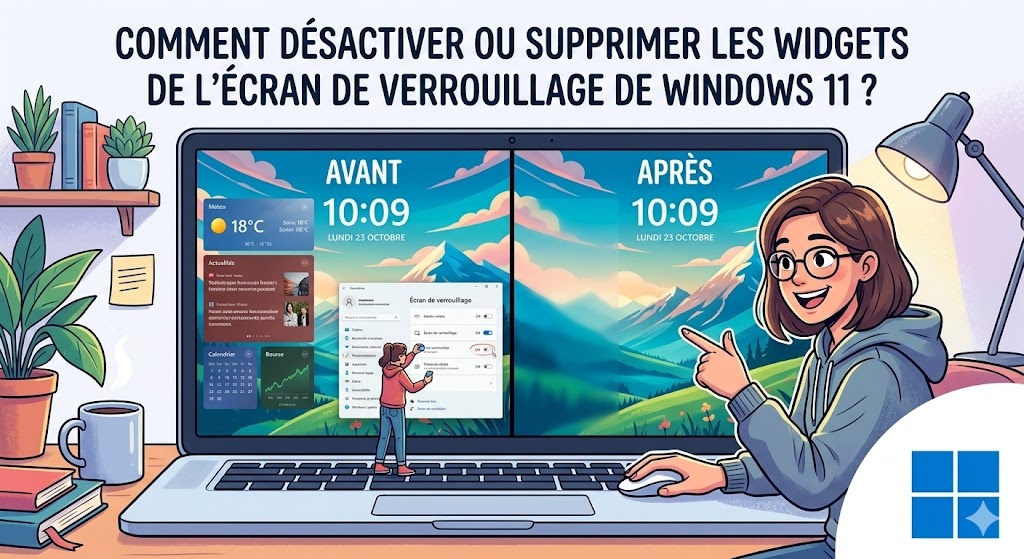
Auparavant, cette fonctionnalité de widgets s’appelait « Météo et plus » et servait à afficher la météo et les actualités mises en avant sur l’écran de verrouillage. Dans les versions plus récentes de Windows 11, cette fonctionnalité a été améliorée pour pouvoir inclure davantage de widgets sur l’écran de verrouillage.
Bien que la nouvelle fonctionnalité de widgets de l’écran de verrouillage semble utile, certains utilisateurs de Windows 11 ne l’apprécient pas, car elle encombre l’écran de verrouillage. Beaucoup de gens préfèrent une interface utilisateur épurée et simple, et l’ajout de ces widgets sur l’écran de verrouillage les agace.
Heureusement, Microsoft propose plusieurs moyens de désactiver ou de supprimer ces widgets de l’écran de verrouillage. Vous pouvez désactiver les widgets ainsi qu’empêcher ou limiter la possibilité pour d’autres utilisateurs de les activer sur l’écran de verrouillage.
Solution 1 : Activer ou désactiver les widgets sur l’écran de verrouillage de Windows 11 à l’aide de l’application Paramètres
Il s’agit de la méthode la plus rapide et la plus simple pour activer ou désactiver les nouveaux widgets sur l’écran de verrouillage de votre ordinateur Windows 11. Microsoft a intégré une option dédiée dans l’application Paramètres pour activer ou désactiver les widgets sur l’écran de verrouillage.
- Ouvrez l’application Paramètres en appuyant simultanément sur les touches Windows + I. Vous pouvez également lancer l’application Paramètres depuis le menu Démarrer.
- Cliquez sur l’onglet ou la section Personnalisation dans le volet de gauche, puis, dans le volet de droite, cliquez sur l’option Écran de verrouillage.
- Sur la page Écran de verrouillage, vous verrez une option dédiée intitulée Widgets qui permet de décider si la nouvelle fonctionnalité de widgets doit être activée sur l’écran de verrouillage.
PS : Si vous ne trouvez pas l’option « Widgets », cela signifie que la fonctionnalité des widgets n’a pas encore été déployée sur votre ordinateur.
- Pour désactiver ou supprimer les widgets de l’écran de verrouillage, réglez l’option Widgets sur Désactivé ; tous les widgets seront immédiatement supprimés de l’écran de verrouillage.
- À l’avenir, si vous décidez de restaurer ou de réactiver les widgets sur l’écran de verrouillage, réactivez l’option Widgets.
Solution 2 : Empêcher ou limiter l’affichage des widgets sur l’écran de verrouillage de Windows 11 à l’aide d’une stratégie de groupe
Vous pouvez également utiliser l’éditeur de stratégie de groupe pour désactiver définitivement la fonctionnalité des widgets sur l’écran de verrouillage. Une fois la stratégie mentionnée ci-dessous mise en place, les utilisateurs ne pourront plus activer les widgets sur l’écran de verrouillage via l’application Paramètres.
- Appuyez simultanément sur les touches Windows + R pour ouvrir la boîte de dialogue Exécuter.
- Tapez gpedit.msc et appuyez sur Entrée. L’Éditeur de stratégie de groupe s’ouvrira.
- Accédez à la clé suivante :
Configuration Ordinateur -> Modèle d'administration -> Composants Windows -> Widgets
- Dans le volet de droite, recherchez l’option Désactiver les widgets sur l’écran de verrouillage.
- Double-cliquez sur cette option, sélectionnez le bouton radio Activé, puis appliquez les modifications.
- Redémarrez votre ordinateur.
Les widgets ne sont plus affichés sur l’écran de verrouillage. Les utilisateurs ne pourront plus réactiver les widgets via l’application Paramètres. L’option « Widgets » sera grisée et le message « Les widgets de l’écran de verrouillage ne sont pas pris en charge par votre organisation » s’affichera dans l’application Paramètres.
- P.S. : À l’avenir, si vous souhaitez rétablir les widgets sur l’écran de verrouillage, réglez l’option mentionnée ci-dessus sur Non configuré.
Solution 3 : Bloquer la fonctionnalité Widgets sur l’écran de verrouillage de Windows 11 à l’aide de l’Éditeur du Registre
Si vous utilisez l’édition Famille de Windows 11, vous ne pourrez pas exécuter la commande gpedit.msc, car cette édition ne comprend pas l’Éditeur de stratégie de groupe. Si vous ne pouvez pas ou ne souhaitez pas utiliser l’Éditeur de stratégie de groupe, vous pouvez vous aider de l’Éditeur du Registre pour bloquer la fonctionnalité Widgets. Il vous suffit de suivre ces étapes simples :
- Appuyez simultanément sur les touches Windows + R pour ouvrir la boîte de dialogue Exécuter.
- Tapez regedit et appuyez sur Entrée. L’Éditeur du Registre s’ouvrira.
- Accédez à la clé suivante :
HKEY_LOCAL_MACHINE\SOFTWARE\Policies\Microsoft
- Sous la clé Microsoft, créez une nouvelle clé et nommez-la Dsh.
- Sélectionnez la clé Dsh ; dans le volet de droite, cliquez avec le bouton droit sur une zone vide et sélectionnez Nouveau -> Valeur DWORD (32 bits).
- Nommez la nouvelle valeur DWORD DisableWidgetsOnLockScreen et définissez sa valeur sur 0 dans Données de la valeur.
- Fermez l’Éditeur du Registre et redémarrez votre ordinateur pour que les modifications prennent effet.
Après le redémarrage, aucun widget n’apparaîtra sur l’écran de verrouillage. De plus, les utilisateurs ne pourront plus activer les widgets via l’application Paramètres.
- P.S. : Pour rétablir les widgets sur l’écran de verrouillage, supprimez la valeur DWORD mentionnée ci-dessus du Registre.
Conclusion : Un écran de verrouillage à votre image
En résumé, que vous trouviez les widgets de Windows 11 distrayants ou que vous souhaitiez simplement épurer votre interface pour profiter pleinement de votre fond d’écran, la personnalisation est à portée de clic. Microsoft offre désormais la flexibilité nécessaire pour transformer un espace autrefois encombré en un environnement minimaliste et productif.
Ce qu’il faut retenir :
-
La simplicité avant tout : Passer par les Paramètres > Personnalisation > Écran de verrouillage reste la méthode la plus rapide pour la majorité des utilisateurs.
-
Le contrôle total : Pour ceux qui souhaitent une suppression définitive (notamment en entreprise), l’éditeur de Stratégie de groupe ou le Registre offrent des solutions radicales.
-
Réversibilité : N’oubliez pas que ces modifications ne sont jamais définitives. Si la météo ou l’actualité en un coup d’œil finit par vous manquer, quelques secondes suffisent pour les réactiver.
Désactiver ces éléments ne boostera peut-être pas radicalement les performances de votre PC, mais cela améliorera sans aucun doute votre confort visuel et votre concentration dès le démarrage. À vous de choisir le degré de minimalisme qui vous convient !

