
Mise à jour le 14 juin 2026
Le célèbre « copier-coller », inventé dans les années 70 par l’informaticien Larry Tesler, est aujourd’hui une commande incontournable de notre quotidien numérique. Habituellement, lorsque vous copiez un élément à l’aide du raccourci Ctrl + C, celui-ci écrase la donnée précédente dans la mémoire tampon de votre ordinateur.
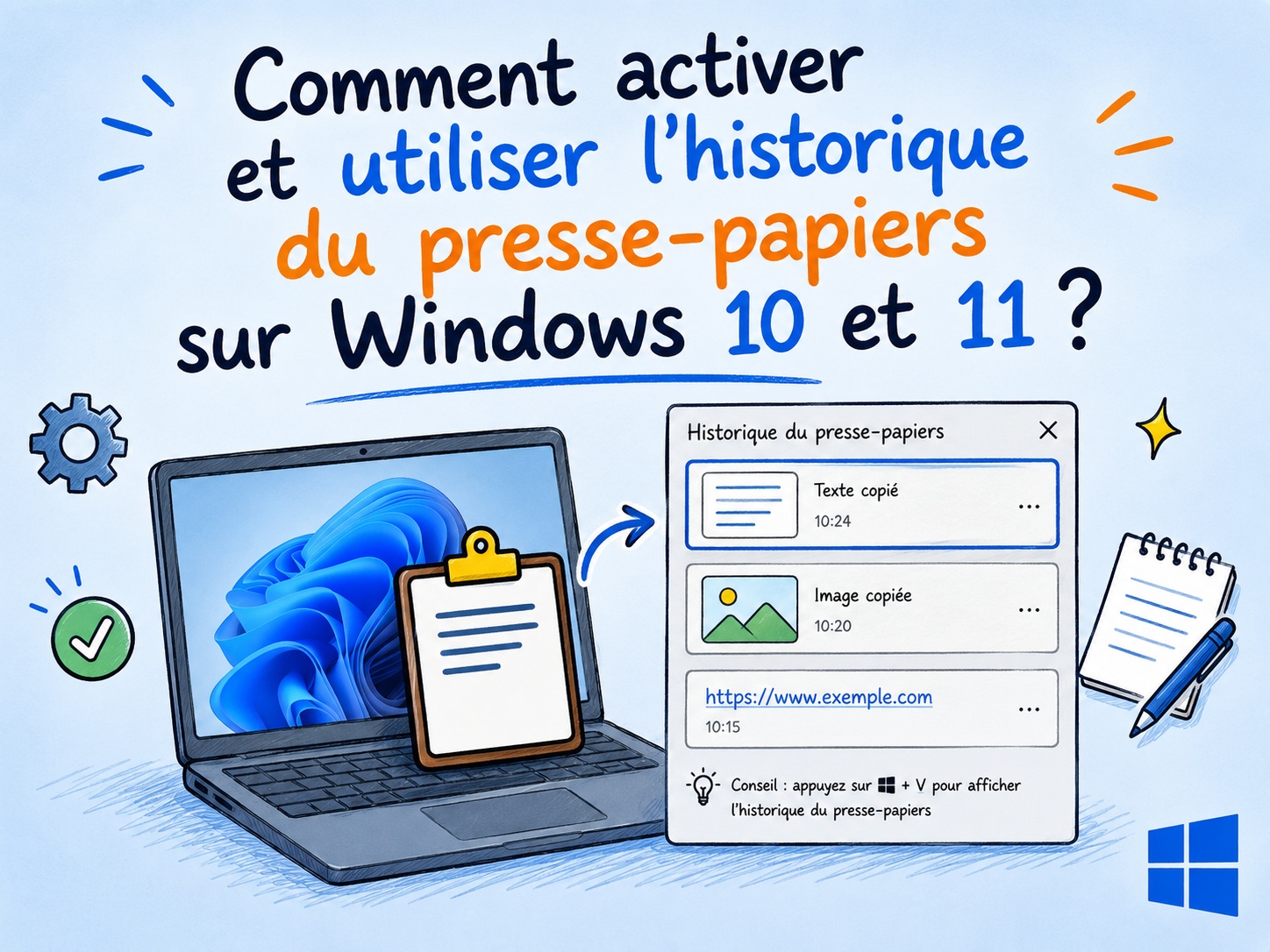
Mais saviez-vous que Microsoft a révolutionné cette fonction ? Depuis plusieurs années, Windows intègre un presse-papiers étendu capable de mémoriser vos copies multiples.
Dans cet article, découvrez comment activer, configurer et maîtriser l’historique du presse-papiers sur Windows 10 et Windows 11 pour gagner un temps précieux au quotidien.
💡 Qu’est-ce que l’historique du presse-papiers sur Windows ?
L’historique du presse-papiers est une fonctionnalité native du système d’exploitation de Microsoft. Plutôt que de conserver uniquement le dernier texte, lien ou image copié, cet outil intelligent retient jusqu’à 25 éléments simultanément.
Il vous permet de naviguer visuellement dans vos copies récentes et de choisir exactement l’élément que vous souhaitez coller. Fini les allers-retours incessants entre vos différentes fenêtres, vos documents ou votre navigateur web !
⚙️ Comment activer l’historique du presse-papiers (Windows 10 et 11) ?
Par défaut, cette fonctionnalité n’est pas toujours activée sur votre PC pour des raisons de confidentialité. Voici la marche à suivre simple et rapide pour l’activer via les paramètres du système.
🛠️ Étape 1 : Accéder aux paramètres du système
-
Ouvrez les paramètres de Windows en utilisant le raccourci clavier Windows + I.
-
Cliquez sur la rubrique Système.
🖱️ Étape 2 : Activer la mémorisation
-
Dans la barre latérale gauche (ou dans la liste centrale sous Windows 11), cherchez et cliquez sur l’onglet Presse-papiers.
-
Repérez la section Historique du Presse-papiers et basculez l’interrupteur sur Activé.
🚀 Comment utiliser le raccourci clavier Windows + V ?
Une fois la fonctionnalité activée, votre raccourci classique (Ctrl + V) continue de fonctionner normalement pour coller le tout dernier élément copié. En revanche, pour accéder à vos archives, vous devez adopter un nouveau réflexe :
-
Pressez simultanément les touches Windows + V.
Une petite fenêtre flottante, parfaitement intégrée à l’interface de Windows 10 ou Windows 11, va alors s’afficher à l’écran. Elle répertorie sous forme de liste tous vos textes et images récemment copiés. Il vous suffit de cliquer sur l’élément de votre choix avec la souris ou d’utiliser les flèches du clavier pour l’insérer instantanément là où se trouve votre curseur.
📌 Épingler, nettoyer et synchroniser vos copiés-collés
Le menu du presse-papiers ne se contente pas de stocker vos données, il offre aussi plusieurs outils de gestion très pratiques via le menu symbolisé par trois petits points horizontaux (ou l’icône de punaise).
📍 Épingler vos textes et éléments favoris
Comme l’historique est limité à 25 entrées, les éléments les plus anciens disparaissent automatiquement. Cependant, si vous utilisez fréquemment une information spécifique (comme une adresse e-mail, une signature, une URL ou un numéro de SIRET), vous pouvez l’épingler.
-
Dans le menu Windows + V, cliquez sur l’icône Épingler associée à l’élément. Celui-ci restera sauvegardé indéfiniment, même après un redémarrage complet de l’ordinateur !
🗑️ Gérer et effacer les éléments sensibles
Vous venez de copier un mot de passe ou une coordonnée bancaire et vous souhaitez faire le ménage ?
-
Utilisez les trois petits points pour Supprimer une entrée individuellement.
-
Vous pouvez également choisir Effacer tout pour vider intégralement la mémoire (cette action supprimera tout, à l’exception de vos éléments épinglés). Vous pouvez également vider ce cache depuis les Paramètres de Windows.
☁️ Synchroniser le presse-papiers entre vos appareils
C’est la véritable magie de l’écosystème Microsoft : si vous possédez plusieurs ordinateurs sous Windows, vous pouvez partager vos données copiées d’une machine à l’autre via le Cloud !
-
Toujours dans Paramètres > Système > Presse-papiers, activez la fonction Partager sur tous les appareils (ou Synchroniser sur tous les appareils).
-
Assurez-vous d’être connecté avec le même compte Microsoft. Un texte copié sur votre ordinateur de bureau pourra alors être collé en un clin d’œil sur votre PC portable.
🏁 Conclusion
L’historique du presse-papiers est sans conteste l’une des astuces les plus sous-estimées mais les plus puissantes de Windows 10 et Windows 11.
En maîtrisant le raccourci Windows + V et la synchronisation cloud, vous vous affranchissez des limites du copier-coller traditionnel pour booster radicalement votre productivité. N’attendez plus pour l’activer et fluidifier votre flux de travail au quotidien !

