
Mise à jour le 15 juin 2026
Bien que votre box Internet (Livebox, Freebox, Bbox, SFR Box) vous rende de fiers services au quotidien, elle trouve souvent ses limites lorsque les appareils connectés se multiplient à la maison. Lenteurs, zones blanches sans couverture Wi-Fi ou manques d’options de sécurité : les box fournies par les fournisseurs d’accès à Internet (FAI) sont des appareils tout-en-un qui ne peuvent pas exceller partout.
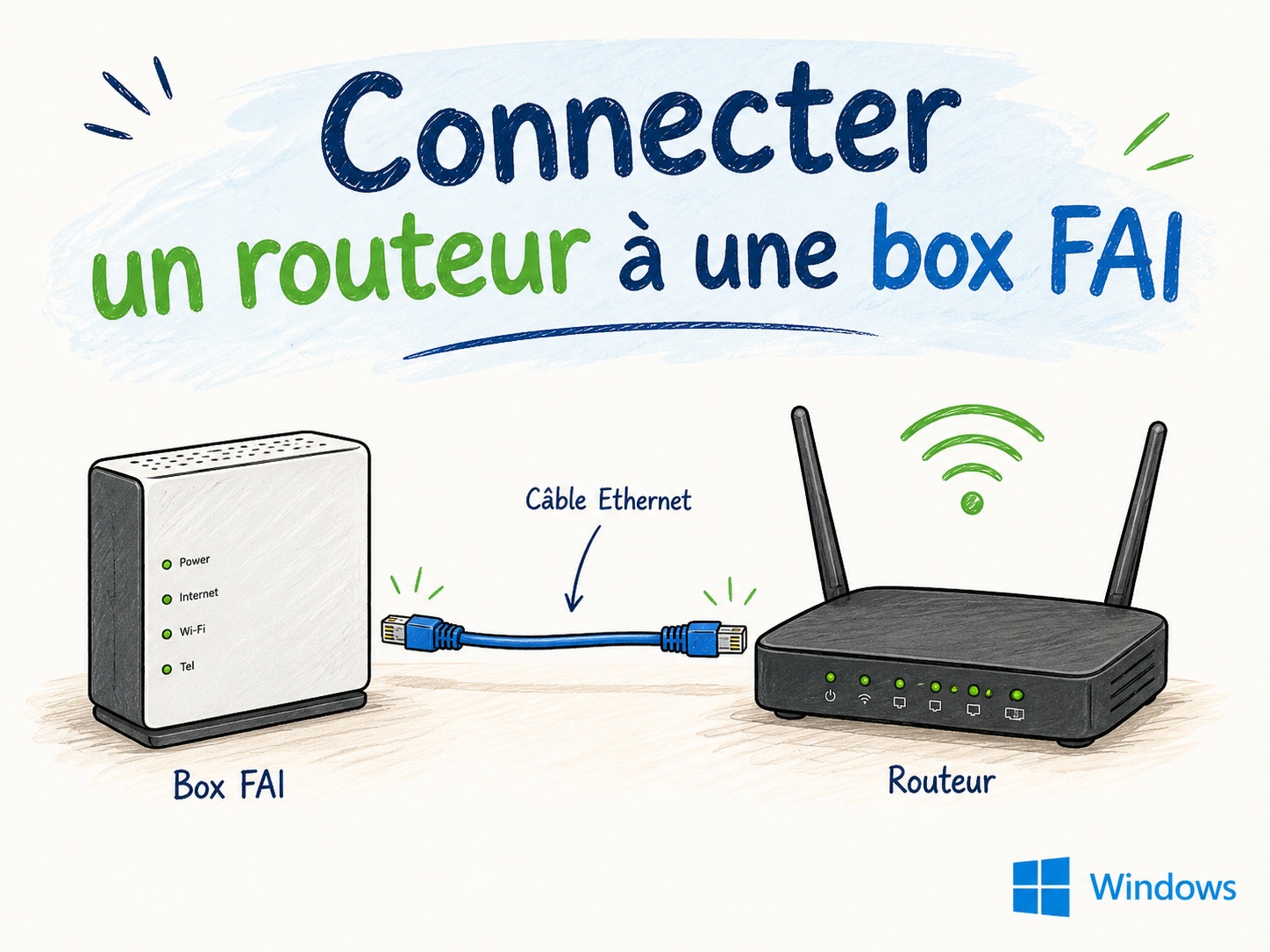
Pour retrouver un réseau rapide, stable et parfaitement sécurisé sous Windows 10 et Windows 11, la meilleure solution consiste à lui adjoindre les services d’un véritable routeur Wi-Fi indépendant. Que vous soyez en fibre optique ou en ADSL, cette installation ne demande qu’un peu de méthode. Découvrez notre guide complet pour brancher et configurer un routeur derrière votre box Internet.
🚀 Pourquoi brancher un routeur indépendant à sa box Internet ?
Les box Internet centralisent de nombreux rôles au sein d’un même boîtier : modem, routeur, serveur DHCP, switch et point d’accès Wi-Fi. Bien que pratique, ce fonctionnement montre vite des faiblesses.
Investir dans un routeur professionnel (comme ceux proposés par Asus, Netgear, TP-Link ou encore les systèmes Mesh comme Amazon eero) offre des avantages considérables pour votre réseau domestique :
-
Une couverture Wi-Fi étendue : En plaçant votre routeur au centre de votre logement, vous supprimez les zones mortes. De plus, les routeurs modernes intègrent les dernières normes (Wi-Fi 6 ou Wi-Fi 7) pour des débits fulgurants.
-
Une meilleure gestion de la bande passante : Fini les ralentissements quand un membre de la famille regarde Netflix pendant qu’un autre joue en ligne sur son PC Windows.
-
Une sécurité renforcée : Les routeurs tiers proposent des pare-feu performants, des contrôles parentaux poussés, un chiffrement WPA3, et parfois même l’intégration de VPN directement à la source.
⚙️ Les étapes de configuration de votre nouveau routeur
L’installation d’un équipement réseau peut impressionner, mais les fabricants ont grandement simplifié les processus. Voici la marche à suivre pas à pas.
🔌 Étape 1 : Effectuer les branchements physiques
Commencez par relier votre nouveau routeur à votre box Internet. Utilisez un câble Ethernet (idéalement de catégorie 5e ou 6 minimum) que vous brancherez sur l’un des ports LAN de votre box Internet, et sur le port WAN (souvent jaune ou identifié par une icône Internet) de votre nouveau routeur. Branchez ensuite le routeur sur une prise électrique et allumez-le.
📱 Étape 2 : Accéder à l’interface d’administration
À l’instar de votre box ADSL/Fibre, votre routeur dispose de son propre panneau de configuration. Aujourd’hui, deux choix s’offrent à vous :
-
Via un navigateur Web (sous Windows) : Ouvrez Edge, Chrome ou Firefox et tapez l’adresse IP par défaut du routeur (souvent
192.168.1.1ou192.168.0.1). Référez-vous au manuel pour connaître l’adresse exacte ou l’URL simplifiée (exemple : routerlogin.net). -
Via l’application mobile : La majorité des constructeurs (TP-Link Deco, Netgear Orbi, Asus Router) proposent désormais une application pour smartphone qui vous guide pas à pas en Bluetooth.
🔀 Étape 3 : Configurer la connexion (Mode Bridge vs Cascade)
Pour éviter les conflits réseau (le fameux « Double NAT » qui pose problème pour les jeux vidéo et la redirection de ports), vous devez faire un choix technique :
-
Le Mode Bridge (Recommandé si disponible) : Connectez-vous à l’interface de votre box Internet et passez-la en « Mode Bridge ». Elle agira alors comme un simple modem et transmettra directement l’adresse IP publique à votre nouveau routeur.
-
Le Mode Point d’Accès (Alternative) : Si votre box ne permet pas le mode Bridge, vous pouvez configurer votre nouveau routeur en mode « Point d’accès ». C’est lui qui gérera le Wi-Fi puissant, mais la box continuera de distribuer les adresses IP (DHCP).
📶 Étape 4 : Déployer et sécuriser le réseau sans fil
Une fois la liaison établie, créez votre nouveau réseau sans fil. Choisissez un nom de réseau (SSID) clair et définissez un mot de passe robuste (privilégiez la sécurité WPA2 ou WPA3).
Astuce cruciale : N’oubliez pas de désactiver le Wi-Fi de votre box Internet initiale. Si vous laissez les deux réseaux allumés, ils risquent de créer des interférences et de brouiller le signal.
🖥️ Vérifier son réseau sous Windows 10 et Windows 11
Sitôt votre réseau domestique établi et votre serveur DHCP (distributeur d’IP) correctement configuré, vous pouvez vérifier son bon fonctionnement depuis votre ordinateur.
-
Rendez-vous dans les Paramètres de Windows > Réseau et Internet.
-
Allez dans Wi-Fi ou Ethernet pour confirmer que vous êtes bien connecté(e) et que l’accès à Internet est actif.
-
Sous Windows 10, le Centre Réseau et partage permettait de visualiser l’architecture. Sous Windows 11, vous pouvez cliquer sur Propriétés du matériel et de la connexion pour vérifier l’adresse IP locale (IPv4) assignée par votre nouveau routeur (généralement sous la forme 192.168.x.x) et vérifier que vos serveurs DNS sont opérationnels. En cas de dysfonctionnement, l’outil de résolution des problèmes réseau de Windows est d’une grande aide pour réinitialiser les cartes.
📖 Petit lexique du réseau domestique
Pour y voir plus clair, voici une définition des termes techniques incontournables :
-
Le Routeur : C’est le « chef d’orchestre » de votre réseau. Il trie les données échangées et s’assure que la page Web demandée par votre PC Windows arrive bien sur votre écran, et non sur le smartphone de votre conjoint.
-
Le Serveur DHCP (Dynamic Host Configuration Protocol) : C’est le service qui distribue automatiquement les adresses IP privées à chaque appareil (ordinateur, TV connectée, téléphone) qui se connecte au réseau.
-
L’Adresse IP Privée : C’est la plaque d’immatriculation interne de votre appareil sur votre réseau domestique (contrairement à l’IP publique, qui est l’adresse de votre box vue depuis Internet).
🏁 Conclusion
Ajouter un routeur indépendant à votre box Internet est l’une des meilleures mises à niveau que vous puissiez faire pour votre équipement informatique.
Que ce soit pour télétravailler dans de bonnes conditions sous Windows 11, jouer en ligne sans latence, ou simplement étendre la portée du Wi-Fi jusqu’au fond du jardin, un routeur dédié transformera votre utilisation du numérique. L’installation ne prend que quelques minutes, mais le confort gagné au quotidien est inestimable !

