
Mise à jour le 5 mars 2026
Que ce soit pour écouter de la musique, participer à des visioconférences, regarder un film ou jouer à des jeux vidéo, un son de mauvaise qualité peut vite gâcher votre confort d’écoute. Pire encore, un volume mal réglé ou des variations sonores brutales peuvent, à la longue, provoquer une fatigue auditive et nuire à votre santé.
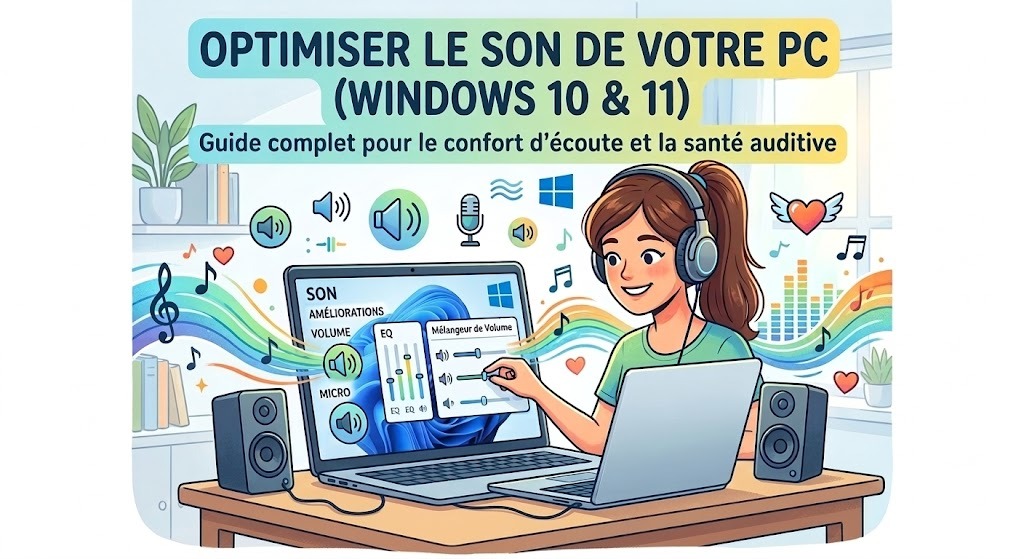
Heureusement, Windows 10 et Windows 11 regorgent de paramètres pour ajuster le son de votre ordinateur à la perfection. Voici notre guide complet pour optimiser votre configuration audio.
1. Vérifiez vos branchements et sélectionnez le bon périphérique
Avant de plonger dans les paramètres avancés, la première étape consiste à s’assurer que votre matériel est correctement connecté. Aujourd’hui, les périphériques audio se déclinent en plusieurs formats : prise Jack classique (souvent verte pour la sortie audio, rose pour le micro), USB, ou encore sans fil via Bluetooth.
-
Sous Windows 10 et 11 : Cliquez sur l’icône Haut-parleurs située dans la zone de notification (en bas à droite de la barre des tâches).
-
Assurez-vous que le bon périphérique de sortie est sélectionné. Sous Windows 11, cliquez sur la petite flèche à côté du curseur de volume pour basculer facilement entre les haut-parleurs de votre écran, votre casque Bluetooth ou vos enceintes externes.
-
Astuce dépannage : Si vous n’entendez rien, faites un clic droit sur cette même icône et choisissez Résoudre les problèmes de son. L’assistant de Windows est devenu particulièrement efficace pour réinitialiser les pilotes défaillants.
2. Améliorez le rendu sonore et protégez votre audition
Pour profiter d’une meilleure immersion tout en protégeant vos tympans des variations brusques de volume, Windows propose des améliorations audio intégrées.
-
Accéder aux propriétés : Allez dans Paramètres > Système > Son. Sélectionnez votre périphérique, puis descendez jusqu’à Propriétés du périphérique (ou Paramètres sonores avancés).
-
L’égalisation du niveau sonore (Loudness Equalization) : Dans l’onglet Améliorations, cochez cette option. D’un point de vue santé auditive, c’est indispensable : cela réduit les écarts de volume entre les sons les plus faibles et les plus forts, vous évitant ainsi de sursauter (et d’abîmer votre ouïe) lors d’une publicité ou d’une explosion dans un film.
-
Le Son Spatial : Pour les utilisateurs de casques, activez Windows Sonic pour casque (ou Dolby Atmos si vous possédez la licence). Cette technologie simule un son 3D, ce qui est très reposant pour le cerveau lors d’écoutes prolongées, car elle reproduit la façon naturelle dont nos oreilles perçoivent l’espace.
3. Maîtrisez le mélangeur de volume
Il n’y a rien de plus agaçant que d’avoir une notification retentissante ou une vidéo en arrière-plan qui couvre la musique que vous êtes en train d’écouter. Le mélangeur de volume est l’outil parfait pour gérer chaque application indépendamment.
-
Sous Windows 10 : Faites un clic droit sur l’icône du volume et sélectionnez Ouvrir le mélangeur de volume. Vous pourrez y baisser le son de votre navigateur Web tout en gardant celui de Spotify ou de votre jeu au maximum.
-
Sous Windows 11 : L’interface a été modernisée. Allez dans Paramètres > Système > Son > Mixage du volume. Vous pouvez non seulement ajuster le volume de chaque application (Chrome, Teams, jeux…), mais aussi attribuer une sortie audio spécifique à une application (par exemple, la musique sur les enceintes et la voix sur le casque).
4. Testez et optimisez votre microphone pour des communications claires
Avec la généralisation du télétravail, un microphone mal réglé peut être une source de stress pour vous comme pour vos interlocuteurs.
-
Rendez-vous dans Paramètres > Système > Son, puis dans la section Entrée.
-
Sélectionnez votre microphone. Vous y verrez une barre de test qui s’anime lorsque vous parlez.
-
Si le volume est trop faible, allez dans les propriétés de l’appareil et augmentez le Gain du microphone.
-
Le conseil Santé/Bien-être : Un son de voix clair et sans grésillement réduit la « fatigue Zoom » (fatigue cognitive liée aux appels vidéo). Assurez-vous d’être bien compris sans avoir à forcer sur vos cordes vocales.
5. Paramétrez ou désactivez les sons système pour plus de sérénité
Windows ponctue ses alertes, erreurs et notifications de divers bruitages. Si ces signaux sonores sont utiles, ils peuvent aussi devenir une source de distraction et de stress au quotidien, nuisant à votre concentration.
-
Faites un clic droit sur l’icône de volume et choisissez Sons.
-
Dans l’onglet Sons, vous pouvez parcourir la liste des événements (notification, alarme, erreur).
-
Sélectionnez un événement, puis choisissez un autre bruitage dans le menu déroulant, ou désactivez-le simplement en choisissant (Aucun).
-
Pour un environnement de travail totalement apaisé, vous pouvez sélectionner le modèle de sons « Aucun son » en haut de la fenêtre.
Conclusion
Prendre quelques minutes pour ajuster le son de son ordinateur sous Windows 10 ou Windows 11 n’est pas qu’une question de confort multimédia. C’est aussi une démarche préventive pour votre santé auditive et votre bien-être mental.
En maîtrisant le volume de vos applications, en activant l’égalisation sonore et en supprimant les notifications anxiogènes, vous transformez votre PC en un outil sur-mesure, respectueux de votre environnement de travail et de détente. N’hésitez pas à vérifier ces réglages régulièrement, surtout après une mise à jour majeure du système !

