
Windows 11 propose une interface moderne et épurée, mais sa présentation par défaut ne répond pas forcément aux goûts de chaque utilisateur. Modifier l’apparence du système d’exploitation permet de l’adapter à vos préférences visuelles et de réduire la fatigue oculaire.
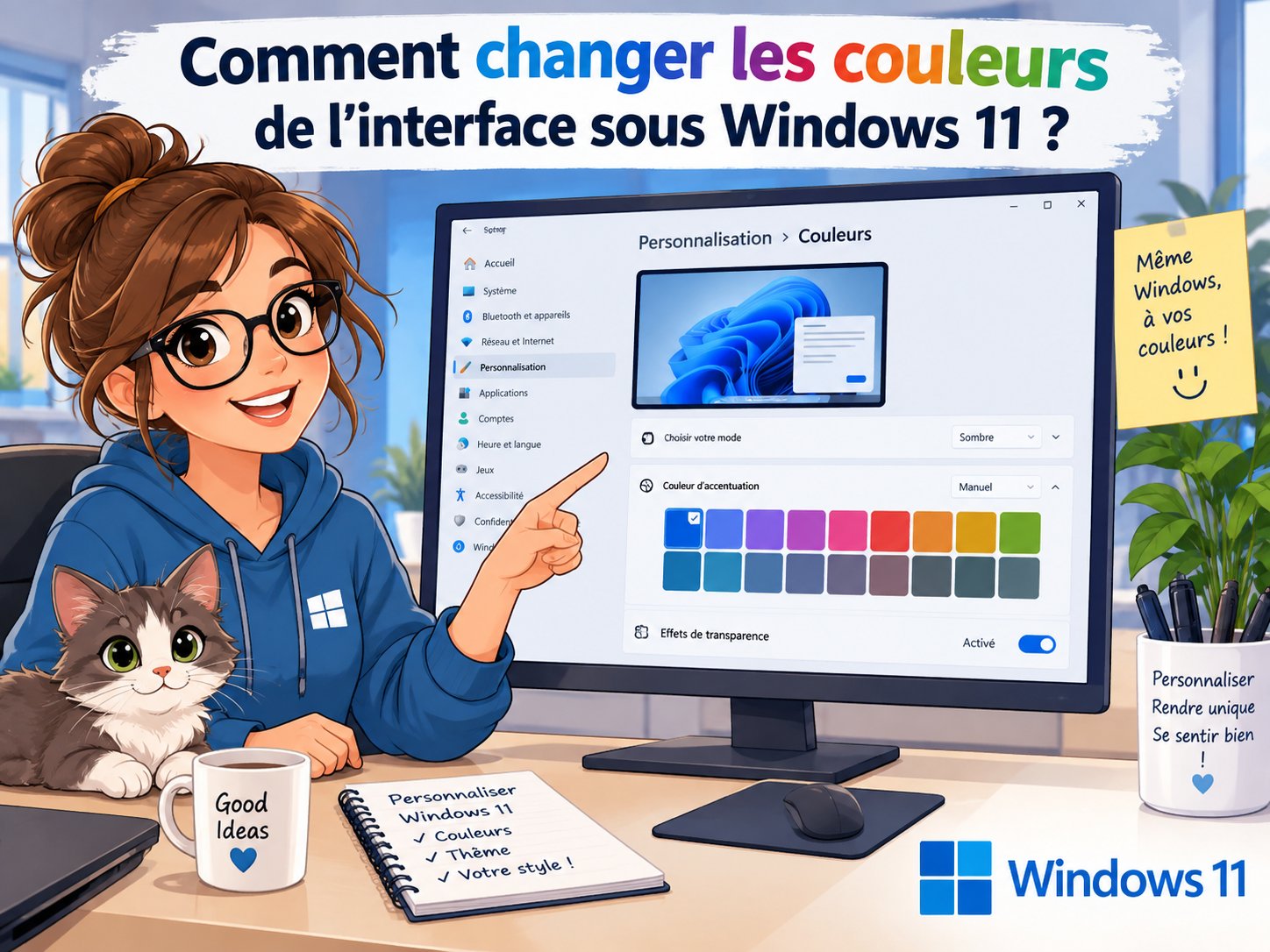
Que vous souhaitiez appliquer des teintes sobres, basculer sur un affichage nocturne ou sélectionner une palette vive pour les fenêtres, le système de Microsoft intègre tous les outils nécessaires. Cet article détaille, étape par étape, comment ajuster les teintes, modifier l’accentuation et gérer les différents modes d’affichage afin de personnaliser votre espace de travail.
⚙️ Accéder au menu de personnalisation
Pour modifier l’apparence de votre ordinateur, les manipulations se déroulent dans l’application des paramètres généraux. Microsoft a centralisé les réglages visuels dans une rubrique dédiée afin de faciliter les modifications et de gagner du temps.
🖱️ Par le Bureau
La méthode la plus directe consiste à utiliser votre souris.
- Faites un clic droit sur une zone vide du Bureau.
- Dans le menu contextuel qui s’affiche à l’écran, sélectionnez l’option nommée Personnaliser.
- La fenêtre des réglages s’ouvre directement sur la bonne section des paramètres de Windows.
- Il vous suffit ensuite de cliquer sur la rubrique Couleurs pour commencer vos modifications.
⌨️ Par le raccourci clavier
- Si vous préférez utiliser votre clavier, pressez simultanément les touches Windows + I. Cette action ouvre la page d’accueil des Paramètres de Windows.
- Dans la colonne de gauche, naviguez vers l’onglet Personnalisation, puis choisissez Couleurs dans la partie droite pour accéder aux mêmes options d’affichage.
🌓 Choisir le mode d’affichage principal
Le premier réglage concerne le mode d’affichage global. Windows 11 propose trois approches distinctes pour modifier le fond de l’interface.
Dans le menu déroulant nommé « Choisissez votre mode« , vous avez accès à différents choix.
☀️ Le mode clair
En sélectionnant cette option, les fenêtres, la barre des tâches et le menu Démarrer affichent un fond blanc ou gris très clair. Ce mode est particulièrement adapté aux environnements très lumineux, car il offre une lisibilité directe de l’information sans générer de reflets sur votre écran.
🌙 Le mode sombre
L’ensemble de l’interface passe sur des tons noirs et gris foncé. Ce choix réduit fortement la luminosité émise par votre moniteur. Cela diminue la fatigue oculaire lors d’une utilisation prolongée, notamment le soir ou lorsque vous vous trouvez dans une pièce peu éclairée.
🌗 Le mode personnalisé
Cette option permet de séparer le comportement du système de celui des applications. Vous pouvez configurer les éléments principaux de Windows en mode sombre, tout en conservant vos logiciels de travail en mode clair. C’est un compromis intéressant pour conserver une barre des tâches discrète et des fenêtres lumineuses et lisibles.
🎨 Définir la couleur d’accentuation
La couleur d’accentuation correspond à la teinte utilisée pour mettre en évidence les éléments actifs de l’interface, tels que les boutons, les liens de navigation, les cases à cocher et les curseurs.
🤖 La sélection automatique
Dans la section « Couleur d’accentuation« , si vous choisissez le réglage automatique, Windows 11 analyse votre fond d’écran et sélectionne une teinte dominante correspondante. Si vous utilisez un diaporama, la teinte d’accentuation changera de façon dynamique en même temps que le basculement de l’image.
🖌️ Le choix manuel
En basculant sur le mode manuel, une grille de teintes prédéfinies apparaît. Il suffit de cliquer sur la case de la couleur de votre choix pour l’appliquer. Si la palette proposée ne contient pas la nuance exacte que vous désirez, cliquez sur « Afficher les couleurs« . Une fenêtre s’ouvre avec un nuancier. Vous pouvez y ajuster la teinte exacte, modifier sa luminosité, ou entrer directement un code colorimétrique précis.
🪟 Appliquer les teintes aux éléments du système
Par défaut, Windows 11 maintient certains éléments d’interface dans des tons neutres. Il est toutefois possible d’étendre votre couleur d’accentuation à d’autres zones clés de la navigation.
🏁 Le menu Démarrer et la barre des tâches
Faites défiler la page des paramètres jusqu’à l’option « Afficher la couleur d’accentuation sur l’écran de démarrage et la barre des tâches« . Basculez le commutateur sur Activé. Attention, cette option est grisée si vous utilisez le mode Clair. Pour l’activer, vous devez impérativement configurer le mode de Windows sur Sombre.
🖼️ Les barres de titre et bordures
Pour rendre la fenêtre active plus visible sur votre écran, vous pouvez colorer sa partie supérieure et ses contours. Repérez l’option « Afficher la couleur d’accentuation sur les barres de titre et les bordures de fenêtres » et activez-la. Chaque fois que vous cliquez sur une fenêtre, son cadre prendra la teinte sélectionnée.
👁️ Les réglages avancés de contraste
Si vous rencontrez des difficultés visuelles, les réglages classiques peuvent s’avérer insuffisants. Windows 11 intègre des thèmes spécifiques conçus pour augmenter la lisibilité du texte à l’écran.
🎨 Les profils préconfigurés
Descendez en bas de la page des couleurs et cliquez sur « Thèmes contrastés« . Le système propose plusieurs profils préconfigurés tels que Aquatique, Désert ou Ciel nocturne. Ces thèmes forcent des teintes vives sur des fonds unis et encadrent clairement les éléments cliquables, assurant ainsi une lecture sans effort pour tous les utilisateurs.
💾 Sauvegarder ses préférences
Une fois votre configuration terminée, il est pertinent de la sauvegarder afin de ne pas perdre vos ajustements visuels.
📁 L’enregistrement du thème
Retournez dans la section Personnalisation des paramètres et cliquez sur Thèmes. Vous y trouverez un bouton permettant d’enregistrer la configuration actuelle. Donnez un nom à votre création et validez. Cela vous donne la liberté de tester d’autres choix visuels, tout en gardant la possibilité de revenir à votre configuration personnalisée en un seul clic de souris.
Conclusion
Modifier les paramètres visuels de Windows 11 constitue une démarche simple qui change profondément votre environnement numérique. En jouant sur les modes d’affichage, les nuances d’accentuation et les contrastes, vous obtenez un système d’exploitation qui correspond précisément à vos besoins.
N’hésitez pas à ajuster ces paramètres régulièrement pour adapter l’affichage à la luminosité de la pièce de travail, ou simplement pour renouveler l’aspect de votre Bureau au quotidien.

