
Installer Windows 11 sans compte Microsoft demande parfois de contourner les choix imposés par l’assistant de configuration. Pourtant, une méthode découverte en septembre 2026 permet d’accéder à la création d’un compte local en cliquant sur un lien d’information.
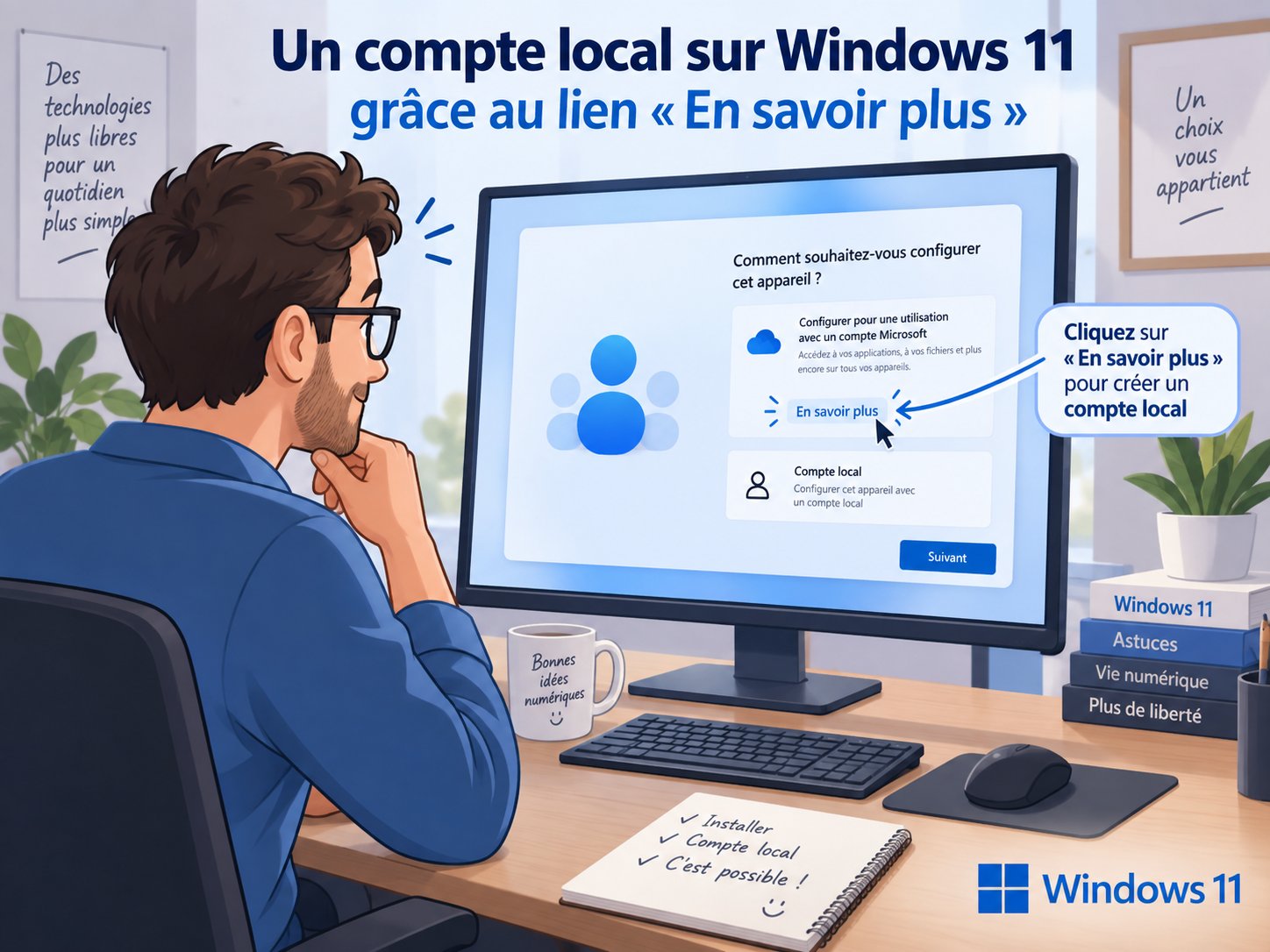
Sur certaines installations de Windows 11 Famille, le lien « En savoir plus » ouvre directement le formulaire de création d’un utilisateur. Aucune commande ni modification du registre n’est nécessaire. Voici comment essayer cette astuce, quelles sont ses limites et quels réglages vérifier ensuite.
👤 Pourquoi utiliser Windows 11 avec un compte local ?
Un compte local permet d’ouvrir une session Windows avec un nom d’utilisateur et un mot de passe enregistrés sur l’ordinateur. Il évite d’associer cette session à une adresse électronique Microsoft.
Ce fonctionnement convient si vous souhaitez gérer votre ordinateur indépendamment des services en ligne de l’éditeur. Il peut aussi faciliter la préparation d’un ordinateur secondaire ou d’un PC destiné à un proche.
Le compte Microsoft apporte d’autres fonctions, notamment la synchronisation de certains paramètres et l’intégration des services de l’éditeur. Le choix dépend donc de vos usages. Microsoft détaille cette distinction dans sa documentation consacrée aux comptes Windows.
Attention : choisir un compte local ne désactive pas automatiquement les données de diagnostic. Les paramètres de confidentialité doivent toujours être examinés séparément.
🖱️ Comment installer Windows 11 sans compte Microsoft avec ce lien ?
L’astuce intervient pendant la configuration initiale, lorsque Windows demande de se connecter à un compte Microsoft. Elle repose sur un petit lien intégré au texte de cette page.
🔎 Trouver le lien dans l’assistant d’installation
Commencez l’installation de Windows 11 Famille, puis suivez les premières étapes : sélection de la région, disposition du clavier et connexion au réseau.
Contrairement à certaines anciennes méthodes, celle-ci ne nécessite pas de déconnecter Internet.
Lorsque l’écran proposant d’ajouter votre compte Microsoft apparaît :
- Repérez le paragraphe situé sous les options de connexion.
- Cherchez le petit lien « Learn more », correspondant en français à « En savoir plus ».
- Cliquez dessus et attendez le chargement de la page suivante.
Le positionnement du lien est important : il s’agit du lien présent dans le paragraphe explicatif, et non de celui situé près du bouton principal en bas de page.
✍️ Créer votre utilisateur local
Si le contournement fonctionne, Windows affiche l’écran demandant qui utilisera l’appareil. Vous pouvez alors :
- saisir le nom du compte ;
- définir et confirmer un mot de passe ;
- répondre aux trois questions de sécurité ;
- poursuivre les écrans de configuration jusqu’au bureau.
Vous obtenez ainsi une session locale sans avoir saisi d’identifiants Microsoft. Choisissez un mot de passe distinct de ceux utilisés sur vos autres services et conservez vos informations de récupération.
⚠️ Une méthode confirmée, mais pas sur toutes les installations
Cette manipulation a été signalée par Bob Pony, puis reproduite par des médias spécialisés. PC Gamer indique l’avoir testée avec succès sur une installation hors programme Windows Insider.
Il faut cependant éviter d’en déduire qu’elle fonctionne partout. Les observations concernent notamment Windows 11 Famille, et la compatibilité avec toutes les versions de Windows 11 Pro n’est pas établie.
Si le lien affiche une aide ou ne mène pas au formulaire attendu, votre installation peut simplement se comporter différemment. Il ne s’agit pas d’une option officiellement garantie par Microsoft. Une modification de l’assistant pourrait donc faire disparaître cette possibilité.
🛠️ Pourquoi les anciennes commandes ne suffisent-elles plus toujours ?
Microsoft a progressivement restreint plusieurs chemins permettant de créer un compte local pendant l’installation.
En mars 2025, l’entreprise a annoncé le retrait du script bypassnro.cmd dans une préversion de Windows 11. En octobre, elle a annoncé la suppression d’autres mécanismes de création de comptes locaux dans l’assistant.
Selon Microsoft, ces contournements pouvaient faire passer certaines étapes nécessaires à la configuration de l’appareil.
Ces changements concernaient des versions de test : ils ne prouvent pas que toutes les anciennes commandes ont cessé de fonctionner sur chaque support d’installation public. Leur disponibilité dépend de la version utilisée.
🔐 Compte local : Vérifier le chiffrement de l’appareil
Un point mérite votre attention après l’installation : le chiffrement de l’appareil ne s’active pas automatiquement avec un compte local, comme le précise Microsoft.
Sur un ordinateur compatible, vérifiez ce réglage :
- Ouvrez les Paramètres avec Windows + I.
- Accédez à Confidentialité et sécurité.
- Sélectionnez Chiffrement de l’appareil.
- Examinez son état et activez la protection si elle est disponible.
Utilisez une session administrateur et conservez la clé de récupération dans un emplacement sûr, distinct du PC. Si la rubrique manque, la fonction peut être indisponible sur votre appareil.
💾 Rufus : une alternative pour préparer l’installation
Si le lien ne fonctionne pas, Rufus propose une option permettant de supprimer l’obligation d’utiliser un compte Microsoft lors de la préparation d’une clé USB Windows 11.
Sélectionnez votre image ISO, lancez la création du support et cochez l’option correspondante. Sauvegardez auparavant les fichiers de la clé, car l’opération les efface.
La documentation de Rufus précise que le contournement décrit nécessite de couper la connexion réseau pendant la création du compte.
✅ Conclusion : Une astuce à essayer selon votre version
Le lien « En savoir plus » permet, sur certaines installations, de configurer Windows 11 avec un compte local sans commande. Son fonctionnement reste variable. Après la création du compte, prenez le temps de vérifier la confidentialité et le chiffrement pour terminer la configuration de votre ordinateur.

