
La fenêtre de partage de Windows 11 peut afficher des applications que vous n’utilisez pas, accompagnées d’une invitation à les installer. Ces propositions occupent de la place lorsque vous souhaitez simplement envoyer une photo ou transmettre un document. Un réglage permet de masquer ces suggestions sur les configurations qui le proposent.
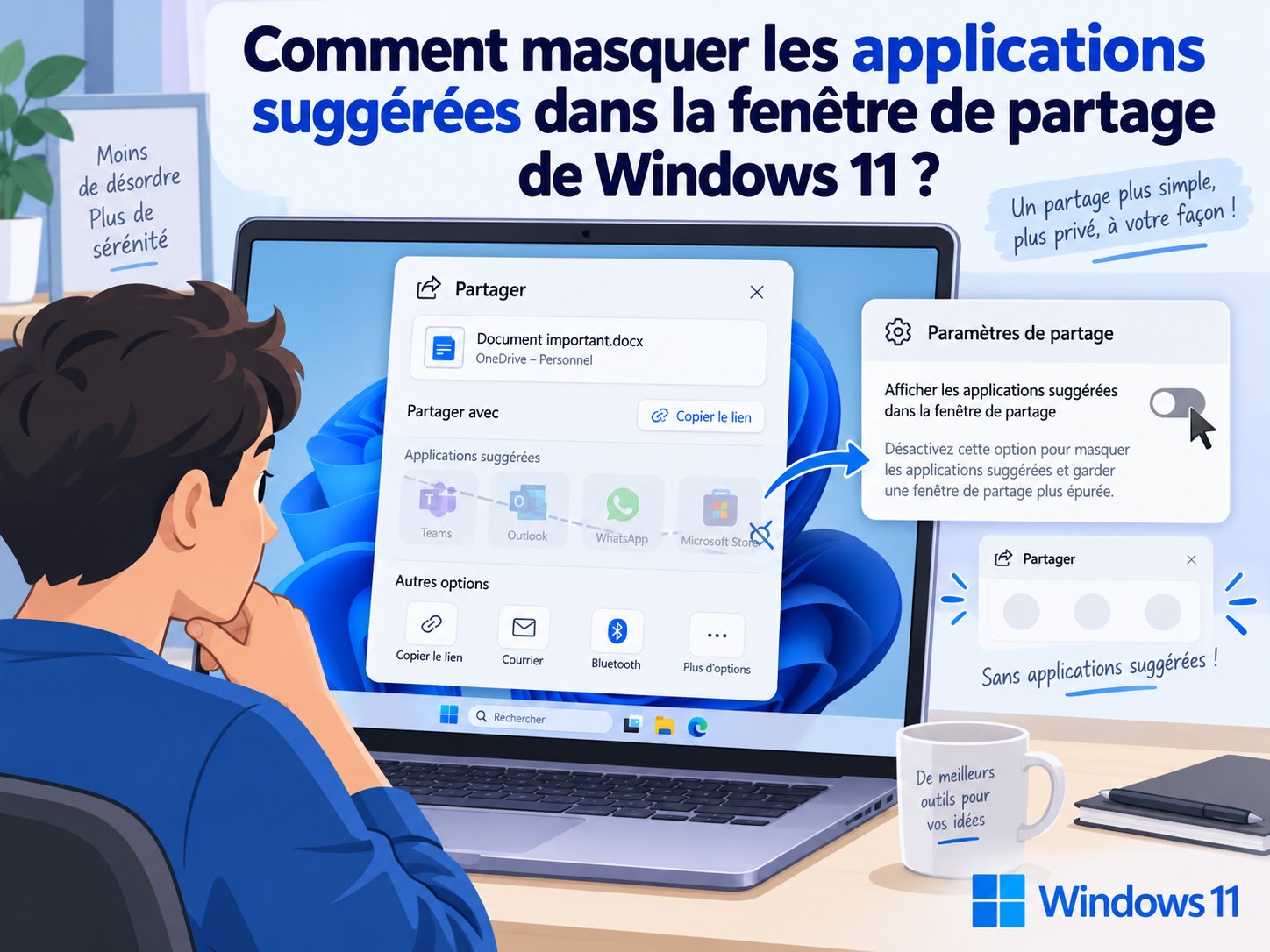
Voici comment le trouver, vérifier son effet et comprendre pourquoi il peut manquer sur votre ordinateur.
🔎 À quoi servent les applications suggérées ?
Lorsque vous sélectionnez un fichier, puis la commande Partager, Windows ouvre une fenêtre regroupant plusieurs moyens de partage. Vous pouvez y retrouver des applications compatibles, mais aussi des suggestions destinées à vous faire découvrir d’autres services.
Il faut distinguer une application disponible pour envoyer votre fichier d’une proposition d’installation. La présence d’une icône ne signifie donc pas nécessairement que le logiciel correspondant est déjà installé. Microsoft utilise ce principe de promotion dans son interface de partage depuis Windows 10.
Pour l’utilisateur, le problème est surtout visuel : ces propositions se mêlent aux outils recherchés. Les masquer permet de limiter les sollicitations pendant une opération courante, sans avoir à installer ou à supprimer un programme.
⚙️ Comment désactiver les suggestions dans les paramètres ?
🖱️ Ouvrir les réglages de partage
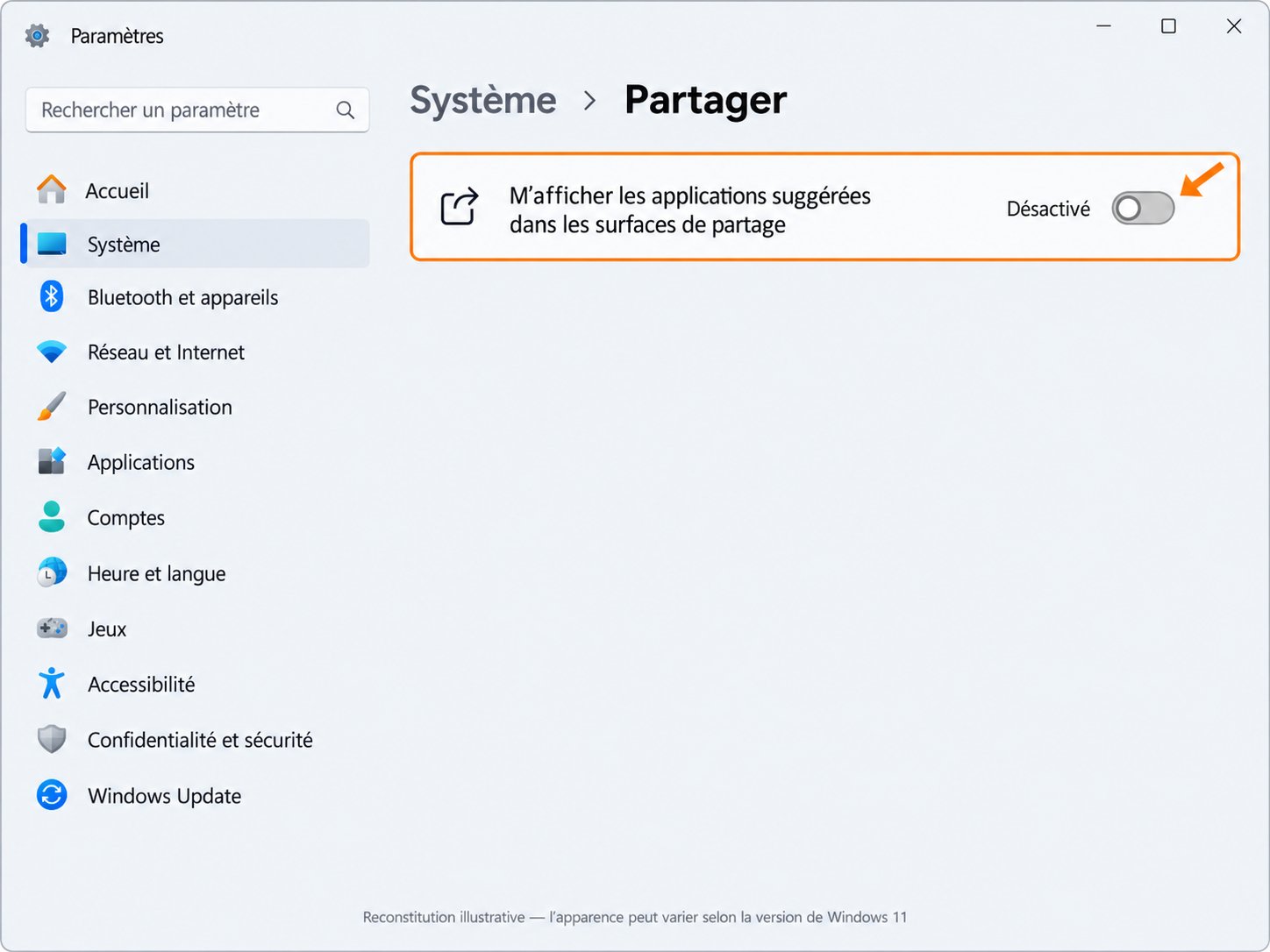
- Appuyez sur Windows + I pour ouvrir les paramètres. Dans la colonne de gauche, sélectionnez Système, puis cherchez la rubrique Partager.
- Repérez l’interrupteur concernant les applications suggérées dans les surfaces de partage. Dans une interface française, son libellé est « M’afficher les applications suggérées dans les surfaces de partage ».
- Placez-le sur Désactivé.
- Fermez ensuite la fenêtre de partage si elle était ouverte, puis ouvrez-la de nouveau pour contrôler le résultat.
📂 Vérifier le résultat avec un fichier
- Ouvrez l’Explorateur de fichiers avec Windows + E. Choisissez une image ou un document enregistré sur votre ordinateur, puis faites un clic droit dessus et sélectionnez Partager. Vous pouvez également utiliser le bouton de partage de la barre d’outils.
- Examinez les options proposées. Les invitations à installer des applications doivent avoir disparu. Pour comparer correctement, reprenez le même fichier avant et après la modification : les possibilités de partage peuvent dépendre du contenu sélectionné.
Vous n’avez pas besoin d’envoyer réellement le document pour effectuer cette vérification. Une fois la fenêtre examinée, fermez-la simplement.
🧩 Que change ce réglage pour vos applications ?
Masquer une suggestion ne désinstalle pas une application. Si un logiciel est déjà présent sur votre PC et prend en charge le partage du contenu choisi, sa présence dans la fenêtre ne signifie pas forcément que le réglage a échoué.
Cette distinction évite une confusion fréquente : l’objectif est de retirer les propositions de découverte, pas de vider la fenêtre de partage. Vous conservez ainsi un point d’accès aux partages utilisables.
Ne confondez pas non plus ce réglage avec le partage de proximité. Cette fonction sert à transmettre des fichiers entre ordinateurs proches, par Bluetooth ou Wi-Fi, et possède ses propres paramètres. Désactiver les suggestions de partage n’est donc pas la procédure permettant de couper les échanges avec les appareils voisins.
🛠️ Que faire si l’option n’apparaît pas ?
🔄 Vérifier les mises à jour disponibles
- Ouvrez Paramètres > Windows Update, puis cliquez sur Rechercher des mises à jour. Installez les mises à jour proposées pour votre configuration et redémarrez l’ordinateur si Windows le demande. Revenez ensuite dans les paramètres système.
- L’absence de l’interrupteur ne prouve pas une panne. Microsoft distribue certaines nouveautés progressivement : deux ordinateurs peuvent ne pas recevoir une fonction au même moment.
- La note de mise à jour KB5120998 du 27 août 2026, destinée à Windows 11 24H2 et 25H2, mentionne notamment la découverte d’applications depuis le partage pour les comptes professionnels ou scolaires, ainsi que ce réglage. Cela ne signifie pas que tous les PC présentent immédiatement une interface identique.
🔢 Identifier votre version de Windows
- Pour connaître votre version de Windows, tapez winver dans la recherche de la barre des tâches, puis ouvrez le résultat. Notez la version et le numéro de build indiqués dans la fenêtre. Ces informations seront utiles si vous devez comparer votre configuration avec celle décrite dans ce tutoriel.
Si la rubrique reste absente, ne multipliez pas les manipulations au hasard. Sur un ordinateur professionnel, demandez au service informatique si la configuration ou le calendrier de mise à jour explique cette différence.
↩️ Comment réactiver les applications suggérées ?
- Vous pouvez revenir sur votre choix depuis la même rubrique des paramètres. Replacez l’interrupteur des suggestions sur Activé, puis rouvrez la fenêtre de partage.
Cette réactivation concerne l’affichage des propositions. Elle ne remplace pas une installation : si vous décidez ensuite d’utiliser une application suggérée, suivez les étapes proposées avant de tenter de partager votre fichier avec elle.
❓Cette option est-elle disponible sous Windows 10 ?
Oui, Windows 10 permet aussi de masquer les applications suggérées dans la fenêtre de partage, mais la manipulation est différente. Le réglage Paramètres > Système > Partager présenté ici ne concerne que Windows 11.
Sous Windows 10 :
- Ouvrez l’Explorateur de fichiers avec Windows + E.
- Faites un clic droit sur un fichier, puis sélectionnez Partager.
- Dans la fenêtre de partage, faites un clic droit sur une icône d’application.
- Décochez « Afficher les suggestions d’applications » (Show app suggestions), si cette option apparaît.
Les suggestions d’installation sont alors masquées, tandis que les applications déjà installées restent disponibles pour le partage.
✅ Conclusion : Une fenêtre de partage plus lisible
Désactiver les applications suggérées dans Windows 11 permet de réduire les propositions d’installation pendant le partage d’un fichier. Commencez par chercher le réglage dans les paramètres système, puis vérifiez son effet avec un document.
Si l’option manque, contrôlez votre version et vos mises à jour : sa disponibilité peut varier selon la configuration et le déploiement des fonctionnalités.

