
Avec deux ou trois écrans, le pointeur de la souris peut facilement échapper au regard. Une flèche discrète, plusieurs fenêtres ouvertes et un Bureau étendu suffisent à compliquer son repérage. Inutile de déplacer la souris dans tous les sens : Windows propose une option pour localiser le pointeur avec la touche Ctrl. Vous pouvez aussi modifier son apparence ou utiliser Microsoft PowerToys pour obtenir un curseur de souris plus visible.
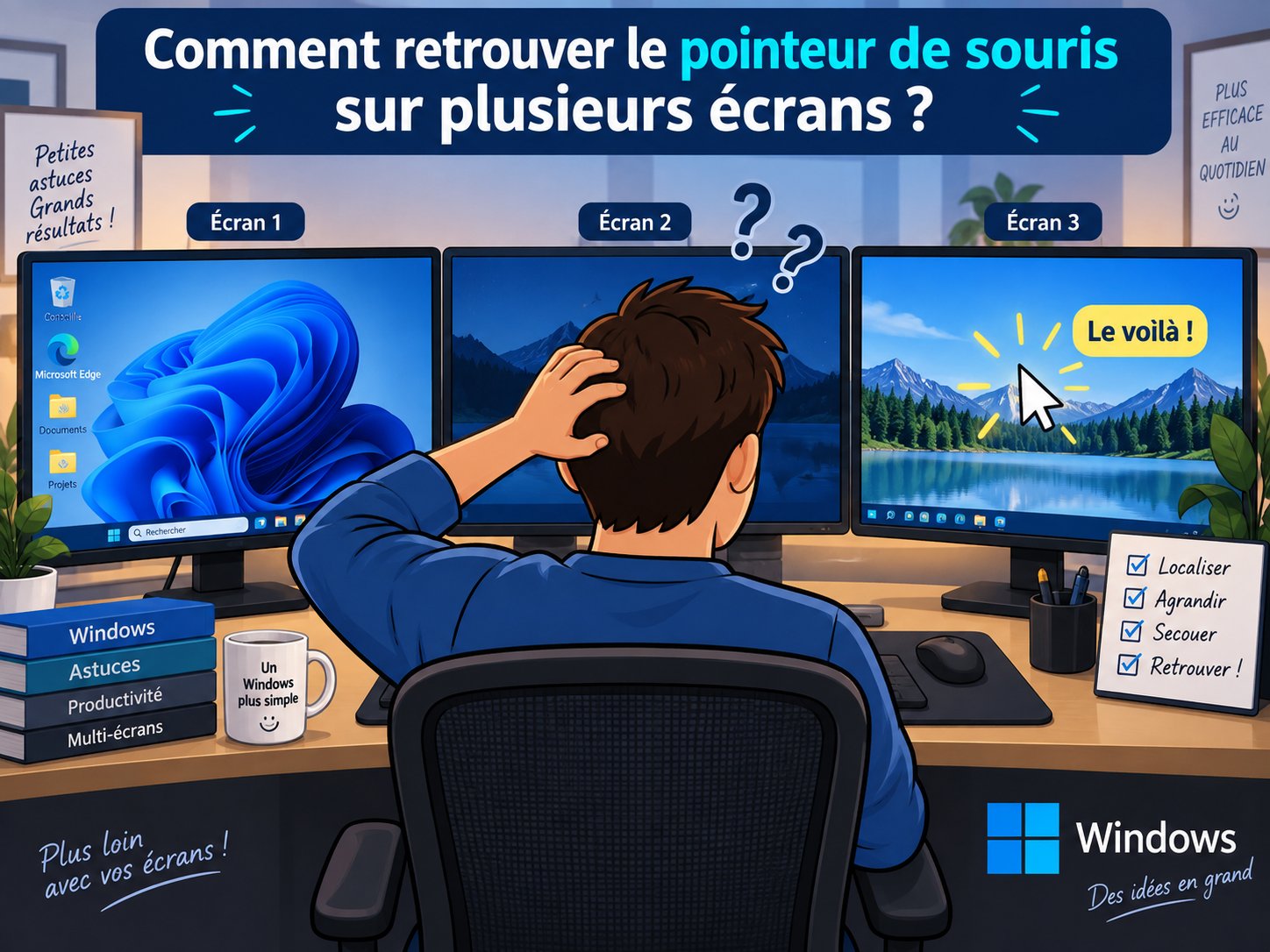
Voici comment configurer ces solutions et faciliter vos déplacements entre les moniteurs.
🎯 Retrouver le pointeur avec la touche Ctrl
Windows dispose d’une fonction qui affiche brièvement un cercle autour du pointeur lorsque vous appuyez sur Ctrl. Elle nécessite une activation préalable, mais aucune installation.
⚙️ Activer le cercle de localisation
Pour accéder au réglage :
- Ouvrez les Paramètres avec Windows + I.
- Sélectionnez Bluetooth et appareils, puis Souris.
- Cliquez sur Paramètres supplémentaires de la souris.
- Dans la fenêtre des propriétés, ouvrez l’onglet Options du pointeur.
- Cochez Montrer l’emplacement du pointeur lorsque j’appuie sur la touche CTRL.
- Validez avec Appliquer, puis OK.
Le libellé de certaines options peut varier légèrement selon votre version de Windows. Vous pouvez également ouvrir directement les propriétés de la souris avec Windows + R, en saisissant main.cpl, puis en appuyant sur Entrée.
⌨️ Utiliser ce repère au quotidien
Lorsque vous perdez le curseur de vue, appuyez brièvement sur Ctrl, puis relâchez la touche. L’animation indique sa position sur le Bureau étendu.
Cette fonction ne déplace pas le pointeur vers votre écran principal : elle permet simplement de voir où il se trouve. Elle convient donc aux recherches ponctuelles, sans modifier durablement son apparence.
🎨 Agrandir le pointeur et changer sa couleur
Pour éviter de chercher régulièrement votre curseur de souris, rendez sa flèche plus visible. Un pointeur blanc peut se confondre avec une page Web, tandis qu’un pointeur noir devient discret dans certaines interfaces sombres.
🔍 Ajuster la taille de la flèche
Ouvrez Paramètres > Accessibilité > Pointeur de souris et interaction tactile. Déplacez le curseur Taille vers la droite pour agrandir le pointeur.
Procédez par petites augmentations, puis testez le résultat dans vos logiciels habituels. La flèche doit rester facile à repérer sans masquer les boutons, les cellules d’un tableau ou les éléments d’une image.
Ce réglage concerne aussi le pointeur piloté avec le pavé tactile d’un ordinateur portable.
🟢 Choisir un contraste adapté
Dans cette même rubrique, sélectionnez un style noir, inversé ou personnalisé. Le style inversé adapte l’apparence du pointeur au fond qu’il survole. Le mode personnalisé permet de choisir une couleur.
Testez votre choix sur une page blanche, une interface sombre et votre fond d’écran. Une couleur vive n’offre pas systématiquement un contraste suffisant sur toutes les surfaces : privilégiez celle que vous distinguez dans vos usages réels.
🔦 Utiliser PowerToys pour mettre le curseur en évidence
Sur un Bureau très étendu, vous pouvez préférer un repérage plus marqué. Microsoft PowerToys propose une fonction appelée Find My Mouse, qui met en évidence la position du pointeur.
📥 Installer l’application de Microsoft
Ouvrez le Microsoft Store, recherchez Microsoft PowerToys, puis installez l’application correspondante. Microsoft propose également d’autres méthodes dans sa documentation officielle d’installation.
Lancez ensuite PowerToys et ouvrez ses paramètres. Repérez la rubrique des utilitaires de souris, puis activez Trouver ma souris. PowerToys doit fonctionner en arrière-plan pour que cet outil soit disponible.
💡 Déclencher le projecteur
Choisissez comme méthode d’activation le double appui sur Ctrl gauche. Lorsque vous effectuez ce geste, un projecteur apparaît autour du pointeur et le reste de l’affichage s’assombrit.
Un clic ou une touche du clavier permet de fermer l’effet. Les paramètres proposent notamment le réglage du rayon du projecteur, des couleurs et de la durée de l’animation. D’autres méthodes d’activation sont disponibles, dont le mouvement de secouement de la souris. Ces possibilités sont détaillées dans la documentation des utilitaires de souris.
Attention à distinguer les deux commandes : Windows utilise un appui sur Ctrl ; PowerToys peut utiliser deux appuis sur Ctrl gauche.
🖥️ Vérifier la disposition de vos écrans
Un pointeur qui semble partir dans la mauvaise direction peut révéler une disposition incorrecte des moniteurs dans Windows.
Ouvrez Paramètres > Système > Affichage, puis cliquez sur Identifier. Un numéro apparaît sur chaque écran. Déplacez ensuite les rectangles pour reproduire leur position sur votre bureau : écran secondaire à gauche, à droite ou au-dessus.
Cliquez sur Appliquer, puis faites passer le pointeur d’un moniteur à l’autre. Microsoft recommande ce test après toute modification de la disposition des affichages.
Ajustez aussi progressivement la vitesse dans les paramètres de la souris si les traversées demandent trop de mouvements. Une vitesse excessive peut toutefois rendre les petits éléments difficiles à viser.
✅ Quel réglage choisir pour retrouver sa souris ?
Commencez par agrandir légèrement le pointeur et activer sa localisation avec Ctrl. Ces réglages intégrés répondent à un besoin courant sans ajouter d’application. Si vous souhaitez un signal visuel plus marqué, essayez le projecteur de PowerToys. Enfin, vérifiez la disposition des écrans pour rendre les déplacements prévisibles.
Vous pourrez ainsi repérer votre souris et passer d’un moniteur à l’autre avec moins d’hésitations.

