
Un document effacé par erreur, des photos disparues ou une corbeille vidée trop rapidement : perdre un fichier ne signifie pas toujours qu’il est irrécupérable. Sous Windows 11 comme sous Windows 10, plusieurs solutions permettent de retrouver des données supprimées. La méthode dépend de leur emplacement, des sauvegardes disponibles et de l’utilisation du disque depuis la suppression.
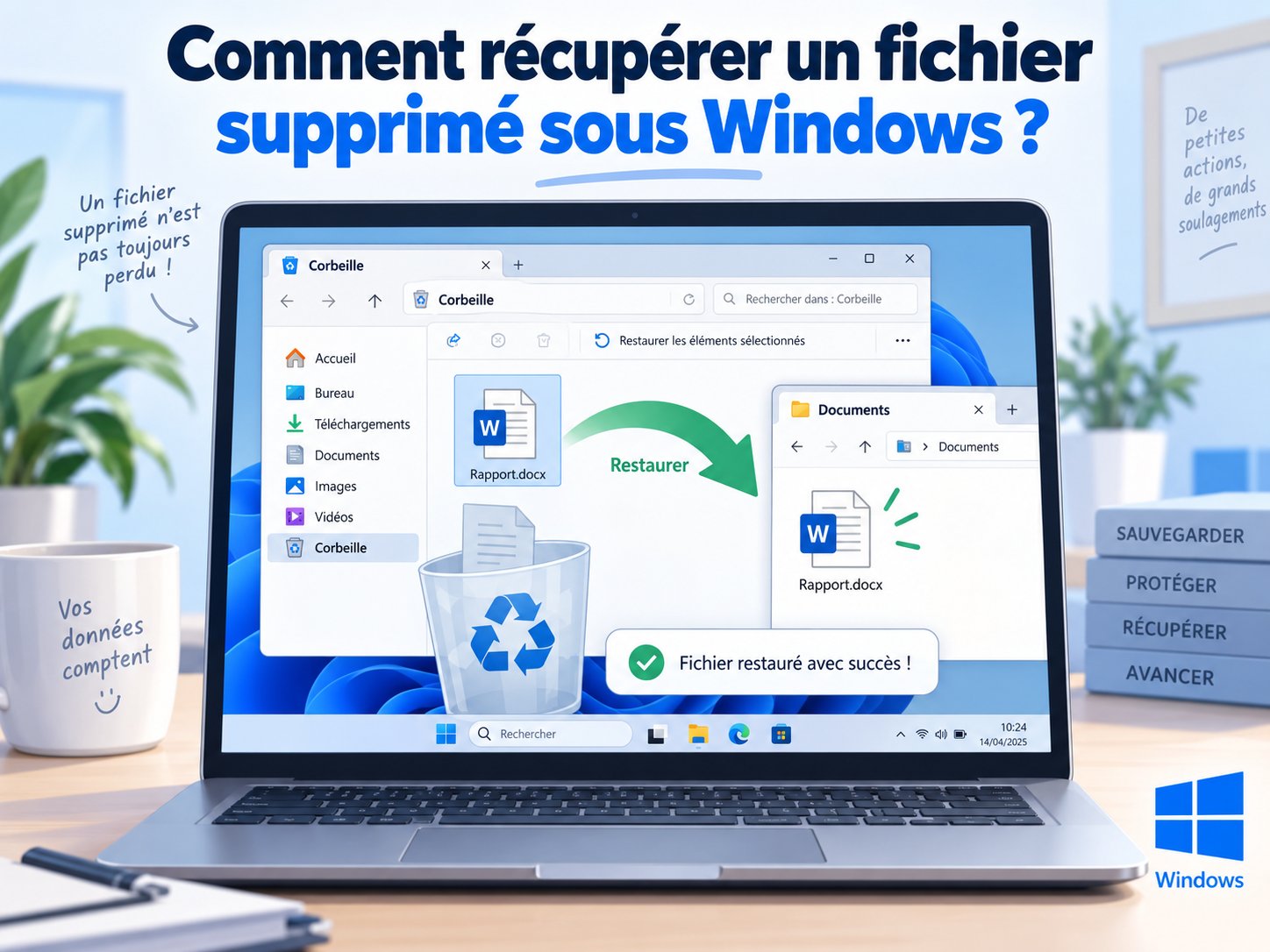
Voici les vérifications à effectuer, dans l’ordre, pour récupérer un fichier supprimé sous Windows.
⚠️ Que faire immédiatement après une suppression ?
Limitez l’utilisation du support concerné. Évitez les téléchargements, les installations et les copies de fichiers : de nouvelles écritures peuvent remplacer les données encore récupérables. Si le fichier se trouvait sur une clé USB, cessez de l’utiliser jusqu’à la tentative de récupération.
Avant toute manipulation, notez son nom, son emplacement et l’heure approximative de suppression. Ces informations vous aideront à choisir une sauvegarde ou à cibler une recherche.
↩️ Essayer le raccourci pour annuler
Si vous venez de supprimer le fichier dans l’Explorateur de fichiers, essayez immédiatement le raccourci clavier Ctrl + Z, sans effectuer d’autres opérations entre-temps. Ce raccourci permet d’annuler la dernière action lorsqu’elle peut l’être. Vérifiez ensuite si le fichier a retrouvé sa place. Il ne permet pas d’annuler une corbeille vidée.
🗑️ Restaurer un fichier depuis la Corbeille
Lors d’une suppression classique sur un disque local, Windows place généralement le fichier dans la Corbeille. Pour le récupérer :
- Ouvrez la Corbeille depuis le Bureau.
- Recherchez le document par son nom ou sa date de suppression.
- Faites un clic droit sur le fichier.
- Choisissez Restaurer.
L’élément revient dans son dossier d’origine. Vous pouvez sélectionner plusieurs fichiers pour les restaurer ensemble.
Si vous ne le trouvez pas, il a peut-être été supprimé sans passer par la Corbeille avec le raccourci clavier Maj + Suppr, effacé d’un support amovible ou retiré lors du vidage de la Corbeille. Passez alors aux sauvegardes disponibles.
☁️ Vérifier la Corbeille de OneDrive
Un fichier enregistré dans un dossier synchronisé avec OneDrive peut encore se trouver dans la Corbeille en ligne, même s’il est absent de celle de Windows.
- Connectez-vous au site de OneDrive avec le compte utilisé sur votre ordinateur. Ouvrez Corbeille, cochez le fichier recherché, puis cliquez sur Restaurer.
- Avec un compte personnel, les éléments sont normalement conservés pendant 30 jours. Pour un compte professionnel ou scolaire, le délai est généralement de 93 jours, sauf modification par l’administrateur. Les fichiers disponibles uniquement en ligne ne passent pas par la Corbeille locale.
🕰️ Utiliser l’historique des fichiers et les versions précédentes
L’historique des fichiers conserve des copies sur un disque externe ou un emplacement réseau. Il doit avoir été configuré avant la suppression, et le dossier concerné doit faire partie des éléments sauvegardés. Son activation après l’incident ne recrée pas les anciennes données.
📂 Ouvrir une version antérieure du dossier
Branchez le support de sauvegarde, puis procédez ainsi :
- Ouvrez l’Explorateur de fichiers (Windows + E).
- Faites un clic droit sur le dossier qui contenait le fichier supprimé.
- Sous Windows 11, cliquez si nécessaire sur Afficher d’autres options.
- Sélectionnez Restaurer les versions précédentes.
- Choisissez une version datant d’avant la suppression.
- Ouvrez cette version pour vérifier son contenu.
Privilégiez une restauration vers un autre emplacement afin de préserver les fichiers actuels. Si aucune version n’apparaît, cette méthode ne dispose pas de copie exploitable pour ce dossier.
🛠️ Récupérer un fichier avec Windows File Recovery
Sans sauvegarde, Windows File Recovery, l’outil gratuit de Microsoft, peut tenter une récupération sur un support local. Le résultat reste incertain, notamment sur SSD.
⌨️ Lancer une recherche ciblée
Installez l’application depuis le Microsoft Store, puis ouvrez-la et acceptez la demande d’autorisation. Attention : son installation écrit des données sur l’ordinateur. Pour des fichiers irremplaçables supprimés du disque système, envisagez une assistance spécialisée avant cette étape.
- Branchez un disque externe pour récupérer les résultats. Par exemple, pour rechercher des PDF supprimés de C: et les enregistrer sur E: :
winfr C: E: /regular /n *.pdf- Adaptez les lettres à vos lecteurs. La source et la destination doivent être différentes. Confirmez avec Y lorsque l’outil le demande.
Le mode /regular convient aux suppressions récentes sur NTFS. En cas d’échec, ou pour un support FAT ou exFAT, essayez :
winfr C: E: /extensive /n *.pdf- Les résultats sont placés dans un dossier dont le nom commence par Recovery_. Ouvrez les fichiers obtenus pour contrôler leur intégrité.
🔒 Éviter une nouvelle perte de fichiers
Après récupération, conservez une copie séparée de vos documents importants et programmez une sauvegarde régulière. Vérifiez aussi que vous savez restaurer un fichier : une sauvegarde inutilisable le jour venu ne résout rien.
Ne confondez pas sauvegarde et restauration du système. Cette dernière concerne les paramètres, les programmes et les fichiers système ; elle ne constitue pas une méthode pour retrouver une photo ou un document personnel supprimé.
🔎 Les logiciels de récupération tiers
Si la ligne de commande vous rebute, d’autres éditeurs proposent des logiciels dotés d’une interface visuelle. Des programmes comme Recuva ou Disk Drill scannent le disque de façon similaire. Ils présentent ensuite une arborescence claire des éléments identifiés. Ces outils intègrent une fonction de prévisualisation. Cette option s’avère utile pour vérifier l’intégrité d’une photographie ou d’un document texte avant de lancer l’extraction finale.
✅ Conclusion : Procéder dans le bon ordre
Pour récupérer un fichier supprimé sous Windows, vérifiez la Corbeille, OneDrive, puis les sauvegardes existantes. Sans copie disponible, une tentative avec Windows File Recovery reste possible. Limitez les écritures sur le support et contrôlez les documents retrouvés avant de reprendre votre travail.

