
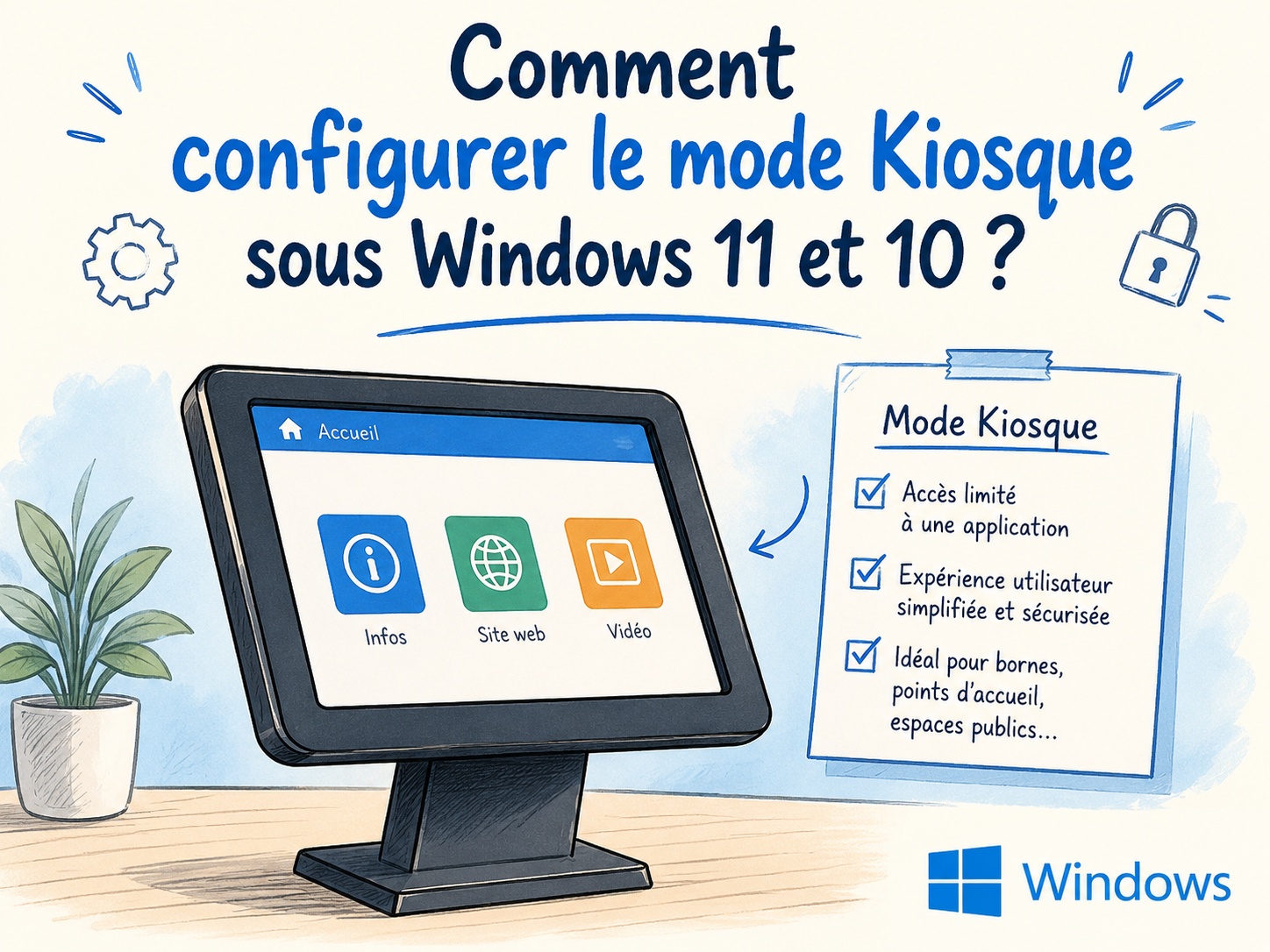
Windows 11 et Windows 10 regorgent de fonctionnalités méconnues du grand public, et le mode Kiosque (également appelé mode Borne ou Accès affecté) en fait indéniablement partie. Que vous soyez un professionnel souhaitant mettre en place une borne interactive dans votre boutique, ou un utilisateur désirant restreindre l’accès d’un PC à une seule application pour des invités, cette option native est l’outil idéal.
Fini les logiciels tiers coûteux : ce guide détaillé vous explique, étape par étape, comment transformer votre ordinateur en une borne sécurisée en quelques clics.
Qu’est-ce que le mode Kiosque (ou Accès affecté) sous Windows ?
Le mode Kiosque est une fonctionnalité de sécurité intégrée à Windows qui permet de verrouiller un ordinateur pour qu’il n’exécute qu’une seule et unique application.
Lorsqu’un utilisateur se connecte à ce profil spécifique appelé « compte kiosque », l’interface classique disparaît. Il n’y a ni Bureau de présentation, ni menu Démarrer, ni barre des tâches, ni Explorateur de fichiers. Seule l’application choisie s’affiche en plein écran, empêchant ainsi l’utilisateur de naviguer ailleurs sur le PC ou de modifier les paramètres du système.
Pourquoi utiliser le mode Borne sur votre PC ?
Les cas d’usage pour transformer un ordinateur Windows en borne interactive sont nombreux et touchent différents secteurs :
-
Commerces et points de vente : Afficher un catalogue numérique en libre-service, un menu de restaurant ou permettre aux clients de passer commande.
-
Événementiel et salons : Diffuser une vidéo promotionnelle en boucle ou une présentation PowerPoint interactive sans risque qu’un visiteur ne ferme la fenêtre.
-
Éducation et bibliothèques : Proposer un accès Internet restreint (via un navigateur verrouillé) au public tout en protégeant le système d’exploitation contre les virus ou les mauvaises manipulations.
-
Sécurité à domicile : Laisser des enfants jouer à un jeu spécifique sans risquer qu’ils ne suppriment vos fichiers personnels.
Les prérequis avant de commencer
Avant de vous lancer dans la configuration de l’accès affecté, assurez-vous de cocher ces quelques prérequis techniques :
-
Les droits d’administrateur : Vous devez être connecté à un compte administrateur pour configurer un kiosque.
-
La bonne édition de Windows : Cette fonctionnalité est pleinement supportée sur les versions Professionnelle (Pro), Entreprise et Éducation de Windows 10 et Windows 11. (Note : l’édition Famille ne permet pas de configurer l’accès affecté nativement pour toutes les applications).
-
L’application cible : L’application que vous souhaitez épingler doit déjà être installée sur l’ordinateur (il s’agit généralement d’applications UWP provenant du Microsoft Store ou de Microsoft Edge).
Tutoriel : Configurer le mode Kiosque sur Windows 11 en 3 étapes
Microsoft a grandement simplifié la configuration de cette fonctionnalité dans les paramètres récents de son système. Voici la marche à suivre :
Étape 1 : Accéder aux paramètres des comptes
-
Ouvrez les Paramètres de Windows (vous pouvez utiliser le raccourci clavier
Touche Windows + I). -
Dans le menu latéral de gauche, cliquez sur la rubrique Comptes.
-
Faites défiler la page vers le bas et sélectionnez Autres utilisateurs (ou Famille et autres utilisateurs selon votre version exacte de Windows).
Étape 2 : Créer le compte dédié à la borne
-
Repérez la section nommée Configurer un kiosque (ou Configurer une borne) et cliquez sur le bouton Commencer (ou Prise en main).
-
Une boîte de dialogue s’ouvre pour la création du compte. Entrez un nom pour ce nouvel utilisateur (par exemple, « Borne Accueil », « Catalogue » ou « Kiosque ») et cliquez sur Suivant.
Note : Windows créera automatiquement un compte local sans mot de passe.
Étape 3 : Choisir et configurer l’application à verrouiller
-
Windows vous présente alors une liste d’applications compatibles avec l’accès affecté.
-
Sélectionnez l’application que vous souhaitez lancer au démarrage.
-
Astuce pour Microsoft Edge : Si vous choisissez le navigateur Edge pour afficher un site Web, Windows vous proposera deux options très pratiques :
-
Affichage numérique interactif : Affiche un site Web unique en plein écran (idéal pour l’affichage dynamique).
-
Navigateur public : Offre une navigation restreinte avec quelques boutons (Précédent, Suivant) et redémarre à zéro après une période d’inactivité.
-
-
Saisissez l’URL de votre site si vous avez choisi Edge, puis cliquez sur Suivant et enfin sur Fermer.
Note pour les utilisateurs de Windows 10 : La procédure est quasiment identique. Allez dans Paramètres > Comptes > Famille et autres utilisateurs > Configurer l’accès affecté.
Comment quitter le mode Kiosque ou le désactiver ?
C’est la question incontournable : une fois piégé dans l’application en plein écran, comment reprendre le contrôle de son PC ?
Puisque les raccourcis classiques (Alt+F4 ou la touche Windows) sont désactivés pour des raisons de sécurité, il vous suffit d’utiliser le raccourci clavier Ctrl + Alt + Suppr. Cette commande forcera la déconnexion du compte kiosque et vous ramènera instantanément à l’écran de verrouillage de Windows. Vous pourrez alors sélectionner votre compte administrateur habituel et taper votre mot de passe.
Pour supprimer définitivement le mode kiosque :
-
Retournez dans Paramètres > Comptes > Autres utilisateurs > Kiosque.
-
Cliquez sur le nom du profil kiosque que vous avez créé.
-
Cliquez simplement sur le bouton Supprimer le kiosque. Le compte sera effacé de votre machine.
Conclusion
Le mode Kiosque (ou accès affecté) est sans conteste l’un des outils de verrouillage les plus puissants et accessibles intégrés à Windows 10 et Windows 11.
Que ce soit pour un usage commercial, public ou privé, il permet de sécuriser un ordinateur en un temps record tout en offrant une utilisation fluide et ciblée. Plus besoin d’investir dans des flottes d’appareils ultra-spécifiques ou des logiciels tiers de contrôle : votre système d’exploitation a déjà tout prévu !

