
Les joueurs sur PC et les créateurs de contenu le savent bien : la carte graphique (GPU) est le cœur des performances d’un ordinateur. Cependant, lors de sessions intenses (jeux vidéo gourmands, montage vidéo, rendu 3D), elle peut chauffer très rapidement. Surveiller sa température est essentiel pour éviter les baisses de performances inopinées ou l’usure prématurée de votre matériel.
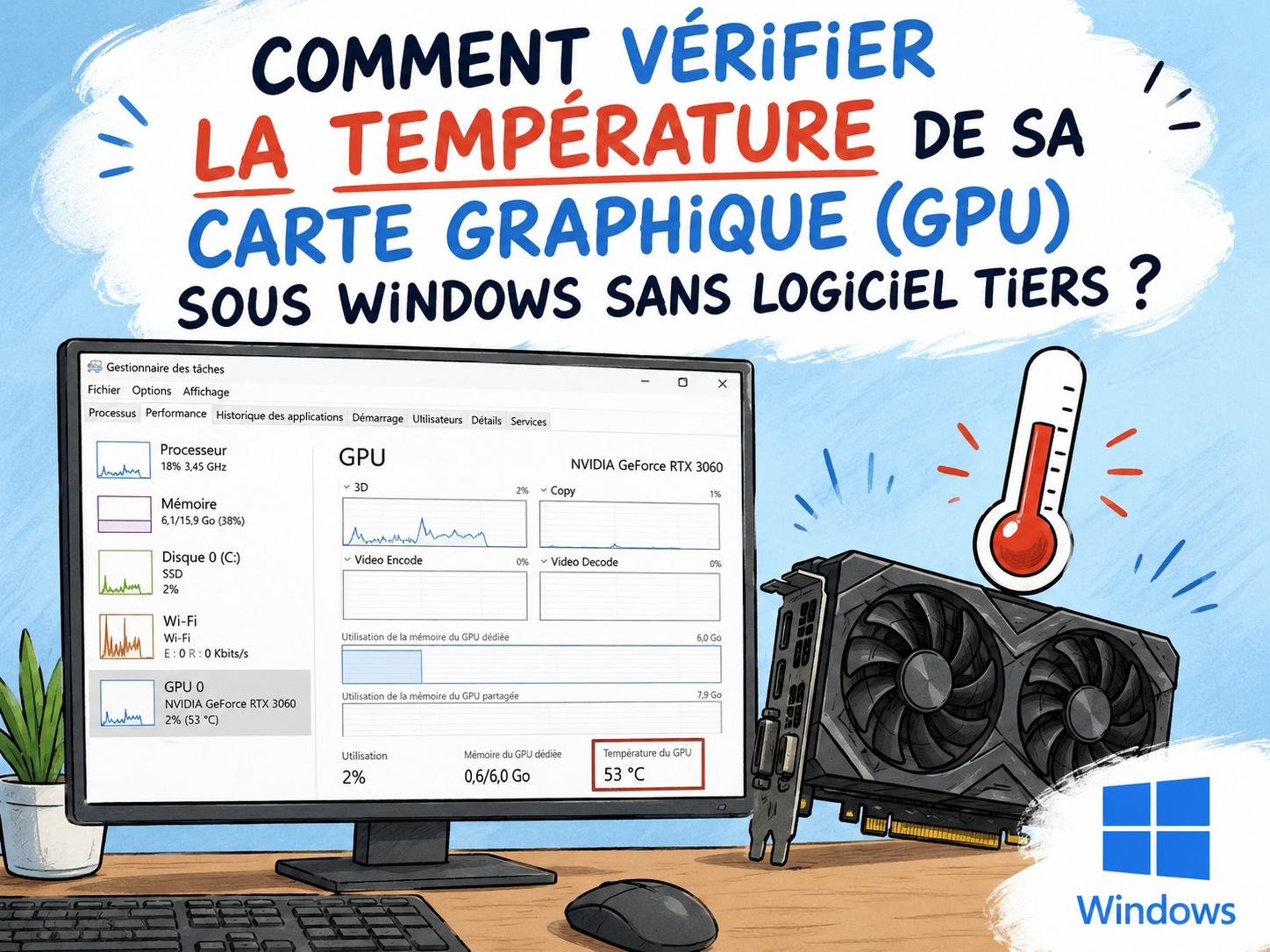
Autrefois, cette vérification nécessitait obligatoirement l’installation de logiciels tiers parfois lourds. Aujourd’hui, Microsoft a simplifié les choses. Dans ce tutoriel pratique, nous vous expliquons comment surveiller la température de votre GPU directement sous Windows 11 et Windows 10, de manière 100 % native.
Pourquoi est-il crucial de surveiller la température de son GPU ?
Avant de découvrir comment accéder à cette information, il est important de comprendre pourquoi ce monitoring est indispensable pour la santé de votre système :
-
Prévenir le « Thermal Throttling » : Si votre processeur graphique atteint une température critique (généralement au-delà de 85-90°C), il réduira automatiquement ses fréquences d’horloge pour se refroidir. Résultat ? Des chutes brutales de FPS (images par seconde) et des saccades en jeu.
-
Préserver la durée de vie du matériel : Une exposition prolongée et répétée à des températures extrêmes peut endommager les composants électroniques et raccourcir l’espérance de vie de votre carte graphique.
-
Vérifier l’efficacité de votre refroidissement : Un suivi régulier permet de détecter un problème matériel. Par exemple, des températures anormalement hautes au repos indiquent souvent qu’il est temps de dépoussiérer vos ventilateurs ou que le flux d’air de votre boîtier PC est mal optimisé.
Tutoriel : Afficher la température du GPU avec le Gestionnaire des tâches
L’outil magique intégré à Windows pour ce monitoring de base n’est autre que le fameux Gestionnaire des tâches. La manipulation prend littéralement moins de 10 secondes. Voici les étapes à suivre :
-
Ouvrez le Gestionnaire des tâches : Utilisez le raccourci clavier le plus rapide et efficace : Ctrl + Maj + Échap (Ctrl + Shift + Esc). Vous pouvez également faire un clic droit sur l’icône du menu Démarrer (ou sur la barre des tâches) et sélectionner « Gestionnaire des tâches ».
-
Accédez à l’onglet « Performances » : (Note : Si votre Gestionnaire des tâches s’ouvre dans une petite fenêtre basique, cliquez d’abord sur « Plus de détails » en bas à gauche). Sur Windows 11, cliquez sur la deuxième icône dans le menu latéral gauche (représentant un graphique en zigzag) pour ouvrir la section Performances.
-
Sélectionnez votre carte graphique : Dans la liste des composants (où vous voyez le CPU, la mémoire, les disques durs), faites défiler vers le bas pour trouver la section Processeur graphique (GPU). Cliquez dessus. (Astuce : Si votre PC possède une puce graphique intégrée et une carte graphique dédiée, vous verrez « GPU 0 » et « GPU 1 ». Sélectionnez celle utilisée pour les tâches lourdes, généralement signée NVIDIA ou AMD).
-
Lisez la température en direct : Dans le grand panneau de droite, tout en bas des graphiques d’utilisation, vous trouverez une ligne indiquant Température du processeur graphique. La valeur s’affiche instantanément en degrés Celsius (°C) et s’actualise en temps réel.
Les prérequis et les limites du système Windows
Bien que cette méthode soit d’une simplicité enfantine, il y a deux choses à garder à l’esprit :
-
Des pilotes graphiques à jour : Pour que Windows puisse extraire et afficher cette donnée thermique, votre système doit utiliser le modèle de pilote WDDM (Windows Display Driver Model) version 2.4 ou ultérieure. Assurez-vous simplement que les pilotes de votre carte graphique et que vos mises à jour Windows Update sont au beau fixe.
-
Une surveillance basique : Le Gestionnaire des tâches est très pratique, mais il a ses limites. Il ne donne qu’une température globale de la puce. Il ne permet pas de voir la température du « Hotspot » (le point le plus chaud) ou de la VRAM (mémoire vidéo). De plus, cet outil natif ne permet pas d’afficher la température en surimpression (overlay) pendant que vous êtes en plein écran dans un jeu.
Quelle est la température idéale pour une carte graphique ?
Pour interpréter correctement le chiffre que Windows vous affiche, voici quelques repères standards :
-
Au repos (Sur le bureau, bureautique, navigation web) : Entre 30°C et 45°C.
-
En charge (Jeux vidéo récents, rendus 3D, montage) : Entre 65°C et 80°C. C’est la zone de fonctionnement normal.
-
Alerte : Si votre GPU dépasse régulièrement les 85°C à 90°C, envisagez un nettoyage ou une révision de la ventilation de votre ordinateur.
Conclusion
Les dernières versions de Windows 11 et Windows 10 intègrent enfin des fonctionnalités de diagnostic système fluides qui facilitent grandement la vie des utilisateurs. Vérifier la température de sa carte graphique via le Gestionnaire des tâches est une astuce rapide, sûre et qui vous épargne le téléchargement de logiciels tiers.
Toutefois, si vous êtes un utilisateur avancé ou un gamer exigeant ayant besoin d’un historique de chauffe ou d’un affichage in-game, des utilitaires spécialisés comme HWiNFO, HWMonitor ou MSI Afterburner resteront des alliés de choix.

