
Que ce soit pour animer une réunion en visioconférence, vous plonger dans votre jeu vidéo favori ou simplement écouter de la musique en travaillant, la gestion du son sur un PC est primordiale. Pourtant, il n’est pas rare de se retrouver confronté à des problèmes frustrants : le son qui sort du mauvais périphérique, un microphone qui refuse de capter votre voix, ou le volume d’une application qui couvre tout le reste.
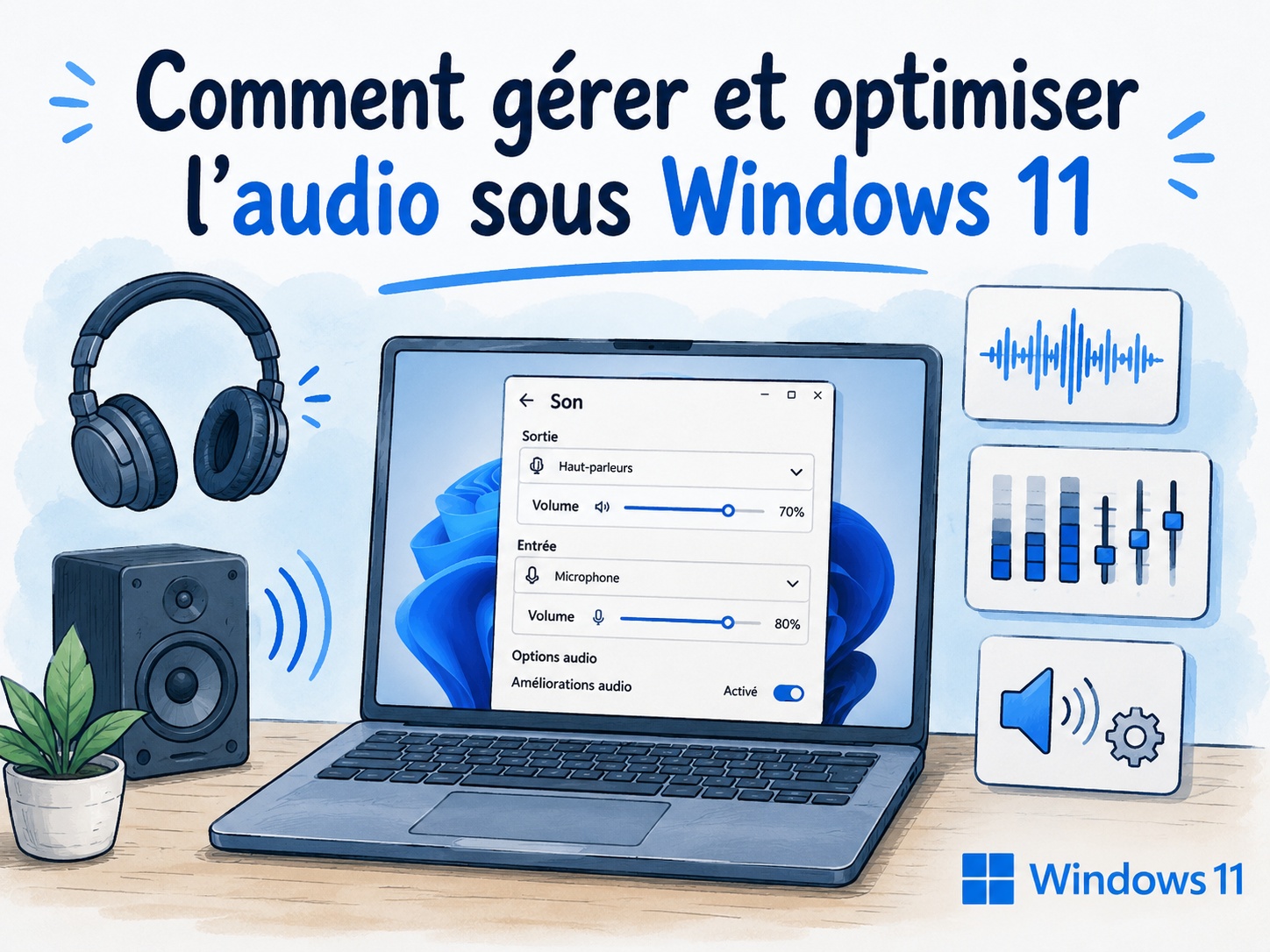
Avec l’arrivée de Windows 11, Microsoft a repensé son interface pour rendre la gestion de l’audio à la fois plus moderne et plus intuitive. Quelques ajustements simples permettent désormais de choisir précisément sa source audio en fonction des applications utilisées, de reconnaître facilement ses enceintes ou son casque, et de personnaliser chaque détail.
Dans ce guide pratique, nous vous dévoilons toutes les astuces pour maîtriser les paramètres sonores de Windows 11 de A à Z. Fini les tâtonnements, tout va devenir beaucoup plus pratique !
Accéder aux paramètres sonores et aux raccourcis
La première étape pour bien gérer son audio sous Windows 11 consiste à se familiariser avec la nouvelle Zone de notifications, qui regroupe les paramètres rapides.
Affichez le panneau de raccourcis
Fini le temps où l’icône du volume était isolée. Désormais, les paramètres sonores se lancent depuis la Zone de notifications située à l’extrême droite de la Barre des tâches. Cliquez simplement sur le groupe d’icônes rassemblant le haut-parleur, le réseau (Wi-Fi/Ethernet) et la batterie (sur PC portable). Ce clic unique déploie le panneau des raccourcis rapides. Vous y trouverez immédiatement la jauge de niveau de volume principal, prête à être ajustée.
L’astuce pratique : Utilisez la molette de la souris
Voici une astuce de navigation très appréciée par les utilisateurs en quête de productivité : si vous souhaitez uniquement modifier le niveau de volume global sans avoir à cliquer et glisser le curseur, placez simplement le pointeur de votre souris sur l’icône du son dans la barre des tâches. Utilisez ensuite la molette de la souris vers le haut ou vers le bas. C’est le moyen le plus rapide et le plus précis pour ajuster votre volume en un clin d’œil.
Choisir et configurer la sortie audio (Enceintes, Casque, Écran)
Lorsque vous multipliez les périphériques (casque filaire, casque Bluetooth, enceintes de bureau, écran), Windows peut parfois s’emmêler les pinceaux. Voici comment reprendre le contrôle.
Choisissez rapidement une sortie
À droite de la barre de volume dans le panneau des raccourcis rapides, vous remarquerez une petite icône représentant une flèche ou une option de sélection. Cliquez dessus pour ouvrir le menu Sélectionnez une sortie son. Ici sont listés tous les périphériques de lecture reconnus par votre système. Note : Certains périphériques peuvent apparaître alors que vous ne les utilisez pas. Nous verrons plus bas comment faire le tri.
Gérez les enceintes et le piège du « moniteur bruyant »
Si vous connectez de vieilles enceintes via la prise mini-jack (analogique) de votre ordinateur, Windows ne pourra pas deviner leur marque. Elles apparaîtront souvent sous un nom générique comme Haut-Parleur (High Definition Audio Device).
Attention au moniteur bruyant ! Beaucoup d’écrans PC modernes sont équipés de haut-parleurs intégrés. Puisque les câbles HDMI et DisplayPort transmettent à la fois l’image et le son, il est très fréquent que votre moniteur s’ajoute automatiquement à la liste des différentes sorties audio (souvent sous le nom Digital Audio (S/PDIF) ou le nom de la marque de l’écran). Si le son de votre PC vous semble soudainement « métallique » ou lointain, vérifiez que Windows n’a pas basculé par défaut sur les enceintes de l’écran !
Sélectionnez et identifiez votre casque
La connexion d’un casque varie selon sa technologie. Si vous branchez un casque traditionnel en mini-jack, il faudra souvent sélectionner la sortie « Haut-parleur » s’il n’est pas distinctement reconnu par Windows. En revanche, si vous utilisez un casque USB (ou sans fil avec un dongle USB, comme un Stealth 700X Gen 3), la carte son intégrée au casque permet à Windows de l’identifier clairement par son nom. Il vous suffit alors de cliquer dessus dans la liste pour l’activer.
3. Maîtriser le Mélangeur de volume et les entrées (Microphone)
L’une des fonctionnalités les plus puissantes de Windows 11 est son mélangeur de volume repensé, qui offre un contrôle chirurgical sur votre environnement sonore.
Ouvrez le mélangeur de volume
Pour accéder aux réglages avancés, faites un clic droit sur l’icône du haut-parleur dans la barre des tâches, puis sélectionnez Ouvrez le mélangeur de volume. Vous serez immédiatement redirigé vers la page dédiée dans les Paramètres système. Depuis cette interface complète, vous pouvez définir le périphérique de sortie principal, mais également le périphérique d’entrée (votre micro).
Choisissez le bon microphone
Que vous soyez en train de streamer, d’enregistrer un podcast ou de participer à une réunion Teams, le choix du micro est crucial. Dans le mélangeur ou les paramètres de son, un menu déroulant vous permet de sélectionner votre source d’entrée. Vous y verrez peut-être :
-
Le Line-In de votre carte mère (si vous avez un instrument ou un lecteur externe branché).
-
Le micro intégré de votre webcam.
-
Le microphone de votre casque (exemple : Microphone Stealth 700X Gen 3). Cliquez simplement sur le menu déroulant pour verrouiller le micro que vous souhaitez utiliser par défaut.
Réglez chaque application indépendamment
C’est ici que Windows 11 brille particulièrement : le routage audio par application. Dans le mélangeur de volume, sous la section Applications, vous pouvez choisir un périphérique de sortie et d’entrée différent pour chaque logiciel ouvert. Par exemple : vous pouvez configurer Google Chrome (qui diffuse Spotify ou YouTube) pour que la musique sorte sur vos grosses enceintes de bureau, tout en configurant votre jeu ou votre application de communication pour que la voix de vos amis sorte exclusivement dans votre casque. Ajustez les jauges de volume de chaque application pour créer le mixage parfait.
Paramètres avancés : Personnaliser, Renommer et Nettoyer
Pour que la gestion de l’audio soit vraiment pratique au quotidien, il est nécessaire de faire un peu de ménage dans les périphériques.
Affichez les détails d’un matériel
En faisant un clic droit sur l’icône son de la zone de notification, choisissez Paramètres audio. Vous accéderez au centre de contrôle de l’audio. Si vous cliquez sur la flèche à droite d’un de vos périphériques (par exemple, votre casque), vous entrerez dans ses Propriétés. Vous y trouverez des informations techniques précieuses : le format audio (exemple : 24 bit, 48000 Hz Qualité studio), les options audio spatiales (comme Windows Sonic pour casque), et la version du pilote installé.
Renommez ou supprimez une sortie audio
Pour ne plus perdre de temps dans le menu de sélection rapide, la meilleure astuce consiste à nettoyer votre liste. Dans les propriétés d’un périphérique (vues à l’étape précédente) :
-
Renommer : Utilisez le bouton Renommer pour donner un nom clair à une sortie confuse (exemple : changez Haut-Parleur (High Definition Audio) en Enceintes Bureau Logitech).
-
Désactiver (Supprimer) : Si votre moniteur ou une sortie numérique S/PDIF que vous n’utilisez jamais pollue votre liste, trouvez la ligne Autoriser les applications et Windows à utiliser cet appareil pour l’audio. Cliquez sur le bouton Ne pas autoriser. Le périphérique sera instantanément désactivé et n’apparaîtra plus dans le panneau des raccourcis rapides. Un gain de clarté énorme ! (Vous pourrez toujours le réactiver plus tard dans les paramètres avancés).
Conclusion
La gestion de l’audio sous Windows 11 a bénéficié d’une refonte bienvenue par rapport aux anciennes versions du système. En prenant quelques minutes pour configurer vos périphériques, renommer vos enceintes, désactiver les moniteurs inutiles et assigner vos applications dans le mélangeur de volume, vous vous assurez une utilisation multimédia fluide et sans accroc.
N’hésitez pas à explorer régulièrement les Paramètres audio pour vérifier que vos pilotes de son sont à jour ou pour tester des options comme l’Audio Spatial, qui peut grandement améliorer l’immersion avec un casque compatible. Avec ces astuces en poche, vous êtes désormais le maître absolu du son sur votre PC !

