
Avez-vous déjà rêvé de piloter votre ordinateur simplement en lui parlant, comme dans un film de science-fiction ? Aujourd’hui, parler à son ordinateur pour ouvrir des applications, dicter un long texte ou naviguer dans les menus de Windows n’est plus un simple gadget futuriste, c’est une réalité accessible à tous. Et la bonne nouvelle, c’est que vous n’avez besoin d’aucun matériel coûteux.
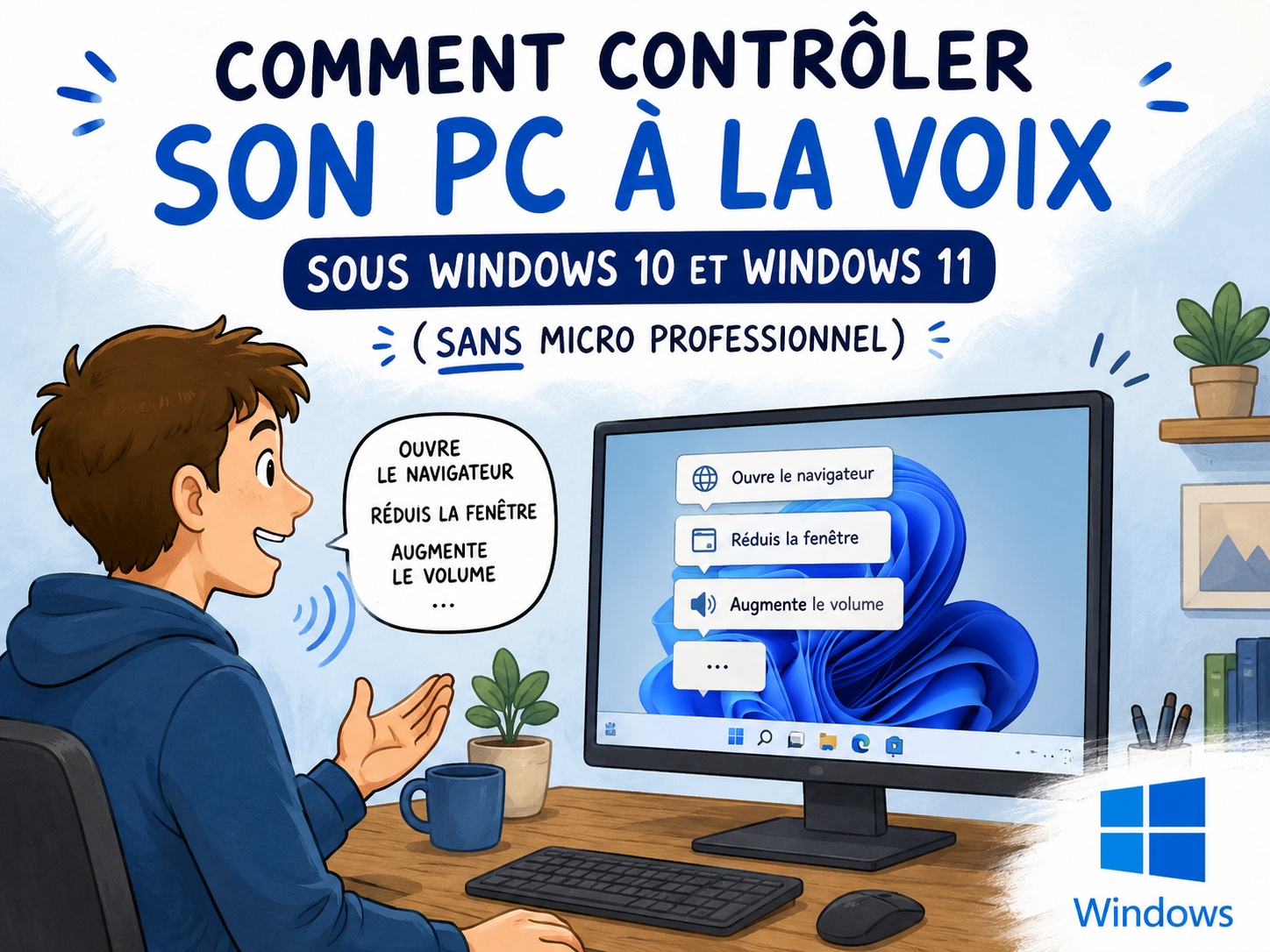
Grâce aux formidables avancées des outils d’accessibilité intégrés nativement au système d’exploitation de Microsoft, un simple microphone de PC portable ou un micro-casque filaire basique suffisent pour activer et exploiter pleinement la reconnaissance vocale sur Windows 10 et Windows 11. Que vous cherchiez à gagner en productivité, à reposer vos mains après une longue journée de frappe, ou que vous ayez des besoins spécifiques en matière d’accessibilité, le contrôle vocal est fait pour vous.
Dans ce guide complet, nous allons vous montrer étape par étape comment configurer, calibrer et maîtriser votre PC à la voix, sans dépenser le moindre centime en accessoires.
Étape 1 : Vérifier et configurer le microphone de votre ordinateur
Avant de commencer à donner des ordres à votre ordinateur, il faut s’assurer qu’elle vous entend correctement. L’avantage majeur de la solution proposée par Windows est sa simplicité matérielle. Aucun micro professionnel de studio n’est requis. Sur un PC portable, le micro intégré (généralement situé près de la webcam) fait parfaitement l’affaire. Sur un PC de bureau fixe, un simple casque de smartphone avec micro ou un micro-casque basique sera amplement suffisant.
Comment tester son micro sous Windows :
-
Ouvrez les Paramètres Windows (via le menu Démarrer ou le raccourci Windows + I).
-
Rendez-vous dans la section Système, puis cliquez sur l’onglet Son.
-
Faites défiler vers le bas jusqu’à la section Entrée (ou « Choisir un périphérique pour l’enregistrement »).
-
Parlez à voix haute : vous devriez voir la jauge de volume du microphone réagir et s’animer. Si la jauge ne bouge pas, vérifiez que le périphérique n’est pas en sourdine ou allez dans les paramètres de confidentialité pour autoriser les applications à accéder à votre microphone.
Étape 2 : Activer l’Accès vocal et la reconnaissance vocale de Windows
Depuis plusieurs versions, Windows intègre un moteur de reconnaissance vocale extrêmement puissant et fiable, qui a été considérablement amélioré avec l’arrivée de Windows 11 et de sa fonctionnalité « Accès vocal » (Voice Access).
Pour activer cette fonctionnalité :
-
Retournez dans les Paramètres de Windows.
-
Dans le menu latéral, sélectionnez Accessibilité, puis descendez jusqu’à la rubrique Voix (ou Interaction vocale).
-
Activez l’option Accès vocal (sur Windows 11) ou Reconnaissance vocale Windows (sur Windows 10).
Bon à savoir pour votre vie privée : Lors de la première activation de l’Accès vocal sous Windows 11, le système vous proposera de télécharger un module de langue (les fichiers nécessaires au traitement de la voix). C’est une excellente nouvelle pour votre confidentialité : une fois téléchargé, le traitement de votre voix se fait localement sur votre ordinateur, sans nécessiter de connexion Internet permanente et sans envoyer vos enregistrements sur le cloud !
Étape 3 : Calibrer la reconnaissance pour votre voix unique
Chaque personne a un timbre de voix, un débit et un accent différents. Pour obtenir des résultats optimaux et éviter les frustrations liées aux erreurs de compréhension, il est crucial de prendre quelques minutes pour entraîner l’algorithme de Microsoft.
Dans les paramètres de l’Accès vocal (ou via le Panneau de configuration sous Windows 10), lancez l’Assistant d’amélioration de la reconnaissance vocale. Le système va vous demander de lire plusieurs phrases à voix haute, à un rythme naturel. Cet apprentissage permet à Windows d’adapter son algorithme à votre diction spécifique. Plus vous l’utiliserez, plus il deviendra précis.
Étape 4 : Naviguer dans l’interface Windows sans toucher la souris
Une fois l’outil activé et calibré, la magie opère. Vous pouvez désormais contrôler l’intégralité de l’interface Windows sans effleurer votre souris ni votre clavier.
Vous pouvez utiliser des commandes naturelles telles que :
-
« Ouvrir l’Explorateur de fichiers »
-
« Cliquer sur Démarrer »
-
« Fermer la fenêtre »
L’innovation de la surcouche numérotée : Si vous êtes sur une page Web complexe ou dans un logiciel avec de nombreux boutons, dites simplement « Afficher les numéros ». Windows va intelligemment superposer des petits numéros sur chaque élément cliquable à l’écran. Il vous suffit alors de prononcer le numéro correspondant (par exemple, « 12 » ou « Cliquer sur 14 ») pour simuler un clic de souris. C’est une révolution pour la navigation mains libres !
Étape 5 : Dicter du texte avec précision (Le raccourci Windows + H)
Taper de longs e-mails ou rédiger des documents Word peut être fatigant. La dictée vocale de Windows fonctionne dans la quasi-totalité des zones de saisie : logiciels de traitement de texte, messageries, navigateurs Web ou encore réseaux sociaux.
Comment dicter du texte facilement :
-
Placez le curseur de votre souris dans une zone de texte.
-
Utilisez le raccourci clavier magique Windows + H (ou dites « Démarrer la dictée » si l’accès vocal est actif).
-
Une petite barre d’outils avec un micro apparaît. Commencez à parler naturellement.
L’intelligence artificielle de Windows se charge d’ajouter automatiquement la ponctuation de base (virgules, points) en fonction de vos pauses et de l’intonation de votre voix. Si le système fait une erreur, pas de panique ! Vous pouvez utiliser des commandes de correction telles que « Supprimer le dernier mot », « Effacer la ligne » ou « Remplacer [mot] par [nouveau mot] ».
Étape 6 : Contrôler les réglages système et les applications au quotidien
L’utilisation ne s’arrête pas à la navigation de base et à la dictée. Le contrôle vocal Windows vous permet de devenir un véritable chef d’orchestre de votre système. Vous pouvez ajuster les paramètres de votre PC à la volée, sans interrompre votre flux de travail.
Essayez des commandes telles que :
-
« Baisser le volume à 30 % »
-
« Activer le mode avion »
-
« Couper le son »
-
« Baisser la luminosité »
Pour les utilisateurs qui passent de longues heures devant l’écran, cette méthode d’interaction permet de réduire considérablement la fatigue visuelle et musculosquelettique en accélérant l’exécution d’actions répétitives.
Étape 7 : Les clés d’une expérience « 100% à la voix » réussie
Comme nous l’avons souligné, l’atout maître du contrôle vocal sous Windows 10 et Windows 11 est sa flexibilité matérielle. Cependant, pour que l’utilisation reste fluide et agréable au quotidien, deux règles d’or sont à respecter :
-
L’environnement sonore : Assurez-vous que votre espace de travail ne soit pas excessivement bruyant. Une télévision allumée à fort volume en arrière-plan ou des conversations croisées peuvent perturber la reconnaissance.
-
Le positionnement du micro : Si vous utilisez un micro-casque, placez le micro légèrement sur le côté de votre bouche pour éviter les bruits de souffle. Si vous utilisez le micro de votre PC portable, restez à une distance raisonnable et parlez en direction de l’écran.
Conclusion
Le contrôle vocal sous Windows 10 et Windows 11 a franchi un cap impressionnant ces dernières années. Loin d’être une fonction réservée aux initiés ou aux personnes disposant de matériel de pointe, c’est aujourd’hui un outil de productivité et d’accessibilité robuste, gratuit et intégré.
Que ce soit pour dicter rapidement un e-mail avec le raccourci Windows + H, reposer vos poignets, ou naviguer sur Internet tout en gardant les mains libres, l’Accès vocal mérite amplement d’être essayé. Prenez quelques minutes pour le configurer et calibrer votre micro : vous pourriez bien changer définitivement votre façon d’interagir avec votre ordinateur !

