
Fini les mots de passe faibles, oubliés, recyclés ou piratés ! Sur Windows 10 comme sur Windows 11, il est désormais possible de dire adieu à cette corvée grâce aux « passkeys » (ou clés d’accès). Cette méthode d’authentification, plus simple et infiniment plus sécurisée, repose sur la biométrie ou un code PIN local.
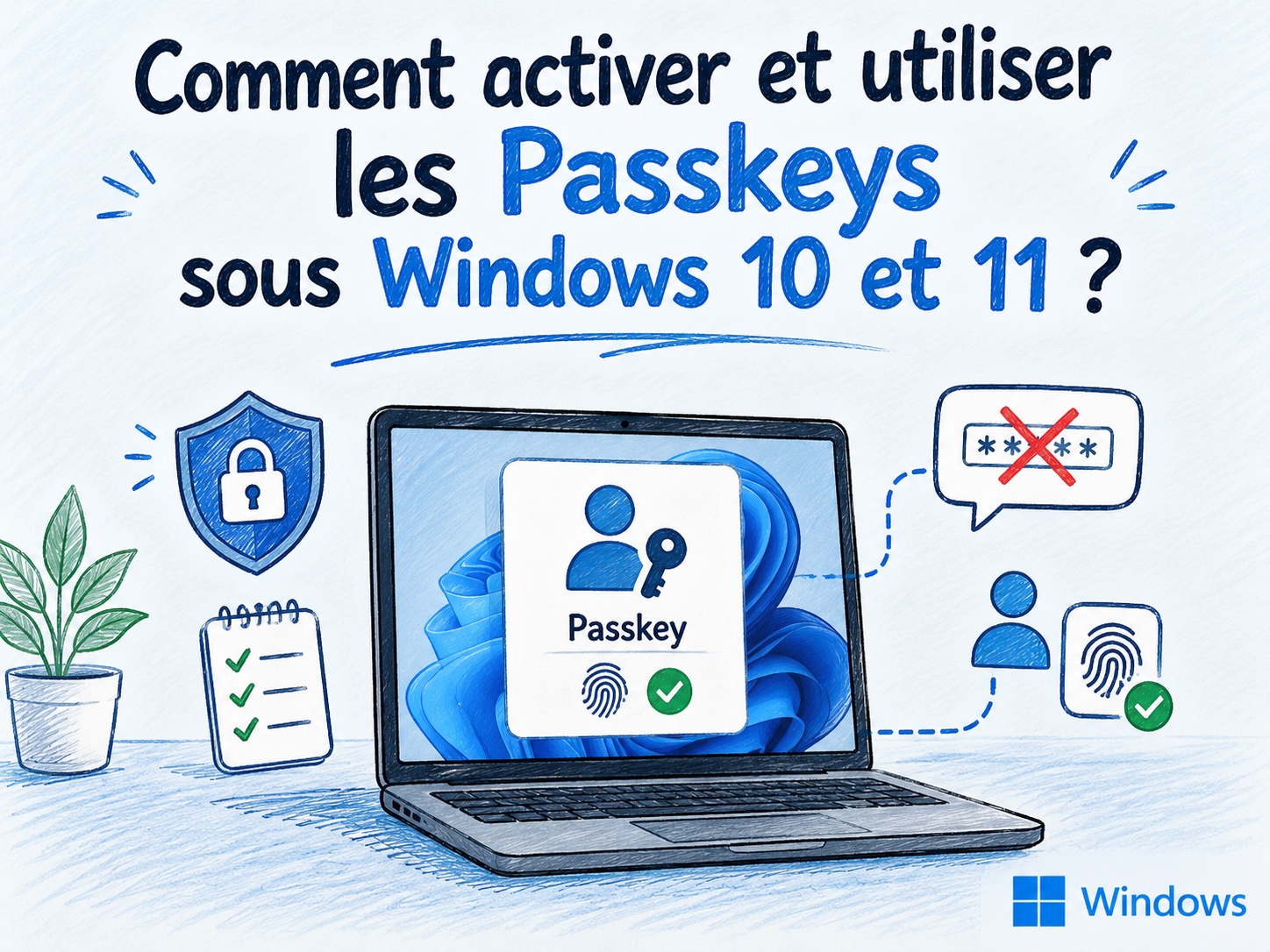
Découvrez comment transformer votre manière de vous connecter à vos comptes en ligne en moins de 3 minutes, sans installer de logiciel tiers.
La révolution de l’authentification sans mot de passe
Nous l’avons tous vécu : la frustration d’un mot de passe oublié, l’obligation de créer des combinaisons toujours plus complexes comprenant des majuscules, des chiffres et des caractères spéciaux, ou pire, la découverte que nos identifiants ont fuité sur le net. Aujourd’hui, l’écosystème numérique fait sa révolution. Poussés par les géants de la tech (Microsoft, Google, Apple) et l’alliance FIDO, les mots de passe traditionnels cèdent progressivement leur place aux passkeys.
Si vous utilisez Windows 10 ou Windows 11, votre système d’exploitation est déjà prêt pour cette transition. L’objectif de ce tutoriel pratique est de vous guider pas à pas pour activer et utiliser les passkeys au quotidien. Vous verrez qu’en quelques clics, vous pouvez sécuriser vos comptes de manière drastique tout en gagnant un temps précieux à chaque connexion.
Qu’est-ce qu’une Passkey et pourquoi l’adopter sur son PC Windows ?
Les passkeys représentent l’avenir de la cybersécurité grand public. Contrairement à un mot de passe classique que vous devez mémoriser (et que les pirates peuvent intercepter ou deviner), une passkey repose sur un principe de cryptographie asymétrique.
Concrètement, votre PC Windows devient votre appareil de confiance. Lors de la création d’une passkey, deux clés sont générées :
-
Une clé publique, stockée sur les serveurs du site Web ou du service (Microsoft, Google, Amazon, etc.).
-
Une clé privée, stockée localement et de manière ultra-sécurisée dans la puce TPM (Trusted Platform Module) de votre ordinateur. Elle ne quitte jamais votre ordinateur.
Pour vous connecter, le site Web lance un défi mathématique que seule votre clé privée peut résoudre. Et pour autoriser cette action, vous devez valider votre identité via Windows Hello (reconnaissance faciale, empreinte digitale ou code PIN).
Les avantages sont majeurs :
-
Zéro risque de phishing (hameçonnage) : Vous ne pouvez pas donner votre mot de passe à un faux site, puisqu’il n’y a plus de mot de passe à taper.
-
Immunité contre les fuites de bases de données : Si le serveur d’un site Web est piraté, les hackers n’obtiennent que la clé publique, qui est inutile sans votre PC physique.
-
Une utilisation fluide : Plus rien à retenir. Un regard à votre webcam ou un doigt sur le lecteur suffit.
Étape 1 : Vérifier que Windows Hello est correctement configuré
Avant de pouvoir générer et utiliser des passkeys, il est indispensable que le système de sécurité local de Microsoft, Windows Hello, soit opérationnel sur votre ordinateur. Les passkeys s’appuient en effet sur ce verrou local pour protéger l’accès à vos clés privées.
Voici comment vérifier et configurer Windows Hello sur votre système :
-
Ouvrez les Paramètres de Windows (raccourci clavier
Touche Windows + I). -
Rendez-vous dans la section Comptes.
-
Cliquez sur Options de connexion.
-
Dans cette fenêtre, vérifiez les méthodes disponibles. Selon le matériel de votre PC, vous pouvez configurer :
-
Windows Hello Visage (si vous avez une webcam compatible infrarouge).
-
Windows Hello Empreinte digitale (si votre PC possède un lecteur biométrique).
-
Code confidentiel (PIN) Windows Hello (disponible sur tous les PC).
-
Astuce Système : Même si vous utilisez la biométrie, la configuration d’un code PIN est obligatoire. Il servira de solution de secours si le capteur biométrique est sale ou si l’éclairage empêche la reconnaissance faciale. Si aucun moyen de connexion Windows Hello n’est configuré, Windows ne vous proposera pas l’utilisation des passkeys.
Étape 2 : Activer les Passkeys depuis un compte compatible
L’activation d’une passkey ne se fait pas globalement dans Windows, mais service par service, au moment où vous souhaitez sécuriser un compte en ligne compatible (Compte Microsoft, Google, PayPal, GitHub, etc.). L’opération est très rapide.
Prenons l’exemple d’un compte Microsoft ou Google depuis votre navigateur Web (Edge, Chrome, Firefox) :
-
Connectez-vous à votre compte en ligne et rendez-vous dans les Paramètres de sécurité ou la gestion du compte.
-
Cherchez la section nommée Clés d’accès, Passkeys ou Authentification sans mot de passe.
-
Cliquez sur l’option Ajouter une clé d’accès (ou Créer une passkey).
-
À ce moment-là, Windows prend le relais et affiche une fenêtre contextuelle de sécurité. Le système vous demande de confirmer votre identité via Windows Hello (en scannant votre visage, votre doigt ou en tapant votre PIN).
-
Une fois l’identité confirmée, la passkey est générée et liée à votre ordinateur.
Et voilà ! C’est terminé en quelques secondes. Aucun logiciel supplémentaire n’est à installer, et aucun nouveau mot de passe n’est à retenir.
Étape 3 : Utiliser une Passkey au quotidien pour se connecter
Une fois la configuration terminée, la phase de connexion devient presque « invisible » pour l’utilisateur, que vous soyez sur un PC de bureau fixe ou sur un ordinateur portable.
La prochaine fois que vous voudrez accéder à ce service :
-
Saisissez votre adresse e-mail sur la page de connexion du site.
-
Au lieu de vous demander un mot de passe, le site proposera de Se connecter avec une passkey.
-
La fenêtre de sécurité Windows apparaît.
-
Validez avec Windows Hello. Vous êtes connecté !
Aucune information sensible n’est transmise sur le réseau. Pour un usage personnel, cela permet de sécuriser massivement ses comptes tout en gagnant de précieuses secondes à chaque identification.
Gérer, supprimer ou remplacer une Passkey en toute simplicité
Les passkeys ne sont pas gravées dans le marbre. Vous avez le contrôle total sur les ordinateurs autorisés à se connecter à vos comptes.
Depuis les paramètres de vos comptes en ligne : À tout moment, vous pouvez retourner dans les paramètres de sécurité de vos comptes (Google, Microsoft, etc.) pour consulter la liste des ordinateurs contenant des passkeys. Si vous vendez votre PC, si vous le perdez, ou si vous changez de matériel, il suffit de cliquer sur Supprimer à côté du nom de l’ancien ordinateur. Contrairement aux mots de passe classiques, il n’est pas nécessaire de modifier quoi que ce soit sur vos autres appareils (smartphones, tablettes) tant que leurs passkeys respectives restent valides.
La nouveauté sur Windows 11 : Microsoft a récemment amélioré la gestion des clés d’accès directement depuis le système d’exploitation. Si vous êtes sur une version récente de Windows 11 (mise à jour 23H2 ou supérieure), vous pouvez gérer vos passkeys enregistrées localement :
-
Allez dans Paramètres > Comptes > Paramètres des clés d’accès (ou Passkeys).
-
Vous y trouverez une liste centralisée de toutes les clés d’accès stockées sur votre PC, vous permettant de les rechercher ou de les supprimer directement depuis l’interface Windows, sans avoir à visiter chaque site Web un par un.
Conclusion
L’adoption des passkeys sur Windows 10 et Windows 11 marque une étape décisive vers un Internet plus sûr et plus pratique. En remplaçant les chaînes de caractères vulnérables par la puissance de la cryptographie et la simplicité de Windows Hello, Microsoft et les acteurs du Web vous offrent la possibilité de verrouiller vos données personnelles en un temps record.
Prenez ces fameuses « 3 minutes » aujourd’hui pour configurer Windows Hello et activer vos premières clés d’accès sur vos comptes les plus importants (boîte mail, banque, compte Microsoft). C’est un petit changement d’habitude qui aura un impact gigantesque sur votre sécurité numérique au quotidien.

