
Mise à jour le 31 mai 2026
Longtemps perçu comme une alternative peu pratique et moins précise que la souris, le pavé tactile (ou touchpad) des ordinateurs portables a considérablement évolué. Grâce à l’introduction des pavés tactiles de précision dans Windows 10 et Windows 11, vous disposez aujourd’hui de puissantes commandes gestuelles natives.
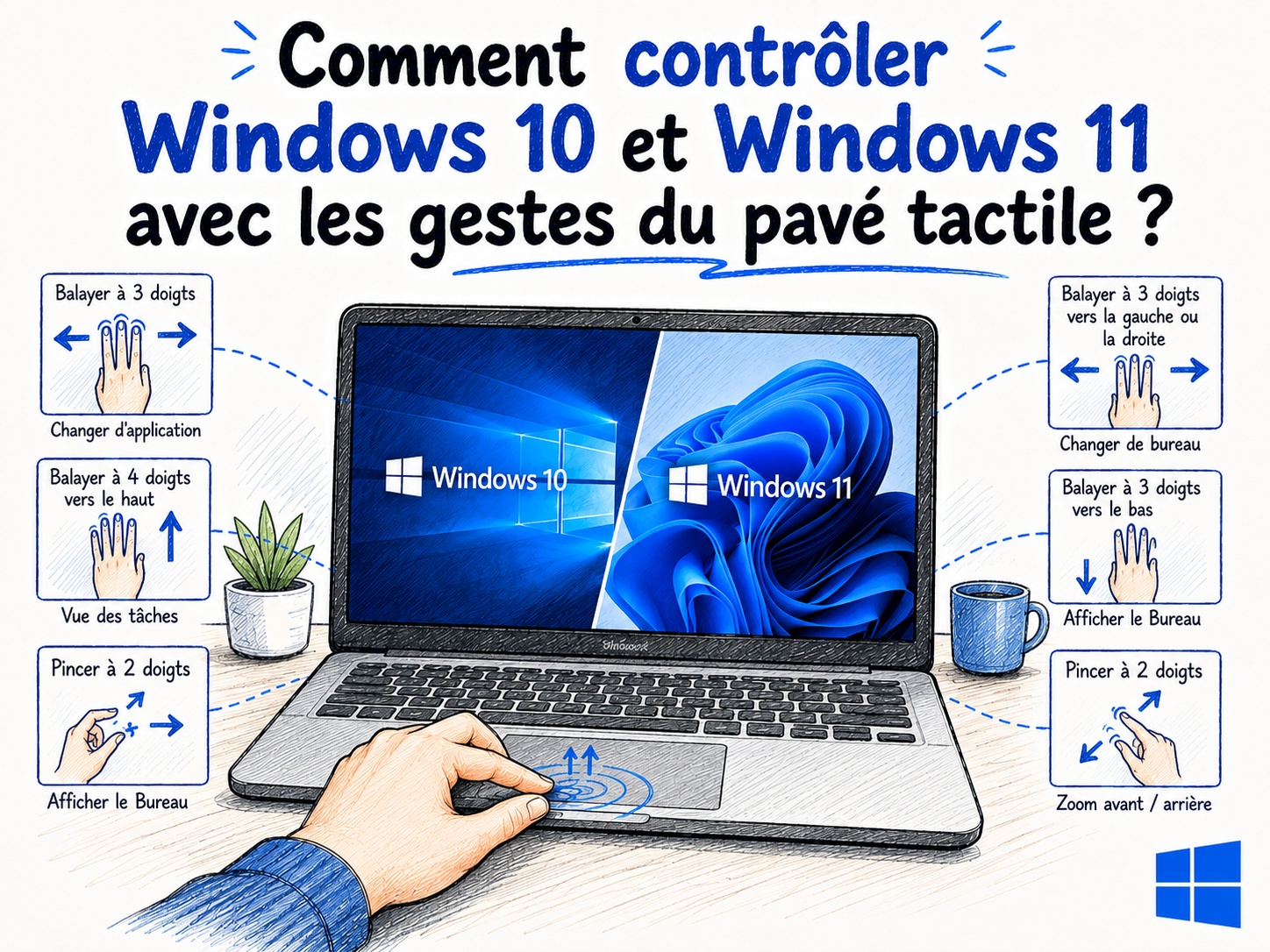
Avec de simples mouvements de doigts, vous pouvez naviguer sur le Web, gérer votre multitâche et contrôler votre système d’exploitation bien plus rapidement qu’avec une souris classique. Voici le guide complet pour booster votre productivité et contrôler Windows du bout des doigts !
🔍 Vérifiez la compatibilité de votre pavé tactile (Touchpad de précision)
Pour profiter de ces raccourcis gestuels fluides, votre PC doit être équipé d’un « pavé tactile de précision ». La quasi-totalité des ordinateurs portables récents en sont pourvus.
-
Sous Windows 10 : Faites un clic droit sur le menu Démarrer, puis choisissez Paramètres > Périphériques > Pavé tactile.
-
Sous Windows 11 : Ouvrez les Paramètres (via le raccourci clavier Windows + I), puis naviguez vers Bluetooth et appareils > Pavé tactile.
Assurez-vous que la mention « Votre PC possède un pavé tactile de précision » figure bien en haut de la fenêtre et que l’interrupteur principal du pavé tactile est activé.
👆 Cliquez et sélectionnez sans utiliser les boutons physiques
Oubliez les clics bruyants et rigides sur les boutons mécaniques de votre ordinateur. Toutes les actions de base peuvent s’effectuer par un simple effleurement de la surface tactile.
-
Le clic gauche : Tapotez une seule fois avec un doigt pour sélectionner un fichier ou ouvrir un lien.
-
Le clic droit (Menu contextuel) : Tapotez simultanément avec deux doigts n’importe où sur le pavé pour afficher les options d’un élément.
-
Le glisser-déposer (Drag & Drop) : Tapotez deux fois rapidement sur un élément et maintenez votre doigt appuyé lors de la seconde tape. Déplacez ensuite votre doigt pour faire glisser le fichier ou la fenêtre vers sa destination.
📜 Faites défiler et zoomez avec aisance
Pour la navigation sur Internet ou la lecture de longs documents, le touchpad surpasse souvent la molette de la souris.
-
Défilement vertical ou horizontal : Posez deux doigts sur le pavé tactile et glissez-les vers le haut, le bas, la gauche ou la droite pour faire défiler la page.
-
Zoomer ou dézoomer : Utilisez la technique du pincement (comme sur un smartphone). Écartez deux doigts pour faire un zoom avant, et rapprochez-les pour faire un zoom arrière. C’est idéal pour lire un texte en petits caractères ou observer une image en détail.
🪟 Gérez vos fenêtres et le multitâche comme un pro (3 doigts)
C’est ici que la magie de Windows 10 et 11 opère vraiment. Les gestes à trois doigts transforment votre façon de gérer vos applications ouvertes.
-
Afficher toutes les fenêtres (Task View) : Effectuez un balayage vers le haut avec trois doigts. Cela affiche toutes vos applications en cours pour vous permettre de choisir celle dont vous avez besoin.
-
Afficher le Bureau instantanément : Glissez trois doigts vers le bas pour minimiser toutes les fenêtres d’un coup. Répétez le mouvement vers le haut pour toutes les restaurer.
-
Basculer entre les applications : Balayez vers la gauche ou la droite avec trois doigts pour naviguer rapidement d’une fenêtre à l’autre (l’équivalent gestuel du célèbre raccourci Alt + Tab).
🚀 Maîtrisez les raccourcis avancés et les bureaux virtuels (4 doigts)
Les gestes à quatre doigts sont configurés pour vous faire gagner un temps précieux sur les paramètres système.
-
Ouvrir le Centre de notifications ou les Paramètres rapides : Tapotez la surface avec quatre doigts.
-
Changer de bureau virtuel : Si vous utilisez la fonctionnalité des bureaux virtuels pour séparer votre espace « Travail » et « Loisirs », un balayage horizontal (gauche ou droite) avec quatre doigts vous permet de glisser d’un bureau à un autre de manière parfaitement fluide. (Note : La recherche Windows, ou le lancement de Copilot, peut également être assignée à une tape à 3 ou 4 doigts selon vos préférences).
🎛️ Personnalisez vos commandes selon vos besoins
L’interface de Windows 10 et 11 n’est pas figée. Si la configuration par défaut ne correspond pas à vos habitudes, vous avez une liberté totale pour la modifier : Retournez dans les paramètres du Pavé tactile de votre système.
Dans les sections Gestes à trois doigts et Gestes à quatre doigts, vous pouvez redéfinir les actions associées aux balayages. Vous pouvez par exemple configurer ces mouvements pour contrôler le volume de votre musique, passer d’une piste audio à une autre, ou simuler des raccourcis clavier spécifiques.
Conclusion
Le pavé tactile est bel et bien devenu un véritable outil de productivité, loin de son ancienne réputation de solution de dépannage. En prenant le temps d’apprendre et d’intégrer ces commandes gestuelles dans votre routine sur Windows 10 ou Windows 11, vous gagnerez un temps précieux au quotidien et naviguerez de façon beaucoup plus ergonomique.
Avec un peu d’entraînement et de persévérance, ces mouvements deviendront un réflexe naturel… au point de vous faire complètement oublier votre souris !

