
Mise à jour le 13 juillet 2026
Windows 10 et Windows 11 intègrent de nombreuses fonctionnalités de sécurité natives, parmi lesquelles Windows Defender et le filtre SmartScreen. Si ces outils sont conçus pour protéger votre ordinateur contre les logiciels malveillants, ils peuvent parfois se révéler plus contraignants qu’utiles.
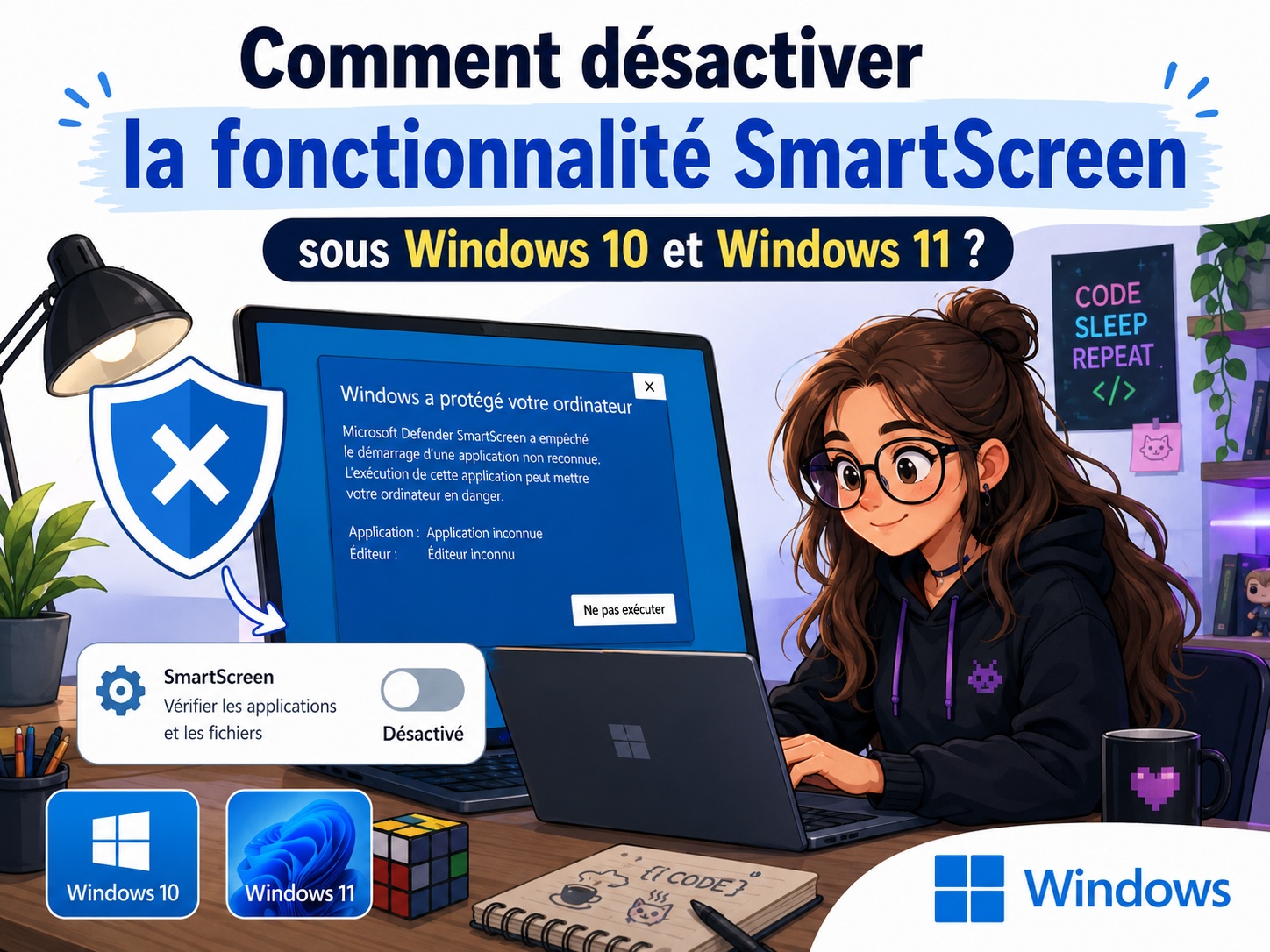
En effet, lorsque vous téléchargez ou installez régulièrement de nouvelles applications légitimes, SmartScreen a tendance à multiplier les avertissements de sécurité et à bloquer vos manipulations (faux positifs). De plus, des problèmes de connectivité aux serveurs Microsoft peuvent rendre le service inaccessible, vous empêchant d’exécuter vos fichiers. Si cette situation vous ralentit, voici un tutoriel complet pour apprendre à désactiver SmartScreen sur Windows 10 et Windows 11.
🔍 Qu’est-ce que Microsoft Defender SmartScreen ?
SmartScreen est une technologie de protection de Windows fondée sur la réputation. Concrètement, Microsoft compare les fichiers que vous téléchargez sur le Web avec une liste noire de sites et de programmes malveillants connus. Si une correspondance est trouvée, ou si le fichier est tout simplement inconnu de leur base de données, SmartScreen intervient et affiche un écran d’avertissement bleu vous indiquant que le démarrage a été bloqué pour votre sécurité.
Bien que très utile pour les utilisateurs novices, ce filtre de réputation agit aussi bien au sein du système d’exploitation global que dans le navigateur Microsoft Edge, ce qui peut vite devenir agaçant pour les utilisateurs avancés.
⚙️ Désactiver SmartScreen via les paramètres de sécurité (Méthode classique)
🖥️ Sous Windows 10
Pour la plupart des utilisateurs, la méthode la plus simple consiste à passer par les paramètres classiques du système :
-
Ouvrez les Paramètres de Windows 10 en utilisant le raccourci clavier (Windows + I).
-
Cliquez sur la rubrique Mise à jour et sécurité.
-
Dans le menu de gauche, sélectionnez Sécurité Windows.
-
Cliquez sur Contrôle des applications et du navigateur.
-
Sous l’intitulé Protection fondée sur la réputation, cliquez sur le lien Paramètres de protection fondée sur la réputation.
-
Désactivez l’option Vérifier les applications et les fichiers en basculant le curseur sur Désactivé. Si le contrôle de compte d’utilisateur (UAC) de Windows vous le demande, cliquez sur Oui pour confirmer.
-
Astuce : Vous pouvez effectuer la même manipulation pour les réglages SmartScreen pour Microsoft Edge et SmartScreen pour les applications du Microsoft Store situés juste en dessous.
💻 Sous Windows 11
L’interface a légèrement évolué sous Windows 11, mais la logique reste la même :
-
Ouvrez les Paramètres (Windows + I).
-
Dans le volet de gauche, rendez-vous dans Confidentialité et sécurité.
-
Cliquez sur Sécurité Windows, puis sur le bouton Ouvrir Sécurité Windows.
-
Allez dans l’onglet Contrôle des applications et du navigateur.
-
Cliquez sur Paramètres de protection fondée sur la réputation.
-
Passez le commutateur de Vérifier les applications et les fichiers sur Désactivé.
🛠️ Désactiver SmartScreen via l’Éditeur de stratégie de groupe (GPO)
Si vous devez gérer cette configuration de façon plus poussée (sur les versions Pro, Éducation ou Entreprise de Windows), il est très efficace de désactiver le filtre via une stratégie de groupe locale.
-
Appuyez sur Windows + R, tapez
gpedit.mscet validez par Entrée. -
Dans le panneau de gauche, naviguez vers le chemin suivant :
Configuration ordinateur > Modèles d'administration > Composants Windows > Explorateur de fichiers -
Dans la partie droite, double-cliquez sur la stratégie nommée Configurer la fonctionnalité Windows Defender SmartScreen.
-
Cochez l’option Désactivé, puis cliquez sur Appliquer et OK.
-
Redémarrez votre ordinateur pour que les changements prennent effet.
🔧 Désactiver SmartScreen via le Registre Windows (Regedit)
Pour les utilisateurs des versions Windows Famille (Home) qui n’ont pas accès aux stratégies de groupe, la meilleure alternative consiste à modifier une clé dans le Registre Windows.
-
Appuyez sur Windows + R, tapez
regeditet appuyez sur Entrée. -
Naviguez précisément jusqu’à la clé système suivante :
HKEY_LOCAL_MACHINE\SOFTWARE\Policies\Microsoft\Windows\System -
Dans le volet de droite, faites un clic droit sur un espace vide, choisissez Nouveau > Valeur DWORD (32 bits).
-
Nommez cette valeur
EnableSmartScreen. -
Double-cliquez dessus et vérifiez que ses données de valeur sont à 0 (ce qui correspond à la désactivation). Cliquez sur OK.
-
Fermez l’Éditeur du Registre et redémarrez votre PC. (Note : Si vous souhaitez réactiver la fonctionnalité plus tard, il vous suffira de modifier cette valeur pour la passer à 1).
🏁 Conclusion
Désactiver SmartScreen sous Windows 10 et Windows 11 permet de retrouver un contrôle total sur l’exécution et l’installation de vos logiciels sans être interrompu par des écrans de blocage.
C’est une manipulation particulièrement appréciée par ceux qui configurent et manipulent régulièrement de nouveaux exécutables. Toutefois, n’oubliez pas que cette fonctionnalité agit comme un premier bouclier : assurez-vous de toujours télécharger vos logiciels depuis des sources fiables et de conserver un antivirus de confiance actif sur votre système.

