
Windows 11 est un système d’exploitation moderne, fluide et profondément intégré à l’écosystème de services Microsoft. Bien que cette hyper-connectivité constante, aujourd’hui renforcée par l’intelligence artificielle, apporte de nombreuses fonctionnalités pratiques, elle soulève des questions légitimes concernant la protection des données personnelles.
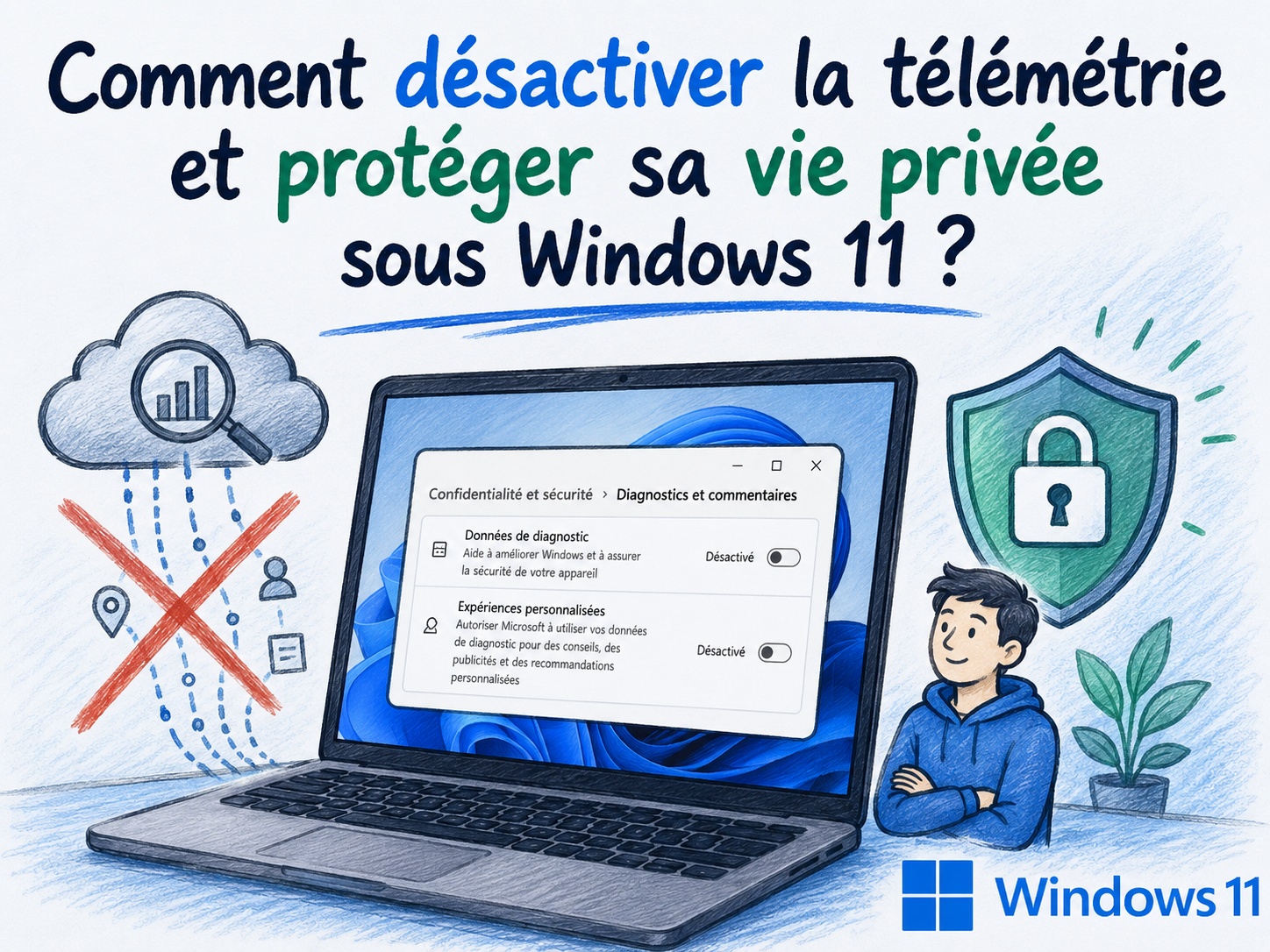
Par défaut, votre système collecte une quantité massive d’informations : identifiants publicitaires ciblés, requêtes de recherche, localisation géographique précise, habitudes de frappe au clavier, et bien plus encore. Ces transferts continus, regroupés sous le terme technique de « télémétrie », ne sont heureusement pas une fatalité. Il est tout à fait possible d’optimiser votre système pour le rendre plus discret.
Cet article vous explique pas à pas comment désactiver ces mouchards, limiter les communications vers les serveurs externes de Microsoft et reprendre le contrôle total de votre ordinateur.
👤 Passer à un Compte Local : La Première Coupure avec Microsoft
La méthode la plus évidente pour freiner immédiatement l’intégration intrusive de Windows avec les services cloud de Microsoft consiste à utiliser un compte local. Cette démarche ne rendra pas votre PC totalement anonyme et ne bloquera pas la totalité de la télémétrie, mais elle constitue la première barrière de sécurité. Elle empêche que chaque ouverture de session ne se transforme en un prolongement naturel de vos activités sur le Web.
- Pour procéder à cette modification, rendez-vous dans les Paramètres, cliquez sur Comptes, puis accédez à Vos informations. Vous y trouverez un lien permettant de vous connecter avec un compte local en remplacement de l’identifiant en ligne.
- Attention : avant d’effectuer cette transition, pensez à vérifier vos dossiers OneDrive pour sauvegarder vos fichiers importants en local. Veillez également à bien noter votre clé de récupération BitLocker si le chiffrement de votre disque dur est activé, sous peine de perdre l’accès à vos données.
⚙️ Paramètres Généraux : Désactiver les Recommandations et Publicités
- L’onglet Confidentialité et sécurité constitue le véritable tableau de bord de votre vie privée sous Windows 11. C’est le point de départ idéal pour désactiver proprement de multiples collectes optionnelles sans risquer de déstabiliser le cœur du système.
- Dans la rubrique « Recommandations et offres » (ou Général), prenez le temps de désactiver l’identifiant de publicité. Celui-ci est utilisé pour vous afficher des annonces ciblées en fonction de vos centres d’intérêt.
- Désactivez également le suivi des lancements d’applications, théoriquement conçu pour personnaliser le menu Démarrer, ainsi que les suggestions personnalisées qui s’affichent parfois au sein même des fenêtres de configuration.
📊 Diagnostics et Commentaires : Limiter l’Envoi de Données
Afin de surveiller la santé de son système, Microsoft collecte nativement des données de diagnostic. Si un volume minimal d’informations reste requis pour garantir la fiabilité et la sécurité de votre ordinateur, de nombreuses autres transmissions sont purement facultatives et peuvent être coupées net.
- Toujours dans Paramètres > Confidentialité et sécurité, rendez-vous dans Diagnostics et commentaires.
- Commencez par désactiver le bouton concernant l’envoi des données de diagnostic facultatives.
- Réglez ensuite la fréquence des demandes de commentaires sur la valeur « Jamais », afin de ne plus être dérangé par des fenêtres intrusives.
- Enfin, n’oubliez pas d’utiliser l’option permettant de supprimer l’historique des données de diagnostic qui a déjà été stocké sur les serveurs distants.
🔍 Historique et Recherche : Ne Laissez Plus de Traces
La fonction d’historique d’activité mémorise vos actions, les fichiers ouverts et les requêtes formulées afin de faciliter la reprise de votre travail. Néanmoins, pour un usage strictement orienté vers la confidentialité, il vaut mieux bloquer cette fonction mémorielle.
- Dirigez-vous vers les paramètres de Recherche dans le menu de confidentialité.
- Désactivez l’ensemble des options présentes, notamment celles qui associent vos requêtes locales à votre compte en ligne. Moins le système enregistre vos habitudes quotidiennes, mieux vos informations personnelles seront préservées.
⌨️ Saisie Manuscrite et Frappe : Protéger vos Textes
Beaucoup d’utilisateurs ignorent que Windows analyse les mots tapés au clavier ou tracés au stylet. Le but officiel est de créer un lexique personnel pour perfectionner la reconnaissance des mots et corriger vos fautes de façon pertinente.
- Pour empêcher l’analyse de vos correspondances, allez dans Confidentialité et sécurité > Personnalisation de l’entrée manuscrite et de la frappe. Il vous suffit de désactiver le « Dictionnaire personnalisé ». Cette simple manipulation effacera le lexique existant et stoppera toute collecte ultérieure liée à vos frappes.
📍 Localisation : Bloquer le Suivi Géographique
À l’inverse d’un smartphone qui nécessite un GPS pour la navigation, un PC de bureau ou un ordinateur portable n’a que très rarement besoin de connaître son emplacement exact. Pour déterminer votre position, Windows utilise les points d’accès Wi-Fi environnants, les antennes cellulaires et votre adresse IP.
- Dans le menu Localisation, vous avez deux choix : soit vous désactivez radicalement la fonctionnalité pour l’ensemble de la machine (ce qui est recommandé), soit vous la laissez active mais vous bloquez manuellement l’accès à la quasi-totalité des logiciels. Ainsi, vous pouvez n’autoriser que l’application Météo tout en interdisant le suivi aux autres programmes.
🔒 Autorisations des Applications : Contrôler le Matériel
La gestion des permissions sous Windows 11 adopte la même logique que celle des téléphones mobiles. Il est vital de surveiller quels logiciels ont le droit de scruter vos périphériques.
- Dans la section Autorisations des applications, passez en revue chaque catégorie. Restreignez sans hésiter l’accès à la caméra, au microphone, à vos contacts, au calendrier, ainsi qu’aux historiques d’appels et de messages. Un logiciel de lecture vidéo n’a, par exemple, aucune raison d’accéder à votre webcam ou à vos emails. C’est l’équivalent PC du grand nettoyage des permissions sur mobile, garantissant qu’aucune écoute silencieuse n’est en cours.
☁️ Sauvegarde et Cloud : Gérer la Synchronisation OneDrive
L’outil OneDrive intégré au système s’avère particulièrement pratique, mais il peut engendrer une véritable confusion dans la gestion de vos fichiers locaux. Selon la configuration choisie lors de l’installation de Windows, vos dossiers vitaux (Bureau, Documents et Images) peuvent être aspirés et synchronisés automatiquement dans le Cloud de Microsoft.
- Pour modifier ce comportement et conserver vos données exclusivement sur votre disque dur, naviguez dans Paramètres > Comptes > Sauvegarde Windows. Vous pourrez y gérer les paramètres de synchronisation et désactiver la sauvegarde automatique des répertoires sensibles.
🛠️ Outil Tiers : O&O ShutUp10++ pour Aller Plus Loin
Pour les utilisateurs qui ne souhaitent pas fouiller dans des dizaines de sous-menus, il existe une solution redoutablement efficace.
- O&O ShutUp10++ est un utilitaire gratuit (téléchargeable sur oo-software.com/en/shutup10/) spécialement conçu pour Windows 10 et Windows 11. Ce programme rassemble l’immense majorité des réglages de confidentialité au sein d’une interface unique et lisible.
Cependant, il faut manier cet outil avec une certaine prudence. Étant très puissant, il est capable de désactiver des fonctions essentielles, de casser des intégrations importantes ou d’altérer le bon fonctionnement de Windows Update. La méthode idéale consiste à créer systématiquement un point de restauration système avant de le lancer, puis de n’appliquer que les réglages expressément recommandés par l’éditeur de l’application (ceux surlignés en vert). Évitez de cocher les options extrêmes, et testez la stabilité de votre PC pendant quelques jours après chaque modification.
Conclusion
Reprendre la main sur Windows 11 et limiter drastiquement la télémétrie nécessite un minimum d’implication, mais les bénéfices pour votre tranquillité d’esprit sont indéniables.
En passant par un compte local, en affinant les autorisations matérielles et en bridant les envois de rapports de diagnostic, vous transformez un OS très bavard en un système respectueux de vos données privées.
Gardez toutefois à l’esprit que Microsoft déploie régulièrement des mises à jour majeures. Ces « updates » ont parfois la fâcheuse tendance de réactiver discrètement certains paramètres par défaut. Il est donc fortement recommandé d’effectuer une vérification rapide de ces réglages tous les six mois, ou de relancer votre utilitaire d’optimisation, afin de vous assurer que votre bulle de confidentialité reste parfaitement étanche.

