
Mise à jour le 17 avril 2026
Intégrés par défaut dans la barre des tâches, les widgets de Windows 11 ont été pensés par Microsoft pour vous offrir un accès rapide à un flux d’informations personnalisées : actualités, météo, résultats sportifs ou encore cours de la bourse. Si cette fonctionnalité peut séduire certains utilisateurs, d’autres la trouvent intrusive, peu esthétique, voire gourmande en ressources système.
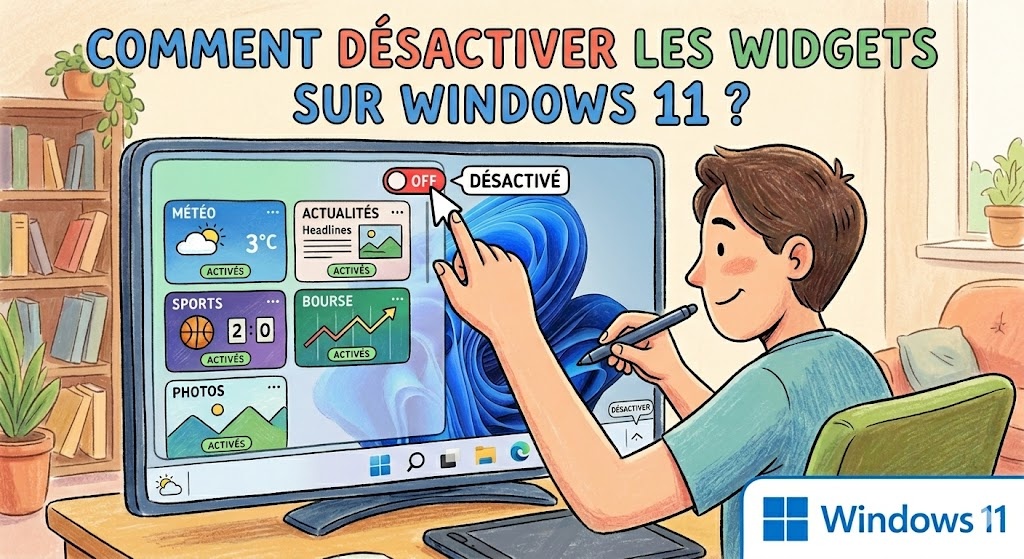
En effet, le panneau des widgets tourne en arrière-plan et peut consommer de la mémoire vive (RAM) ainsi que de la batterie sur les ordinateurs portables. Que vous cherchiez à retrouver une interface épurée, à éliminer les distractions ou à optimiser les performances de votre PC, vous êtes au bon endroit.
Découvrez dans ce tutoriel complet toutes les méthodes pour masquer, désactiver ou supprimer définitivement les widgets sous Windows 11.
Pourquoi désactiver les widgets sous Windows 11 ?
Avant de passer à la pratique, voici quelques raisons pour lesquelles de nombreux utilisateurs font le choix de se séparer des widgets :
-
Un gain de performances : Le processus « Windows Web Experience Pack » lié aux widgets consomme des ressources système en arrière-plan.
-
Moins de distractions : Les notifications et les actualités générées automatiquement peuvent nuire à votre concentration lorsque vous travaillez.
-
Une barre des tâches minimaliste : Enlever l’icône de la météo permet de libérer de l’espace et d’obtenir un bureau plus propre, fidèle à l’esprit minimaliste de Windows 11.
Méthode 1 : Masquer les widgets via les paramètres de la Barre des tâches (La plus simple)
C’est la méthode la plus rapide et la plus sûre si vous souhaitez simplement faire disparaître l’icône de la météo et des actualités de votre écran, sans toucher au cœur du système.
-
Faites un clic droit sur un espace vide de votre barre des tâches, puis sélectionnez Paramètres de la barre des tâches. (Vous pouvez aussi y accéder via le menu Démarrer > Paramètres > Personnalisation > Barre des tâches).
-
Dans la fenêtre qui s’ouvre, repérez la section Éléments de la barre des tâches.
-
Localisez la ligne Widgets et basculez l’interrupteur sur Désactivé.
Résultat : l’icône disparaît immédiatement de votre écran. Vous pourrez la réactiver à tout moment en effectuant la manipulation inverse.
Méthode 2 : Désactiver les widgets via l’Éditeur du Registre (Pour les utilisateurs avancés)
Si vous souhaitez aller plus loin et bloquer le fonctionnement des widgets au niveau du système, l’Éditeur du registre est la solution idéale. Attention : toute modification dans le registre Windows doit être effectuée avec précaution, car une erreur peut déstabiliser votre système d’exploitation.
-
Cliquez sur l’icône de recherche (la loupe) dans la barre des tâches ou appuyez sur les touches Windows + S.
-
Tapez Regedit ou Éditeur du Registre, puis cliquez sur l’application correspondante (acceptez l’invite de contrôle de compte d’utilisateur en cliquant sur « Oui »).
-
Dans la barre d’adresses de l’éditeur ou via le menu latéral gauche, suivez ce chemin d’accès :
HKEY_CURRENT_USER\Software\Microsoft\Windows\CurrentVersion\Explorer\Advanced -
Dans la partie droite de la fenêtre, repérez la valeur nommée TaskbarDa. Double-cliquez dessus.
-
Modifiez le champ Données de la valeur et remplacez le
1par un 0. -
Cliquez sur OK, puis fermez l’Éditeur du Registre. Un redémarrage du PC ou de l’Explorateur Windows peut être nécessaire pour appliquer les changements.
(Pour réactiver les widgets plus tard, il suffira de remettre cette valeur à 1).
Méthode 3 : Bloquer les widgets avec l’Éditeur de stratégie de groupe locale (Windows 11 Pro)
Si vous possédez une version Pro, Entreprise ou Éducation de Windows 11, l’Éditeur de stratégie de groupe (GPO) offre un moyen propre et sécurisé de désactiver la fonctionnalité des widgets pour tous les utilisateurs du PC.
-
Appuyez simultanément sur les touches Windows + R pour ouvrir la fenêtre Exécuter.
-
Tapez gpedit.msc et validez par Entrée.
-
Dans le panneau de gauche, naviguez jusqu’au chemin suivant : Configuration ordinateur > Modèles d’administration > Composants Windows > Widgets.
-
Dans le panneau central, double-cliquez sur le paramètre Autoriser les widgets.
-
Cochez l’option Désactivé en haut à gauche de la fenêtre qui s’ouvre.
-
Cliquez sur Appliquer puis sur OK. Fermez l’éditeur.
Méthode 4 (Bonus) : Désinstaller complètement les widgets via PowerShell
Pour ceux qui souhaitent éradiquer totalement les widgets et récupérer de l’espace disque (en supprimant le Windows Web Experience Pack), il est possible de le faire via une commande.
-
Faites un clic droit sur le menu Démarrer et sélectionnez Terminal (Administrateur) ou Windows PowerShell (Administrateur).
-
Copiez et collez la commande suivante :
winget uninstall "windows web experience pack" -
Appuyez sur Entrée et acceptez les conditions si on vous le demande en tapant Y. Windows va alors procéder à la désinstallation complète du module.
Conclusion
Les widgets de Windows 11, bien qu’ils centralisent de nombreuses informations pratiques, ne sont pas indispensables à l’utilisation quotidienne de votre PC. Heureusement, Microsoft a conservé la liberté de personnalisation propre à son système d’exploitation.
Que vous optiez pour un simple masquage visuel via les paramètres de la barre des tâches ou pour une désactivation en profondeur via le Registre, vous avez désormais toutes les clés en main pour configurer un environnement de travail sur-mesure. N’hésitez pas à adapter ces réglages en fonction de vos besoins en matière de productivité et de performances !

