
Mise à jour le 30 mars 2026
L’augmentation constante des cybermenaces rend la protection de votre ordinateur plus cruciale que jamais. Que vous utilisiez Windows 10 ou le tout dernier Windows 11, votre système d’exploitation intègre nativement un puissant bouclier : le Pare-feu Windows Defender.
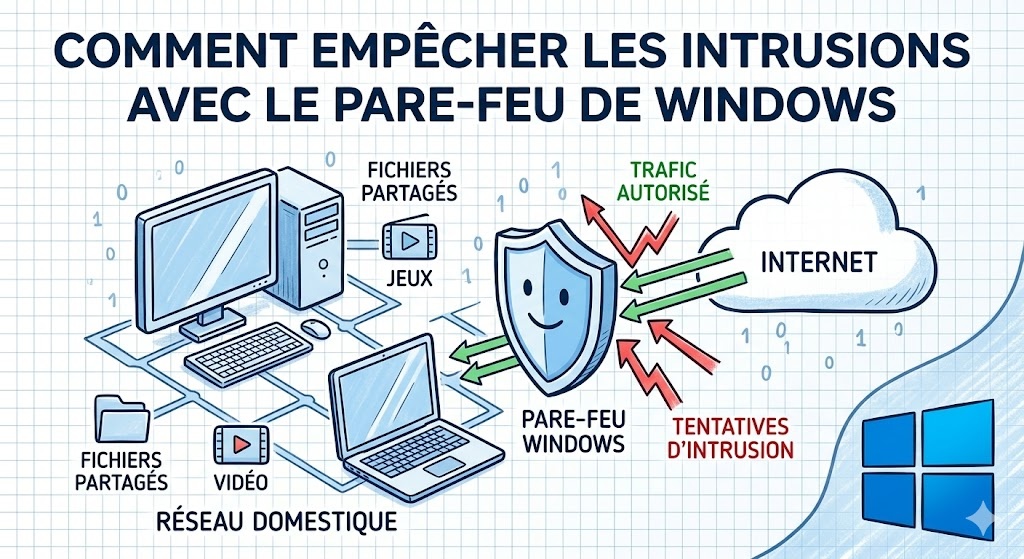
Véritable rempart entre votre PC et les dangers d’Internet, ce pare-feu filtre le trafic entrant et sortant pour bloquer les tentatives d’intrusion, les logiciels espions et les fuites de données confidentielles.
Cependant, pour qu’il soit pleinement efficace, il ne suffit pas de le laisser tourner en arrière-plan. Comment configurer de manière optimale ce pare-feu pour autoriser vos applications légitimes tout en fermant la porte aux pirates ? Découvrez notre guide complet et actualisé pour sécuriser votre réseau domestique et protéger votre vie privée sur Windows.
Pourquoi le Pare-feu Windows est-il votre première ligne de défense ?
Le pare-feu (ou firewall) agit comme un vigile de sécurité numérique. Son rôle principal est de surveiller les communications réseau. Si un logiciel malveillant tente de s’infiltrer sur votre ordinateur, ou si une application compromise essaie d’envoyer vos données personnelles vers un serveur distant, le pare-feu est conçu pour intercepter et bloquer cette action.
Bien paramétré, il vous permet non seulement d’empêcher les attaques extérieures, mais aussi de partager des fichiers en toute sécurité sur votre propre réseau local (Ethernet ou Wi-Fi).
Pister les applications suspectes via la consommation des données
Avant de modifier les règles de votre pare-feu, il est astucieux de vérifier quelles applications communiquent à votre insu. Windows propose des statistiques détaillées sur votre utilisation du réseau.
Comment vérifier votre consommation de données :
-
Sous Windows 10 : Allez dans le menu Démarrer > Paramètres > Réseau et Internet > Consommation des données.
-
Sous Windows 11 : Allez dans Paramètres > Réseau et Internet > Paramètres réseau avancés > Consommation des données.
Astuce de sécurité : Scrutez attentivement la liste des applications. Si vous repérez un programme inconnu ou que vous n’utilisez jamais, même s’il n’a consommé que quelques kilo-octets (Ko), cela peut révéler la présence d’un spyware (logiciel espion) qui transmet des données en arrière-plan.
Activer et paramétrer le Pare-feu sous Windows 10 et 11
Maintenant que vous avez identifié les potentiels intrus, il est temps de verrouiller les accès. L’interface de sécurité a été harmonisée entre Windows 10 et Windows 11 via l’application Sécurité Windows.
Vérifier l’activation du bouclier
-
Ouvrez le menu Démarrer et tapez Sécurité Windows, puis ouvrez l’application.
-
Cliquez sur l’onglet Pare-feu et protection du réseau.
-
Vous verrez trois profils de réseau : Réseau de domaine, Réseau privé et Réseau public. Assurez-vous que la mention « Actif » figure bien et que le pare-feu est activé pour chacun d’eux.
Bloquer ou autoriser une application spécifique
Pour empêcher un logiciel suspect de communiquer avec l’extérieur :
-
Toujours dans la section Pare-feu et protection du réseau, descendez et cliquez sur le lien Autoriser une application via le pare-feu.
-
Une nouvelle fenêtre s’ouvre. Cliquez sur le bouton Modifier les paramètres (nécessite les droits d’administrateur).
-
Parcourez la liste. Pour interdire l’accès à Internet à un logiciel, décochez simplement la case située à côté de son nom.
-
Cliquez sur OK pour valider vos nouvelles règles de blocage.
Aller plus loin : Limiter la collecte de données (Télémétrie)
Empêcher les intrusions externes est une chose, mais il faut aussi veiller aux données que votre propre système envoie. Par défaut, Windows 10 et Windows 11 collectent des informations d’utilisation (télémétrie) pour améliorer leurs services, cibler la publicité ou alimenter l’IA.
Pour renforcer le respect de votre vie privée et limiter cette collecte :
-
Ouvrez les Paramètres de Windows (Windows + I) et rendez-vous dans la section Confidentialité et sécurité (ou Confidentialité sous Windows 10).
-
Dans l’onglet Général, désactivez l’identifiant de publicité.
-
Dans l’onglet Diagnostics et commentaires, choisissez de n’envoyer que les données de diagnostic requises (ou facultatives selon votre préférence).
-
Passez en revue les autorisations des applications (Localisation, Caméra, Micro, Contacts) et révoquez l’accès aux applications qui n’en ont pas la stricte nécessité.
FAQ : Vos questions sur le Pare-feu Windows 10 et 11
🛡️ Le Pare-feu Windows est-il suffisant pour protéger mon PC ?
Oui, pour la grande majorité des utilisateurs, le Pare-feu Windows Defender intégré est largement suffisant et très performant. Il bloque efficacement les connexions entrantes non autorisées. Toutefois, il est indispensable de le laisser associé à l’antivirus natif (Sécurité Windows) pour bénéficier d’une protection complète contre les logiciels malveillants et les virus.
🔍 Comment savoir si le Pare-feu est bien activé ?
La vérification est très rapide. Ouvrez le menu Démarrer, tapez Sécurité Windows et lancez l’application. Cliquez sur l’onglet Pare-feu et protection du réseau. Si une coche verte apparaît à côté des profils « Réseau de domaine », « Réseau privé » et « Réseau public », cela signifie que votre bouclier est actif.
🔓 Que faire si le Pare-feu bloque une application que je veux utiliser ?
Il arrive que le pare-feu soit un peu trop zélé et bloque un jeu ou un logiciel de communication (comme Zoom). Pour y remédier, allez dans Sécurité Windows > Pare-feu et protection du réseau, puis cliquez sur Autoriser une application via le pare-feu. Cliquez sur « Modifier les paramètres » et cochez les cases réseau (Privé/Public) correspondant à votre application.
⚡ Le Pare-feu ralentit-il ma connexion Internet ou mon ordinateur ?
Absolument pas. Le Pare-feu Windows est conçu pour être extrêmement léger et parfaitement intégré à l’architecture du système d’exploitation. Il analyse le trafic réseau en arrière-plan de manière invisible, sans aucun impact perceptible sur votre vitesse de téléchargement, votre ping ou les performances générales de votre PC.
💻 Y a-t-il une différence entre le Pare-feu de Windows 10 et celui de Windows 11 ?
Le moteur de filtrage et le niveau de sécurité sont exactement les mêmes. Microsoft a simplement modernisé l’interface de l’application Sécurité Windows sous Windows 11 pour qu’elle s’intègre au nouveau design (coins arrondis, nouvelles icônes). Les étapes de paramétrage et les fonctionnalités de blocage restent identiques.
Conclusion
Le Pare-feu de Windows 10 et Windows 11 est un outil robuste, gratuit et parfaitement intégré qui ne nécessite aucune installation supplémentaire. En prenant quelques minutes pour vérifier votre consommation de données, affiner les autorisations de vos applications et limiter la télémétrie de Microsoft, vous reprenez le contrôle total de votre trafic réseau.
Une bonne hygiène numérique commence par ces réglages simples, qui vous garantiront une navigation sur Internet sereine et un ordinateur protégé contre les regards indiscrets.

