
Mise à jour le 12 mars 2026
L’écran de verrouillage est la toute première interface qui s’affiche au démarrage de votre PC. Par défaut, Windows 10 et Windows 11 (tout comme Windows 8 auparavant) offrent la possibilité aux utilisateurs de personnaliser librement cette image de fond, que ce soit via Windows à la une ou avec leurs propres photographies.
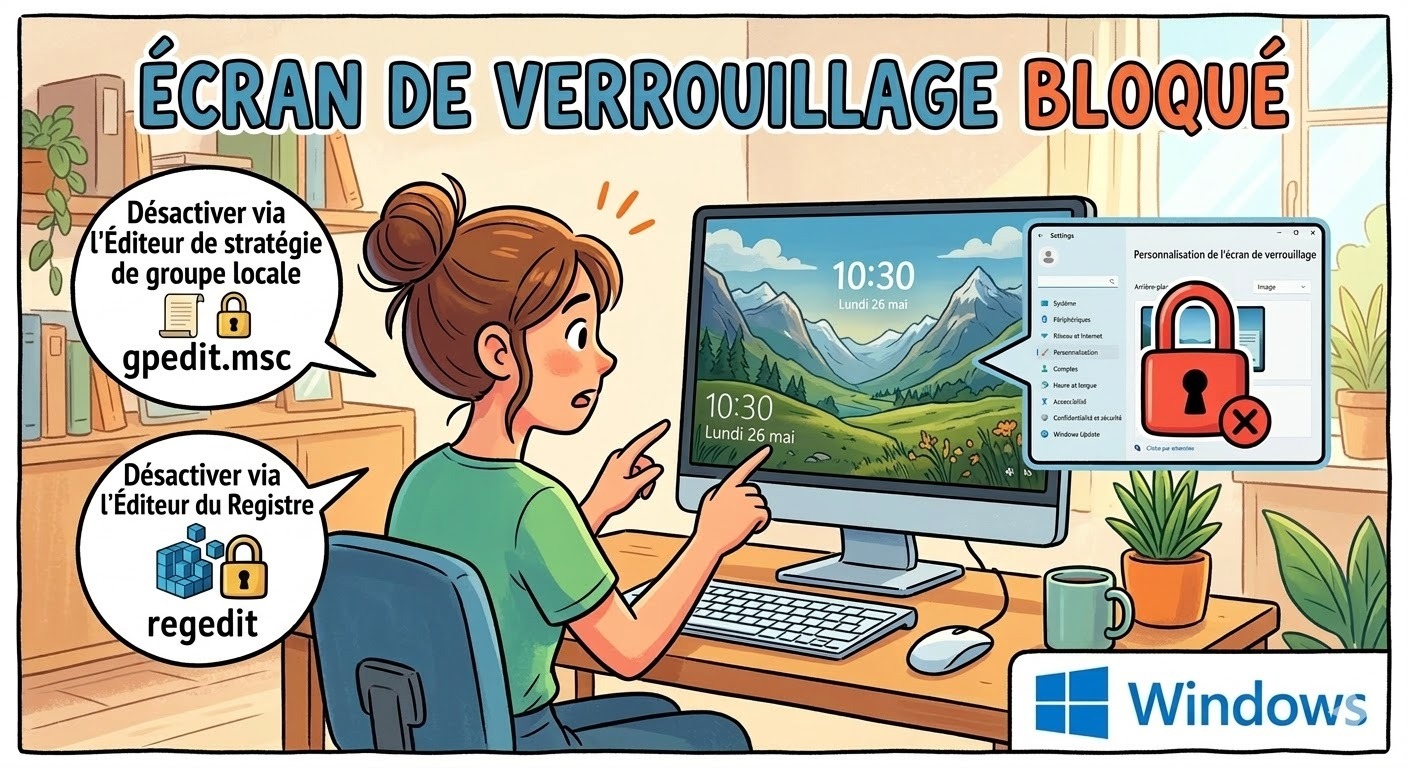
Si cette fonctionnalité est très appréciée pour un usage personnel, elle peut rapidement devenir problématique dans un environnement partagé.
Dans un cadre familial, ou plus particulièrement en entreprise, laisser la possibilité de modifier l’écran de verrouillage peut mener à des débordements (photos inappropriées, perte de l’identité visuelle de la société, etc.). Si vous administrez un parc informatique ou un ordinateur partagé, il est essentiel de conserver une image de fond uniforme et professionnelle.
Découvrez dans ce guide complet comment empêcher un utilisateur de modifier l’image de l’écran de verrouillage sous Windows 10 et Windows 11, grâce à deux méthodes simples.
Pourquoi bloquer l’image de l’écran de verrouillage sous Windows ?
Verrouiller les paramètres de personnalisation de Windows présente plusieurs avantages majeurs :
-
En entreprise : Maintenir une image de marque cohérente (branding) sur l’ensemble du parc informatique en imposant le logo ou les couleurs de la société.
-
En milieu éducatif (écoles, bibliothèques) : Éviter les mauvaises blagues entre élèves et garantir un environnement neutre.
-
À la maison : Empêcher les enfants ou d’autres membres de la famille de remplacer le fond d’écran par des clichés non désirés.
Méthode 1 : Via l’Éditeur de stratégie de groupe locale (gpedit.msc)
Note : Cette méthode est la plus simple, mais elle est réservée aux éditions Professionnelle, Entreprise et Éducation de Windows 10 et Windows 11.
L’Éditeur de stratégie de groupe locale permet de restreindre l’accès à de nombreux paramètres du système, y compris la personnalisation de l’affichage. Voici la procédure étape par étape :
-
Ouvrez l’Éditeur de stratégie de groupe : Appuyez simultanément sur les touches
Windows + Rde votre clavier pour ouvrir la boîte de dialogue Exécuter. Saisissezgpedit.mscet appuyez sur Entrée. -
Naviguez dans l’arborescence : Dans le panneau de gauche, suivez ce chemin précis :
-
Configuration ordinateur > Modèles d’administration > Panneau de configuration > Personnalisation
-
-
Modifiez la stratégie : Dans la partie droite de la fenêtre, repérez la ligne intitulée « Empêcher la modification de l’image de l’écran de verrouillage et d’ouverture de session » (ou Empêcher la modification de l’image de l’écran de verrouillage selon votre version) et faites un double-clic dessus.
-
Activez le blocage : Dans la nouvelle fenêtre qui s’ouvre, cochez la case Activé.
-
Validez : Cliquez sur Appliquer puis sur OK.
Le résultat : Désormais, si un utilisateur se rend dans les paramètres de Windows (section Personnalisation > Écran de verrouillage), il constatera qu’il est impossible de choisir une nouvelle image. Un message en rouge ou jaune indiquera : « Certains de ces paramètres sont masqués ou gérés par votre organisation ». L’image préalablement définie restera bloquée en place.
Méthode 2 : Via l’Éditeur du Registre (regedit)
Note : Si vous utilisez l’édition Windows 10 Famille ou Windows 11 Famille, l’outil gpedit.msc n’est pas disponible par défaut. Vous devrez passer par le Registre Windows.
Attention : La modification du Registre doit être faite avec précaution. Il est conseillé de créer un point de restauration système avant de procéder.
-
Ouvrez l’Éditeur du Registre : Appuyez sur
Windows + R, tapezregeditet validez par Entrée (acceptez la demande d’autorisation d’administrateur). -
Accédez à la bonne clé : Déroulez les dossiers dans le panneau de gauche pour atteindre le chemin suivant :
-
HKEY_LOCAL_MACHINE\SOFTWARE\Policies\Microsoft\Windows\Personalization -
(Astuce : Si le dossier « Personalization » n’existe pas sous « Windows », faites un clic droit sur « Windows », choisissez Nouveau > Clé, et nommez-laPersonalization).
-
-
Créez la valeur de blocage : Faites un clic droit dans l’espace vide de la partie droite, sélectionnez Nouveau > Valeur DWORD (32 bits).
-
Nommez cette nouvelle valeur
NoChangingLockScreen. -
Modifiez les données : Double-cliquez sur
NoChangingLockScreenet remplacez les Données de la valeur par1(assurez-vous que la base Hexadécimale est cochée). Cliquez sur OK. -
Redémarrez : Fermez le Registre et redémarrez votre ordinateur (ou relancez l’Explorateur Windows) pour que les changements prennent effet.
Pour annuler cette restriction à l’avenir, il vous suffira de supprimer la valeur NoChangingLockScreen ou de la remettre à 0.
Conclusion
Que vous gériez un ordinateur familial ou un réseau d’entreprise, empêcher la modification de l’image de fond sur l’écran de verrouillage est une mesure de contrôle simple et efficace. Grâce à l’Éditeur de stratégie de groupe locale pour les versions Pro, ou via le Registre pour les versions Famille, Windows 10 et Windows 11 vous donnent les clés pour figer vos paramètres de personnalisation en quelques clics.
Vous avez désormais la garantie que votre environnement de travail restera uniforme, professionnel et à l’abri des modifications intempestives !

